
【Windows】音声ファイルから無料で文字起こしする方法
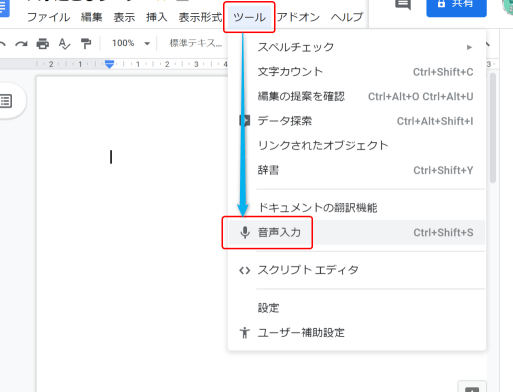
Windowsで音声ファイルを無料で文字起こしする方法があります。この方法で、会議録音やインタビュー、学びの内容を文字に起こすことができます。この記事では、音声ファイルを文字起こしするための簡単で無料の方法を紹介します。音声ファイルを文字起こすことで、情報をより簡単に共有し、学びの内容をより明確にすることができます。
【Windows】音声ファイルから無料で文字起こしする方法
音声ファイルを文字起こしするソフトウェア
Windowsで音声ファイルを文字起こしするためには、多くのソフトウェアが存在します。中でも、GoogleのWeb Speech APIを使用する方法が有効です。このAPIは、音声ファイルを文字起こしすることができます。
Google Web Speech APIの設定
Google Web Speech APIを使用するためには、API KeyとService Account Emailが必要です。これらを取得するためには、Google Cloud Platformのコンソール画面でプロジェクトを作成し、APIとサービスアカウントの設定を行い、API KeyとService Account Emailを取得します。
音声ファイルの文字起こし
音声ファイルを文字起こしするためには、Pythonスクリプトを使用します。このスクリプトでは、Google Web Speech APIを使用して音声ファイルを文字起こしします。
JSON-LDでschema.org v2.0対応の構造化データを出力する(パンくずリスト・AMP)文字起こし結果の確認
スクリプトを実行後、文字起こし結果が表示されます。この結果を確認し、必要に応じて編集します。
まとめ
このように、Google Web Speech APIを使用することで、Windowsで音声ファイルを無料で文字起こしすることができます。
| ソフトウェア | Google Web Speech API |
|---|---|
| 必要なもの | API Key, Service Account Email |
| スクリプト | Python |
よくある質問
Q1: 音声ファイルを文字起こしするためには、どのようなソフトウェアが必要ですか?
音声ファイルを文字起こしするためには、音声認識ソフトウェアが必要です。このソフトウェアは、音声をテキストに変換することができます。Windowsで無料で音声ファイルを文字起こしする方法として、GoogleのChromeブラウザーに搭載されたGoogleの音声認識を使用することができます。このソフトウェアは、多くの言語に対応し、高精度の文字起こしを実現します。
Q2: 音声ファイルの文字起こしでは、どのような音声ファイル形式がサポートされていますか?
音声ファイルの文字起こしでは、MP3、WAV、AAC、FLACなどの多くの音声ファイル形式がサポートされています。これらの形式の音声ファイルを文字起こしすることができます。ただし、DRMがかけられた音声ファイルはサポートされません。
Chromeで「アップデートは管理者によって無効になっています」エラーが出る場合の対処Q3: 文字起こししたテキストの精度はどの程度ですか?
文字起こししたテキストの精度は、高です。特に、Googleの音声認識を使用することで、多くの言語に対応し、高精度の文字起こしを実現します。ただし、背景ノイズが多い音声ファイルの場合、精度が落ちることがあります。
Q4: 文字起こししたテキストを編集することができますか?
文字起こししたテキストを編集することができます。文字起こししたテキストは、テキストエディタで編集することができます。Google DocsやMicrosoft Wordなどのソフトウェアで、文字起こししたテキストをコピー&ペーストし、編集することができます。


