
【Android】画像がなかなかギャラリーに反映されない場合はファイル転送アプリを変えてみよう(Send Anywhere)
スマートフォンの画像をギャラリーに保存するはずが、どんな顔をしていても反映されない経験は誰にもあることだろう。そんな時、ファイル転送アプリの問題が考えられる。なぜなら、画像をギャラリーに保存するために送信するアプリの仕様や性能によって、画像の反映が阻害される場合があるためである。そんな問題に遭遇した場合は、ファイル転送アプリを変えてみることを考える価値がある。Send Anywhereというアプリを使用することで、画像を簡単にギャラリーに反映させることができるのか、検討してみよう。
【Android】画像がなかなかギャラリーに反映されない場合はファイル転送アプリを変えてみよう(Send Anywhere)
Androidのスマートフォンで撮影した画像が、なかなかギャラリーに反映されない場合がある。この問題について、ファイル転送アプリを変えることで解決することができます。具体的には、Send Anywhereというアプリを使用することで、画像のファイル転送を高速化し、ギャラリーに反映されることを期待できます。
【原因】ファイル転送アプリの遅さ
画像がギャラリーに反映されない場合、ファイル転送アプリの遅さが原因になっている可能性があります。現在使用しているファイル転送アプリが古いバージョンであるか、設定が不適切である 等の理由で、ファイル転送速度が遅くなっています。
【対策】Send Anywhereを使用する
この問題を解決するために、Send Anywhereというアプリを使用することをお勧めします。Send Anywhereは、高速なファイル転送を実現するアプリで、画像の転送速度を大幅に向上させることができます。また、設定が簡単で、初心者でも使用することができます。
【動画】スーパーマリオの自作ステージが作れる!「Mario Maker」が登場【機能】高速ファイル転送
Send Anywhereには、高速ファイル転送機能があります。この機能により、画像のファイル転送速度を大幅に向上させることができます。また、ファイルのサイズが大きくても、高速に転送することができます。
【メリット】ギャラリーに即反映
Send Anywhereを使用することで、画像がギャラリーに即反映されるようになります。これにより、画像を閲覧する際に、遅延なくスムーズに閲覧することができます。
【設定】簡単な設定
Send Anywhereの設定は簡単です。アプリをインストール後、設定する必要があるのは、画像の転送先の指定のみです。また、転送速度を調整することもできます。
| ファイル転送アプリ | 転送速度 | 設定の複雑さ |
|---|---|---|
| 現在使用しているアプリ | 遅い | 複雑 |
| Send Anywhere | 高速 | 簡単 |
Send Anywhereで保存されないのはなぜ?
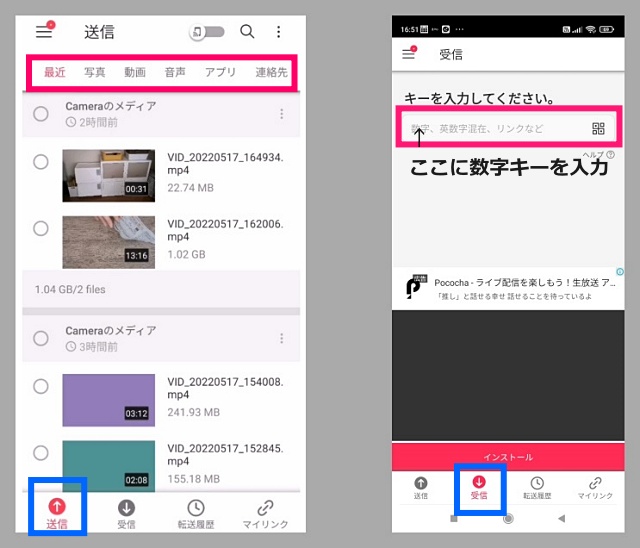
送信元の設定がおかしい場合
Send Anywhereで保存されない場合、送信元の設定がおかしい可能性があります。送信元の設定では、ファイルの送信先や保存先を指定することができます。送信元の設定が適切でないと、ファイルが保存されない場合があります。例えば、送信元の設定で、保存先を指定していない場合、ファイルは保存されません。
ファイルサイズが大きすぎる場合
Send Anywhereで保存されない場合、ファイルサイズが大きすぎる可能性があります。ファイルサイズが大きいと、Send Anywhereのサーバーにアップロードできなかったり、保存できなかったりする場合があります。具体的には、100MBを超えるファイルサイズの場合、Send Anywhereでは保存できません。
ネットワークの問題の場合
Send Anywhereで保存されない場合、ネットワークの問題がある可能性があります。ネットワークの問題により、Send Anywhereとの接続ができなかったり、ファイルの送信ができなかったりする場合があります。例えば、インターネット接続が不安定であったり、Send Anywhereのサーバーにアクセスできなかったりする場合、ファイルが保存されません。
- インターネット接続を確認する
- Send Anywhereのサーバーにアクセスできるか確認する
- ネットワークの設定を確認する
Send Anywhereでファイルを移動するには?
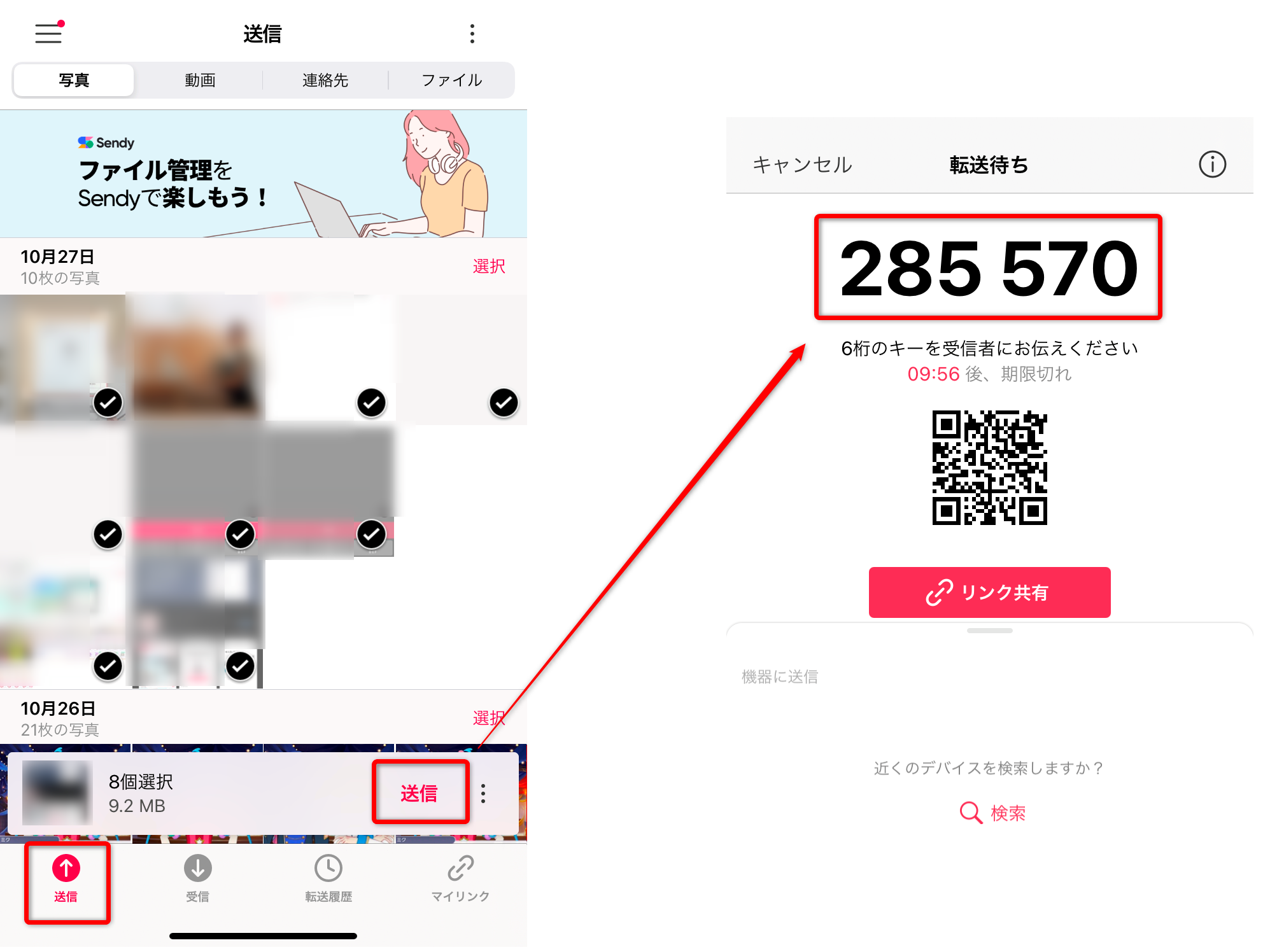
Send Anywhereでファイルを移動するには、以下の手順に従ってください。
前提条件
Send Anywhereを使用するには、以下の条件を満たす必要があります。
- アカウントの作成:Send Anywhereのアカウントを作成する必要があります。
- インターネット接続:移動するファイルはインターネットに接続された状態でなければなりません。
- 同期設定:Send Anywhereの設定で同期を許可する必要があります。
ファイルの選択
移動するファイルを選択するには、以下の手順に従ってください。
- Send Anywhereのウェブサイトにアクセスし、ファイル選択ボタンをクリックします。
- 移動するファイルを選択し、次へボタンをクリックします。
- ファイルのサイズや形式を確認し、送信ボタンをクリックします。
ファイルの受け取り
移動されたファイルを受け取るには、以下の手順に従ってください。
Ingress Intel Mapで広範囲のポータルを効率よく探索する方法- Send Anywhereのウェブサイトにアクセスし、ファイル受け取りボタンをクリックします。
- 送信されたファイルを選択し、ダウンロードボタンをクリックします。
- ファイルが正常に受け取られたことを確認します。
Send Anywhereでアンドロイドに送ったファイルはどこに保存されますか?
SendAnywhereは、送信されたファイルをローカルストレージに保存しません。代わりに、ファイルはサーバーに一時的に保存されます。アンドロイドデバイスでは、送信されたファイルは、ダウンロードされた後、 internal storage ないし external storage に保存されます。
ファイルの保存先の確認方法
送信されたファイルの保存先を確認するには、以下の手順を踏みます。
- アンドロイドデバイスで、 SendAnywhereアプリを開きます。
- 右上のメニューボタンをタップし、「 設定 」を選択します。
- 「 ファイルの保存先 」をタップし、保存先を確認します。
ファイルの保存領域の違い
アンドロイドデバイスでは、ファイルの保存領域は internal storage と external storage に分けられます。
「艦これ」E-4突破したけど心がズタズタになったのでご報告- internal storage :デバイスの内部に保存される領域です。一般的に、この領域は、ユーザーデータやアプリケーションデータなどの重要なデータを保存するために使用されます。
- external storage :microSDカードやUSBメモリなどの外部ストレージデバイスに保存される領域です。この領域は、一般的に、大容量のファイルを保存するために使用されます。
ファイルの削除方法
送信されたファイルを削除するには、以下の手順を踏みます。
- アンドロイドデバイスで、ファイルマネージャーアプリを開きます。
- 送信されたファイルが保存されているディレクトリーに移動します。
- ファイルを選択し、「 削除 」をタップします。
Androidからファイルを転送するにはどうすればいいですか?
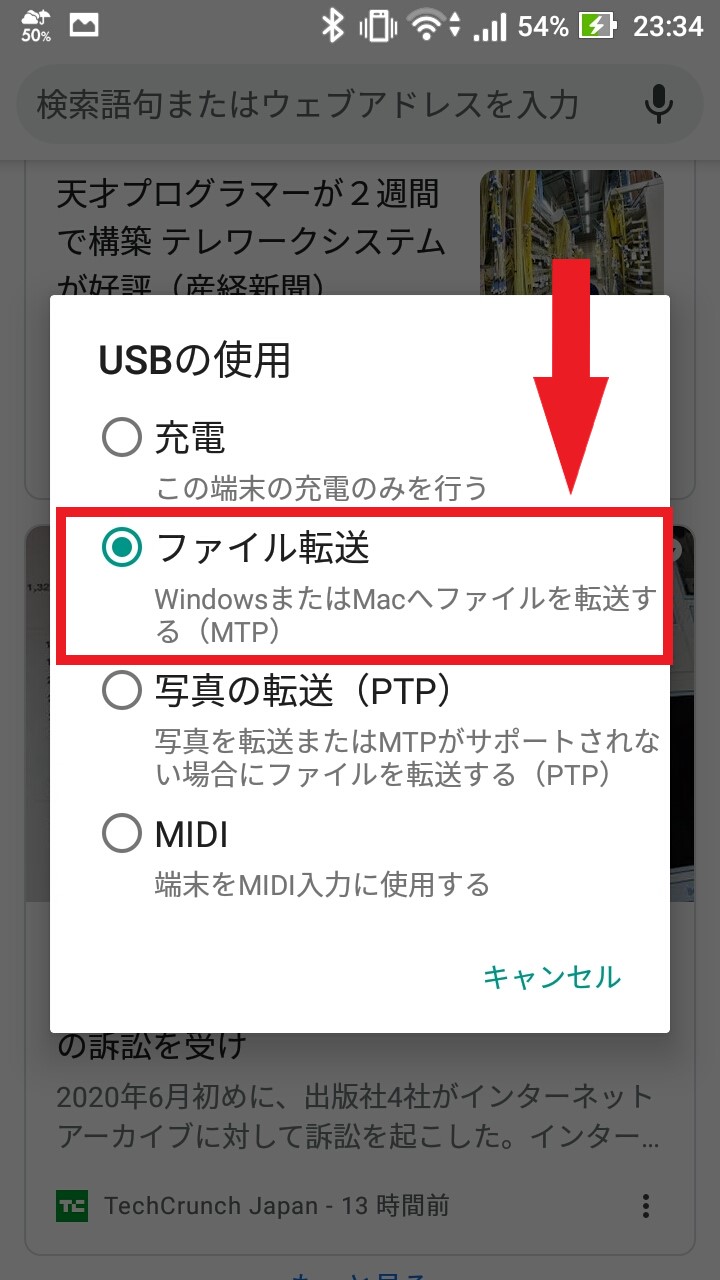
USBケーブルを使用してファイルを転送する
USBケーブルを使用してファイルを転送する方法は、 AndroidデバイスとパソコンをUSBケーブルで接続し、USBデバッグモードを有効にする必要があります。その後、パソコンからAndroidデバイスのドライブにアクセスし、ファイルを転送することができます。
- AndroidデバイスとパソコンをUSBケーブルで接続します。
- Androidデバイスで、設定アプリを開き、開発者オプションにアクセスします。
- USBデバッグモードを有効にします。
Wi-Fiを使用してファイルを転送する
Wi-Fiを使用してファイルを転送する方法は、Androidデバイスとパソコンが同じWi-Fiネットワークに接続されている必要があります。その後、FTPや SMB などのプロトコルを使用して、ファイルを転送することができます。
- Androidデバイスとパソコンが同じWi-Fiネットワークに接続されていることを確認します。
- Androidデバイスで、ファイルマネージャーアプリを開き、FTPや SMB サーバーを設定します。
- パソコンからAndroidデバイスのFTPや SMB サーバーにアクセスし、ファイルを転送します。
クラウドストレージを使用してファイルを転送する
クラウドストレージを使用してファイルを転送する方法は、Androidデバイスとパソコンで同じクラウドストレージアカウントにログインする必要があります。その後、ファイルをアップロードやダウンロードすることで、転送することができます。
- Androidデバイスとパソコンで同じクラウドストレージアカウントにログインします。
- Androidデバイスで、クラウドストレージアプリを開き、ファイルをアップロードします。
- パソコンで、クラウドストレージアプリを開き、ファイルをダウンロードします。
よくある質問
SendAnywhereを導入する前は、ギャラリーの設定を確認していますか?
SendAnywhereを使用する前は、スマートフォンのギャラリーの設定を確認する必要があります。特に、SDカードや内部ストレージの設定が、画像の保存先となっているかをチェックしておく必要があります。また、ファイルの形式やサイズなどの設定も、SendAnywhereで画像を送信する際には影響する可能性があります。
画像のサイズや形式がSendAnywhereの制限を超えているのではないですか?
SendAnywhereには、画像のサイズや形式に関する制限が設けられています。サイズ制限が超過している画像や、非対応形式の画像は送信できません。このような場合は、画像を小さくしたり、対応する形式に変換してからSendAnywhereで送信する必要があります。
ファイル転送アプリの設定で、画像を選択するように設定していますか?
SendAnywhereでは、画像を選択する設定を忘れないでください。画像を選択するという設定を忘れると、画像がギャラリーに反映されません。この設定を忘れないで、SendAnywhereで画像を送信する際には、必ず画像を選択することをお忘れなください。
SendAnywhereのバージョンは最新ですか?
SendAnywhereのバージョンが古い場合、画像がギャラリーに反映されないなどの問題が発生する場合があります。最新バージョンにアップデートすることで、 SendAnywhereの機能が改善され、画像の送信に関する問題が解消される可能性があります。
