【DaVinci Resolve】自前のLUTを書き出す方法
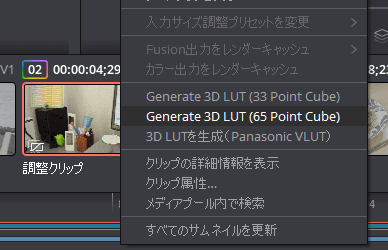
DaVinci Resolveは、プロのビデオエディターが愛用する高FUNCTIONなカラーグレーディングソフトウェアです。そんなDaVinci Resolveでも、自分自身で作成したLUT(Look Up Table)を適用することができます。LUTとは、特定の映像スタイルやカラーパレットを実現するためのプリセットです。しかし、DaVinci Resolveで自前のLUTを書き出す方法については、少しわかりづらい部分もあります。この記事では、DaVinci Resolveで自前のLUTを書き出す方法をステップバイステップで解説していきます。
【DaVinci Resolve】自前のLUTを書き出す方法
DaVinci Resolveを使用して、自前のLUT(Lookup Table)を作成し、外部での使用や共有するために exported する方法を紹介します。
自前のLUTを作成する
DaVinci ResolveでLUTを作成するためには、まずプロジェクトを作成し、 color Wheels を使用してカラーグレーディングを行います。その後、 LUT タブに移動し、 Create LUT ボタンをクリックし、新しいLUTを作成します。 LUT Name に名称を付与し、 Resolution を選択して、 3D または 1D のどちらかを選択します。
追加費用不要で約900冊のKindle本・マンガ・雑誌が読み放題。Prime Readingが開始。プライム会員向けLUTを書き出す
作成されたLUTを書き出すためには、 LUT タブに移動し、 Export LUT ボタンをクリックします。 then Export ウィンドウで、 File Type として CUBE または 3DL を選択し、 File Name に名称を付与します。 Export ボタンをクリックし、LUTが書き出されます。
LUTのフォーマット
DaVinci Resolveで書き出されるLUTのフォーマットは、 CUBE や 3DL など複数あります。 CUBE フォーマットは、3D LUTであり、 3DL フォーマットは、1D LUTであり、それぞれ異なる特徴を持っています。
| フォーマット | 特徴 |
|---|---|
| CUBE | 3D LUT、64x64x64サイズ |
| 3DL | 1D LUT、1024サイズ |
LUTを適用する
書き出されたLUTを他のアプリケーションやソフトウェアで使用するためには、まずLUTファイルをインポートする必要があります。DaVinci Resolveでは、 Color Wheels を使用してLUTを適用することができます。
LUTを共有する
作成されたLUTを共有するためには、LUTファイルを共有することができます。DaVinci Resolveでは、LUTをプロジェクトに含めることで、他のユーザーと共有することができます。自前のLUTを書き出すことで、より効率的にカラーグレーディングを行うことができます。
Anker、USB PD搭載の小型モバイルバッテリー「PowerCore Slim 10000 PD」等を発売LUTを書き出す方法は?
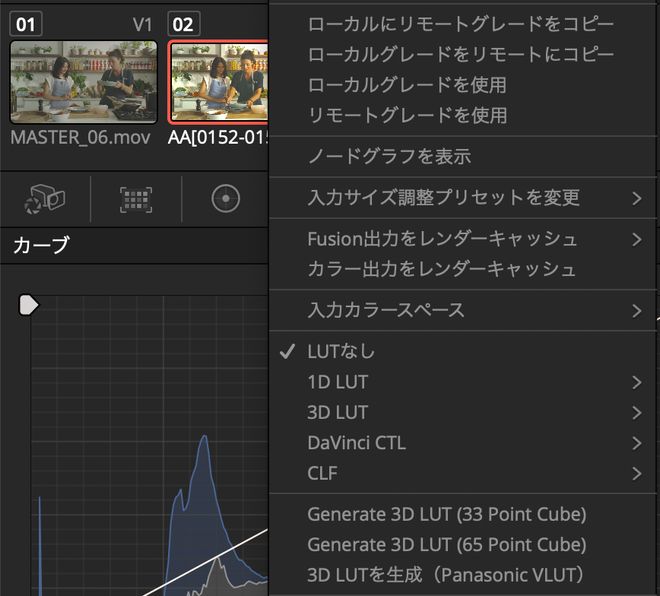
LUTを書き出す方法は、主に3つの方法があります。
LUTの自動生成
LUTを書き出す方法の一つとして、自動生成が挙げられます。color gradingソフトウェアやビデオエディタを使用して、LUTを自動生成することができます。例えば、Adobe Premiere ProやDaVinci Resolveなどのソフトウェアでは、強調や暗部などの adjustmentsを適用した後、LUTとしてエクスポートすることができます。この方法では、時間的コストがかかりませんが、結果の精度に不安がある場合があります。
Cube形式でのLUTの作成
もう一つの方法として、Cube形式でのLUTの作成があります。Cube形式は、LUTの情報を3次元の配列で表現する方式です。この方式では、色空間やgammaなどの情報を詳細に設定することができます。例えば、Blackmagic DesignのLUT Creatorや、AdobeのColor Finesseなどのソフトウェアを使用して、Cube形式でのLUTを作成することができます。この方法では、結果の精度が高く、細かい調整が可能ですが、時間的コストがかかる場合があります。
ルンバの純正リチウムイオンバッテリーの容量は?テーブル形式でのLUTの作成
最後の方法として、テーブル形式でのLUTの作成があります。テーブル形式は、LUTの情報を2次元の配列で表現する方式です。この方式では、色の変換のルールを設定することができます。例えば、CSV形式やXML形式などのテーブル形式を使用して、LUTを作成することができます。この方法では、結果の精度が高く、細かい調整が可能ですが、時間的コストがかかる場合があります。
- 自動生成
- Cube形式での作成
- テーブル形式での作成
ダヴィンチリゾルブでLUTを取り込む方法は?

ダヴィンチリゾルブでLUTを取り込む方法は、次の手順に従って実現できます。
STEP1:LUTファイルの準備
ダヴィンチリゾルブでLUTを取り込むには、最初にLUTファイルを準備する必要があります。LUTファイルとは、カラーグレーディング情報を保持するファイルです。このファイルを作成するには、ダヴィンチリゾルブの他、外部ソフトウェアを使用する必要があります。外部ソフトウェアでは、LUTファイルを作成する機能を提供しています。
無線LANルータ化は無料のICS ControlでいいじゃんSTEP2:LUTファイルのインポート
LUTファイルを準備したら、ダヴィンチリゾルブにインポートする必要があります。インポートするには、「Effect」メニューに移動し、「LUT」を選択します。次に、LUTファイルを選択し、「インポート」をクリックします。インポートされたLUTファイルは、「Look」タブに表示されます。
- Effectメニューに移動し、「LUT」を選択
- LUTファイルを選択
- 「インポート」をクリック
STEP3:LUTの適用
LUTファイルをインポートしたら、最後にそのLUTを適用する必要があります。適用するには、「Look」タブに移動し、インポートされたLUTファイルを選択します。次に、「Apply LUT」をクリックします。LUTが適用され、画像の色調が変更されます。
- 「Look」タブに移動
- インポートされたLUTファイルを選択
- 「Apply LUT」をクリック
DaVinci ResolveでLUTを更新するには?
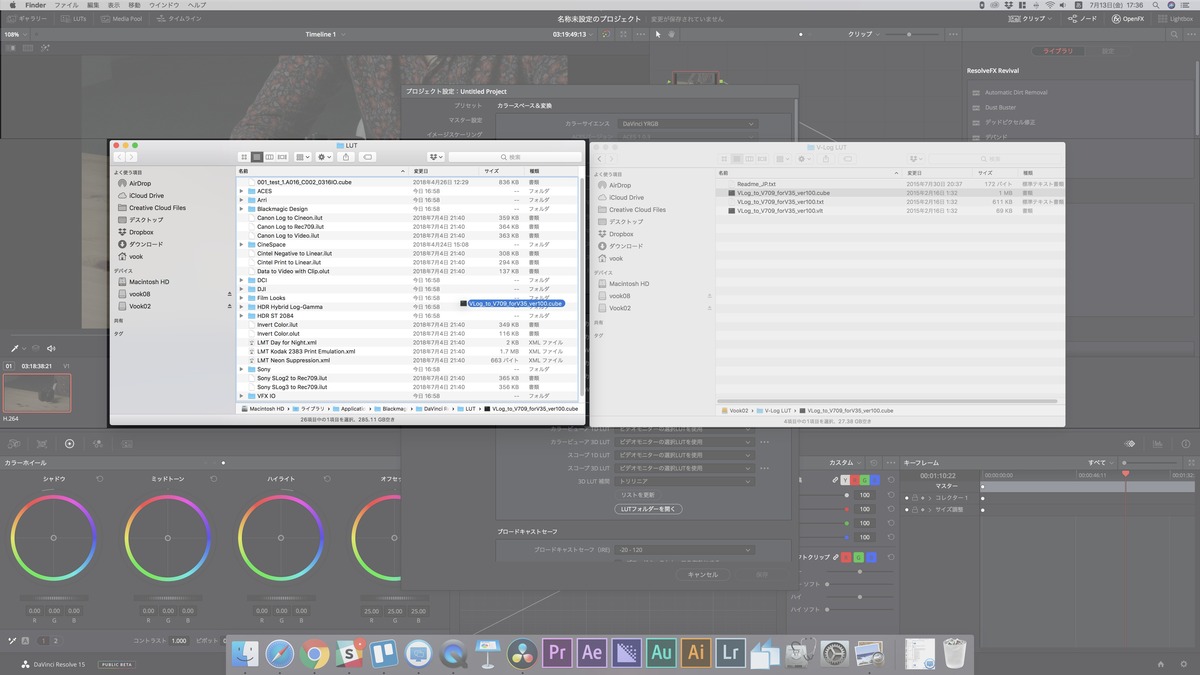
DaVinci ResolveでLUTを更新するには、まず、新しいLUTファイルをインポートする必要があります。その後、プロジェクト設定でLUTを選択し、適用することができます。
わずか数日で米国月間ランキング5位。スプラトゥーンは海外でも好調新しいLUTファイルのインポート
新しいLUTファイルをインポートするには、以下の手順を踏みます。
- DaVinci Resolveを起動し、プロジェクトを開きます。
- 「ウィンドウ」メニューで「 Color 」を選択し、「Color Management」パネルを表示します。
- 「LUT」タブで、「インポート」をクリックし、新しいLUTファイルを選択します。
LUTの適用
LUTを適用するには、以下の手順を踏みます。
- 「Color Management」パネルで、「LUT」タブを選択します。
- インポートしたLUTファイルを選択し、「適用」をクリックします。
- プロジェクト全体にLUTが適用されます。
LUTの管理
LUTを管理するには、以下の手順を踏みます。
- 「Color Management」パネルで、「LUT」タブを選択します。
- LUTの一覧で、不要なLUTファイルを削除することができます。
- LUTファイルを名前順に並べ替えることもできます。
DaVinci Resolveの欠点は何ですか?
コストパフォーマンスの問題
DaVinci Resolveは、高度な色彩補正やオーディオポストプロダクション機能を搭載しているため、CPUの負荷が高くなります。また、高解像度のビデオ編集には、高速なストレージやメモリーも必要不可欠です。特に、4Kや8Kの映像編集には、ハイスペックなPCが必要です。この点、コストパフォーマンスの問題があります。
- 高解像度のビデオ編集には、高速なストレージやメモリーが必要
- ハイスペックなPCが必要
- コストが高くなります
インターフェースの複雑さ
DaVinci Resolveのインターフェースは、多くの機能を搭載しているため、初心者にはわかりにくいという欠点があります。特に、カラーグレードーやオーディオミキサーなどの機能について、わかりにくい点があります。
- 多くの機能を搭載しているため複雑
- 初心者にはわかりにくい
- カラーグレードーやオーディオミキサーなどの機能についてわかりにくい
新機能の不具合
DaVinci Resolveは、新機能を追加するたびに、不具合が発生する場合があります。特に、ベータ版の新機能については、不具合が多発する場合があります。この点、新機能を追加するたびにテストする必要があります。
- 新機能を追加するたびに不具合が発生
- ベータ版の新機能については不具合が多発
- テストする必要があります
DaVinci Resolveは、高度なビデオ編集ソフトウェアですが、上記のような欠点もあります。ただし、これらの欠点を克服することで、より良いビデオ編集体験を実現することができます。
よくある質問
DaVinci Resolveで自前のLUTを作成するにはどうすれば良いですか?
DaVinci Resolveで自前のLUTを作成するには、Color Wheelsを使用して色彩を調整することができます。まず、プロジェクトの設定を開き、Color Managementタブに移動して、LUTオプションを選択します。次に、Color Wheelsを使用して、必要な色彩を調整し、Generate 3D LUTボタンをクリックしてLUTを作成します。このLUTをエクスポートすることで、他のプロジェクトでも使用することができます。
LUTファイルをDaVinci Resolveにインポートする方法はありますか?
はい、DaVinci ResolveにはLUTファイルをインポートする機能が備わっています。まず、Project Settingsを開き、Color Managementタブに移動して、LUTオプションを選択します。次に、Import LUTボタンをクリックして、インポートするLUTファイルを選択します。選択されたLUTファイルは、プロジェクトに適用されます。
DaVinci ResolveではLUTをエクスポートする形式は何ですか?
DaVinci Resolveでは、.cube形式でLUTをエクスポートすることができます。エクスポートするには、Color Wheelsで作成したLUTを選択し、Export 3D LUTボタンをクリックします。次に、エクスポートする形式を選択するダイアログボックスが表示されるので、.cube形式を選択します。この形式は、色彩情報を保存するための標準的な形式です。
LUTを作成する際に注意すべきことは何ですか?
LUTを作成する際には、Color SpaceとGammaを適切に設定することが重要です。Color Spaceは、LUTが適用される色空間を指定する設定です。Gammaは、LUTが適用されるgamma係数を指定する設定です。これらの設定を適切に行うことで、LUTが正しく適用されることを保証できます。