
Googleの日本語入力アプリ「Gboard」で日本語入力と英語のQWERTYを併用する方法
Googleの日本語入力アプリ「Gboard」は、スマートフォンで日本語入力をより便利にするための優秀なツールです。ただし、英語のQWERTYキーボードを併用するユーザーが増えている現在、「Gboard」でもこの両方を併用する方法が必要です。この記事では、「Gboard」で日本語入力と英語のQWERTYを併用する方法を紹介します。この方法を学ぶことで、スマートフォンでのコミュニケーションをよりスムーズにすることができます。
Googleの日本語入力アプリ「Gboard」で日本語入力と英語のQWERTYを併用する方法
Gboardは、Googleが提供するスマートフォン向けの日本語入力アプリです。通常、Gboardを使用する場合、日本語入力と英語のQWERTY入力は別々に切り替える必要がありました。しかし、両方を併用する方法があります。このegree、Gboardで日本語入力と英語のQWERTYを併用する方法を紹介します。
設定の変更
Gboardの設定を変更することで、日本語入力と英語のQWERTYを併用することができます。 settingsアプリを開き、「言語と入力」を選択します。次に、「Gboard」を選択し、「言語」を選択します。「日本語」と「英語」を両方選択し、「追加」をタップします。
おいしい地ソース、トリイソースの「桶底のちから」はコク強めで深い味わい【レビュー】言語の切り替え
設定が完了したら、日本語入力と英語のQWERTYを切り替えることができます。入力画面で、スペースバーを長押しして、「言語」を選択します。「日本語」か「英語」を選択して、切り替えることができます。
IMEの切り替え
IME(Input Method Editor)は、入力方式を切り替えるための機能です。Gboardでは、IMEを切り替えることで、日本語入力と英語のQWERTYを切り替えることができます。IMEを切り替えるには、入力画面で、IMEのアイコンをタップします。
| IME | 説明 |
|---|---|
| 日本語IME | 日本語入力を可能にするIME |
| 英語IME | 英語のQWERTY入力を可能にするIME |
日本語入力モード
日本語入力モードでは、日本語入力が可能になります。このモードでは、IMEが日本語IMEに切り替わり、日本語入力専用のキーボードが表示されます。
英語入力モード
英語入力モードでは、英語のQWERTY入力が可能になります。このモードでは、IMEが英語IMEに切り替わり、英語のQWERTYキーボードが表示されます。
【二重請求】au walletカードで返金してもらうときは残高に注意!GboardでQWERTYに切り替える方法は?
GboardでQWERTYに切り替える方法は
Gboardは、既定の日本語キーボードレイアウトに加えて、QWERTYキーボードレイアウトでも入力することができます。以下は、GboardでQWERTYに切り替える方法です。
設定画面から切り替え
Gboardの設定画面から、QWERTYキーボードレイアウトに切り替えることができます。
- Gboardの設定アイコンをタップして、設定画面にアクセスします。
- 「キーボード」タブで、「キーボードレイアウト」を選択します。
- 「QWERTY」オプションを選択し、「保存」をタップします。
ロングタップで切り替え
Gboardでは、ロングタップでキーボードレイアウトを切り替えることもできます。
シオカラ節の歌詞付き!スプラトゥーンのサウンドトラック「スプラチューン」が10月21日発売。予約開始- Gboardで入力中、スペースバーをロングタップします。
- ポップアップメニューで、「QWERTY」オプションを選択します。
- QWERTYキーボードレイアウトに切り替わります。
キーボードの切り替えボタン
Gboardでは、キーボードの切り替えボタンを使用することもできます。
- Gboardで入力中、キーボードの切り替えボタン(地球のアイコン)をタップします。
- ポップアップメニューで、「QWERTY」オプションを選択します。
- QWERTYキーボードレイアウトに切り替わります。
Gboardは、ユーザーのニーズに応じてキーボードレイアウトを切り替えることができます。QWERTYキーボードレイアウトは、英文入力や、国際的にはおなじみのキーボードレイアウトです。設定画面やロングタップ、キーボードの切り替えボタンなど、切り替える方法はいくつかあります。
スマホで文字入力をQWERTYにするには?
スマホの設定変更
スマホの設定変更で、文字入力 METHOD をQWERTYに変更することができます。
「0SIM(ゼロシム)」の通信量を確認できるアプリ「0SIM Checkcer」- スマホの設定アプリを開き、「言語と入力」や「キーボード」などの項目を探し、「QWERTY」や「アルファベット」を選択する。
- 設定変更後、キーボードがQWERTYレイアウトになるため、文字入力がスムーズになります。
- ただし、スマホのモデルやOSによって、設定項目の名称や場所が異なる場合があるため、注意しておく必要があります。
キーボードアプリをインストール
キーボードアプリをインストールすることで、QWERTYキーボードを使用することができます。
- アプリストアから「QWERTYキーボード」や「アルファベットキーボード」という名前のアプリを検索し、インストールする。
- インストール後、設定画面でキーボードアプリを有効化する必要があります。
- キーボードアプリには、QWERTYキーボード以外にも、異なるキーボードレイアウトや機能が搭載されているものもあります。
외部キーボードを接続
外部キーボードをスマホに接続することで、QWERTYキーボードを使用することができます。
- スマホに dış部キーボードを接続するために、Bluetooth キーボードや USB ケーブルを使用する。
- 接続後、キーボードの設定でQWERTYレイアウトを選択する。
- 外部キーボードを使用することで、文字入力速度や正確さが向上します。
グーグルキーボードを英語にするにはどうすればいいですか?
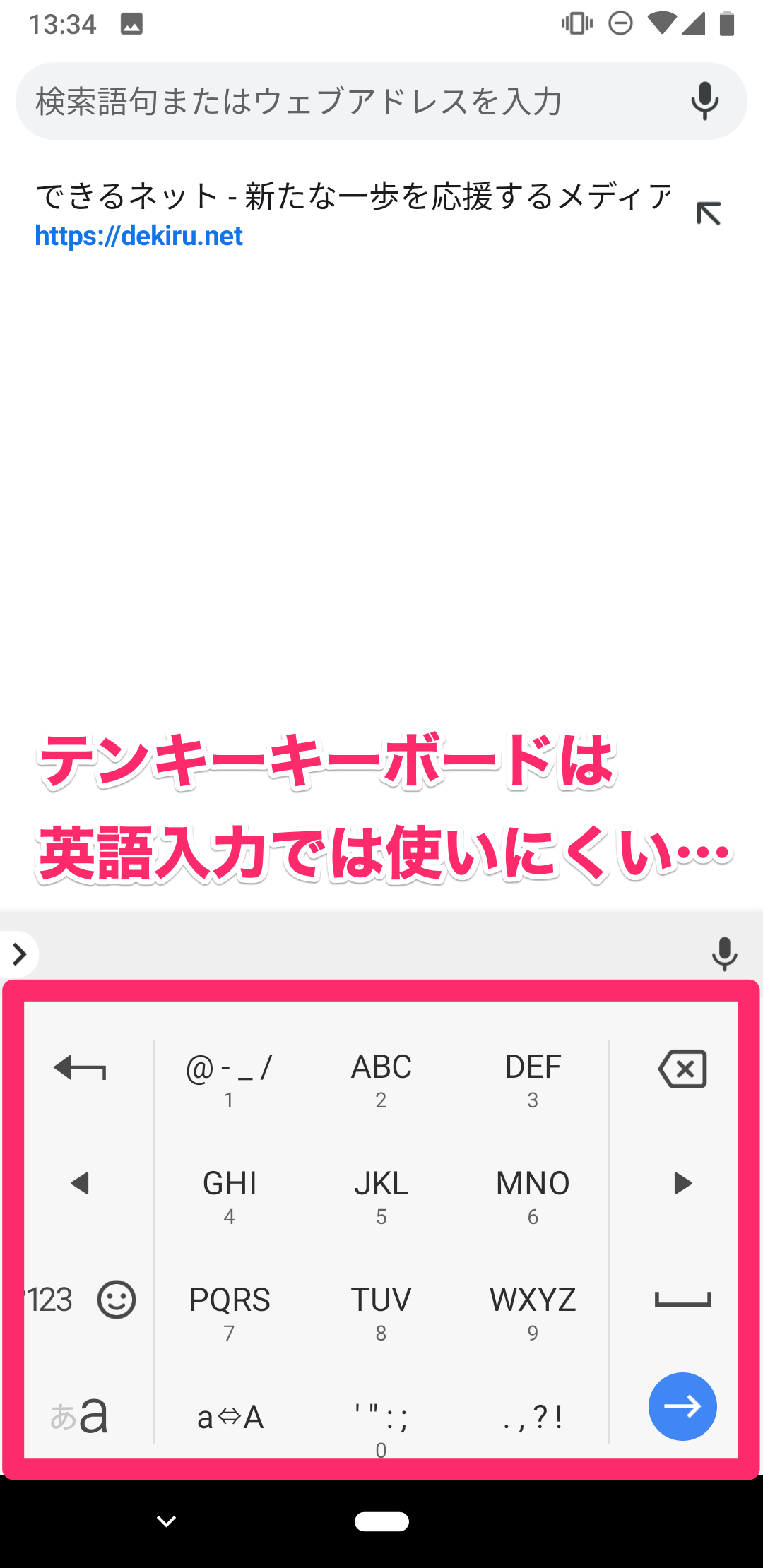
グーグルキーボードを英語にするには、設定の変更やアプリのインストールなど、-Methodsがあります。
静岡エリア限定の「かつさと」公式アプリが存在。世界が震撼する初回100円引きグーグルキーボードの設定変更
グーグルキーボードの設定を変更することで、英語入力に対応することができます。設定アイコンをタップし、言語を選択して、英語を追加します。
Google Keyboardの言語パックのインストール
Google Keyboardの言語パックをインストールすることで、英語入力に対応することができます。
- Google Play StoreからGoogle Keyboardを検索
- 「言語パック」を探し、英語のパックをインストール
- インストール後、グーグルキーボードで英語入力に対応
キーボードの切り替え
既にインストールしているキーボードアプリを切り替えることで、英語入力に対応することができます。
- 設定画面でキーボードを選択
- 英語入力に対応したキーボードアプリを選択
- キーボードアプリを切り替え、英語入力に対応
QWERTYキーボードに変更するには?
QWERTYキーボードに変更するには、コンピューター자기設定にてキーボードの設定を変更する必要があります。
キーボードの設定を変更する手順
キーボードの設定を変更する手順は、以下の通りです。
- コンピューター자기設定を開き、「キーボードとマウス」を選択します。
- 「キーボードの種類」を選択し、「QWERTY」を選択します。
- 変更を保存し、コンピューターを再起動します。
キーボードの種類
キーボードの種類は、QWERTY以外にもあります。QWERTY、US、JISなどがあり、各国や地域で使用されるキーボードの配置パターンが異なります。
キーボードの変更のメリット
キーボードの変更には、メリットがあります。
- タッチタイピングのスピードアップ:QWERTYキーボードに慣れていない場合は、JISキーボードに変更することでタイプスピードがアップします。
- 誤入力の減少:キーボードの設定を変更することで、誤入力の頻度が減少します。
- ワークフローの向上:キーボードの設定を変更することで、ワークフローの効率化が期待できます。
よくある質問
QWERTYキーボードと日本語入力 BETWEEN スイッチングする方法是什么ですか?
Gboardでは、QWERTYキーボードと日本語入力を切り替えることができます。方法は、Gboardの設定画面で「言語」を選択し、「日本語」と「英語」の両方を追加することで実現できます。追加後、キーボードに切り替えアイコンが表示されるので、必要に応じて切り替えることができます。
Gboardで英語のQWERTYキーボードと日本語入力を同時に使用する方法はないのですか?
Gboardでは、同時に英語のQWERTYキーボードと日本語入力を使用することができます。方法は、Gboardの設定画面で「言語」を選択し、「日本語」と「英語」の両方を追加することで実現できます。追加後、キーボードに切り替えアイコンが表示されるので、必要に応じて切り替えることができます。さらに、Gboardの「設定」画面で「日本語入力」を有効にすることで、日本語入力モード中に英語のQWERTYキーボードを使用することができます。
Gboardの日本語入力モード中に英語の単語を入力する方法是什么ですか?
Gboardの日本語入力モード中に英語の単語を入力するには、キーボードに表示される「英数」ボタンを押すことで実現できます。このボタンを押すと、キーボードが英語のQWERTYキーボードに切り替わり、英語の単語を入力することができます。入力後、再度「英数」ボタンを押すことで、日本語入力モードに復帰することができます。
Gboardで日本語入力と英語のQWERTYを併用するための設定は必要ですか?
Gboardで日本語入力と英語のQWERTYを併用するためには、設定が必要です。具体的には、Gboardの設定画面で「言語」を選択し、「日本語」と「英語」の両方を追加する必要があります。追加後、キーボードに切り替えアイコンが表示されるため、必要に応じて切り替えることができます。設定を完了することで、Gboardで日本語入力と英語のQWERTYを併用することができます。