Windows 8でWiresharkを使う(WinPcapのインストール対策)
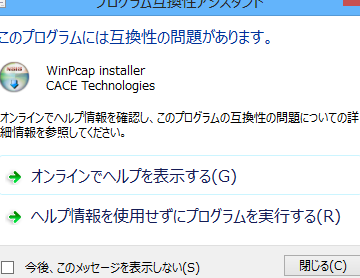
Windows 8以上のOSでWiresharkを使用する際、気づかないとハマるポイントがあります。那就是WinPcapのインストール対策です。Wiresharkを起動するためにはWinPcapのインストールが必要不可欠ですが、Windows 8以上ではこのWinPcapのインストール方法が少し異なります。この記事ではそんなWinPcapのインストール対策について詳しく解説します。Windows 8でWiresharkをスムーズに使用するためのポイントを整理し、 Wiresharkの基本的な使い方も合わせて紹介します。
Windows 8でWiresharkを使うためのWinPcapのインストール対策
Windows 8では、セキュリティーの強化により、WinPcapのインストールが困難になりました。このため、Wiresharkを使用するためには、特別な方法でWinPcapをインストールする必要があります。
WinPcapのインストール方法
WinPcapのインストール方法は、通常のインストール方法と異なります。まず、WinPcapのインストーラーをダウンロードし、管理者権限で実行します。次に、 「WinPcapをインストール」というメッセージが出た場合は、「はい」を選択します。
| インストール方法 | 管理者権限でWinPcapインストーラーを実行 |
| 注意点 | 「WinPcapをインストール」というメッセージが出た場合は、「はい」を選択 |
WinPcapのインストール後の設定
WinPcapのインストール後は、設定を行う必要があります。まず、Wiresharkを起動し、 Capture -> Options -> WinPcap という順に選択します。次に、WinPcapの設定ウィンドウが開き、必要な設定を行います。
ドコモ、Xiパケット定額などを日割り計算へ。新規契約時、4月1日からWinPcapのトラブルシューティング
WinPcapのインストールや設定中には、エラーメッセージが出ることがあります。このような場合は、インストールログを確認し、エラーメッセージの内容に基づいて対処します。
Wiresharkの設定
Wiresharkを使用するためには、設定を行う必要があります。まず、Wiresharkを起動し、 Edit -> Preferences という順に選択します。次に、設定ウィンドウが開き、必要な設定を行います。
セキュリティーの設定
Windows 8では、セキュリティーの強化により、Wiresharkの使用に制限がかかります。このため、セキュリティーの設定を行う必要があります。まず、Windowsのセキュリティーセンターを開き、ウィルス対策ソフトウェアの設定を行います。
パケットキャプチャはWireshark以外ではどうすればいいですか?
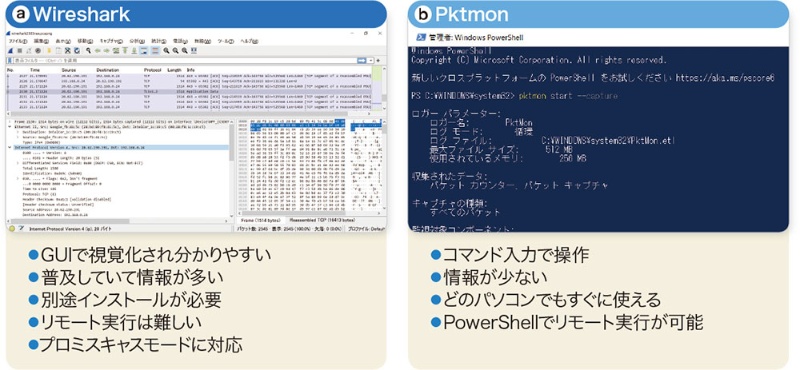
パケットキャプチャーはWireshark以外ではどうすればいいですか?
tcpdump
tcpdumpは、パケットキャプチャーのためのコマンドラインツールです।Wiresharkと同じく、ネットワークインターフェースからパケットをキャプチャーし、フィルタリングや解析を行うことができます。tcpdumpは、wiresharkとは異なるが、同様の機能を持ち、LinuxやUnix系OSで広く使用されています。
- コマンドラインインターフェース
- ネットワークインターフェースの指定
- フィルタリングや解析の可能
Microsoft Network Monitor
Microsoft Network Monitorは、Microsoftが提供するパケットキャプチャーツールです。Wiresharkと同様、ネットワークインターフェースからパケットをキャプチャーし、フィルタリングや解析を行うことができます。Microsoft Network Monitorは、Windows系OSで利用可能です。
- グラフィカルインターフェース
- ネットワークインターフェースの指定
- フィルタリングや解析の可能
キャプチャーソフトウェアの選択
パケットキャプチャーのためのソフトウェア選択には、wireshark以外の選択肢があります。tcpdumpやMicrosoft Network Monitorのように、OSやネットワーク環境に応じて選択することができます。機能やインターフェース、OSの互換性などを考慮して選択する必要があります。
ラトックシステム、Alexaによる2台目の「家電リモコン」操作への対応を計画中- 機能の比較
- インターフェースの選択
- OSの互換性の確認
Wiresharkの動作環境は?
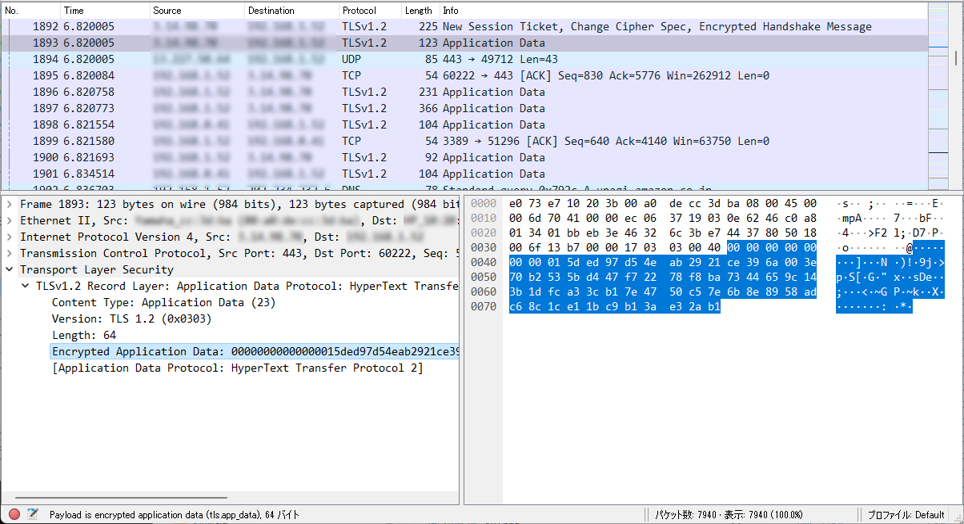
Wiresharkの動作環境は、Windows、macOS、Linuxなどの複数のプラットフォームでサポートされています。
ハードウェア要件
Wiresharkの動作には、最低限度のハードウェア要件があります。
- CPU: Intel Core 2 Duo以上や、AMDの同等品
- メモリー: 2GB以上
- ディスクスペース: 500MB以上
ソフトウェア要件
Wiresharkの動作には、ソフトウェア的な要件もあります。
HTC Desire HD の root化 / S-OFF / SIMロック解除などメモ- オペレーティングシステム: Windows 7以上、macOS 10.12以上、Linuxの各種ディストリビューション
- ネットワークインターフェース: Wi-Fiやイーサネットなどのネットワークインターフェース
- グラフィックカード: DirectX 9.0c以上互換のグラフィックカード
推奨環境
Wiresharkの動作を快適にするために、推奨される環境があります。
- 多コアCPU: マルチコアCPUにより、パフォーマンスが向上します
- 高性能ディスク: SSDなどの高性能ディスクにより、データの読み取り速度が向上します
- 충分なメモリー: Wiresharkの動作には、 충分なメモリーが必要です
Wiresharkを使うにはNpcapが必要ですか?
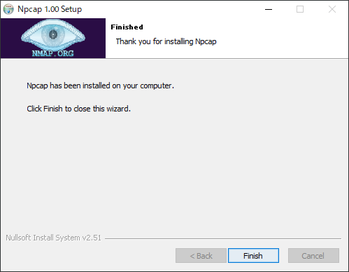
Npcapは、WindowsでのWiresharkのパケットキャプチャーに必要なドライバーです。ただし、すべてのWiresharkの機能にNpcapが必要というわけではありません。例えば、既にキャプチャーデータが存在している場合や、プロトコルアナライザーとしての機能を使用する場合は、Npcapが不要です。
Wiresharkの主要機能
Wiresharkは、ネットワークのパケットキャプチャーやプロトコルアナライズを主要機能としています。 Wiresharkは、以下のような機能を提供しています。
Amazon、ゲーミングデバイスのセール「ゲーミングウィーク」を開催。2022年5月15日まで- パケットキャプチャー:ネットワーク内のパケットをキャプチャーする機能
- プロトコルアナライズ:キャプチャーデータを基に、プロトコルの解析やトラブルシューティングを行う機能
- フィルタリング:パケットをフィルタリングする機能
Npcapの役割
Npcapは、WiresharkがWindowsでのパケットキャプチャーを行うために必要なドライバーです。 Npcapは、以下のような役割を持っています。
- パケットキャプチャーのために、ネットワークインターフェースカードにアクセスする機能
- WinPcapやlibpcapとの互換性を保持する機能
- Wiresharkのパフォーマンスを改善する機能
WiresharkとNpcapのインストール
WiresharkとNpcapのインストール方法は、以下の通りです。
- Wiresharkのインストール:Wiresharkの公式サイトからダウンロード、インストールを行う
- Npcapのインストール:Wiresharkのインストール時に同時にインストールするか、Npcapの公式サイトから独立してインストールを行う
- 両方のインストールを完了したら、Wiresharkを起動し、Npcapを使用してパケットキャプチャーを行う
WinPcapをアンインストールするにはどうすればいいですか?

アンインストールの方法
WinPcapをアンインストールするためには、以下の手順で行うことができます。
- コントロールパネルからプログラムの削除を選択し、WinPcapを探し、アンインストールします。
- スタートメニューの設定からアプリと機能を選択し、WinPcapを探し、アンインストールします。
- タスクバーのシステムトレイにあるWinPcapのアイコンを右クリックし、アンインストールを選択します。
アンインストール後の注意点
WinPcapをアンインストールした後、以下の点に注意しておく必要があります。
- ドライバーの削除:WinPcapをアンインストール後に、ドライバーが残っている場合、手動で削除する必要があります。
- 設定の初期化:WinPcapをアンインストール後に、設定が初期化される可能性があります。
- 互換性の問題:WinPcapをアンインストール後に、他のソフトウェアとの互換性の問題が生じる可能性があります。
代替ソフトウェアのありか
WinPcapをアンインストールする代わりに、以下のような代替ソフトウェアを使用することができます。
- WinDump:WinPcapと同様の機能を持つソフトウェアです。
- NPcap:WinPcapの後継ソフトウェアです。
- Tcpdump:UNIX系のパケットキャプチャーソフトウェアですが、Windows版もあります。
よくある質問
Wiresharkをインストール後にWinPcapが自動的にインストールされないのはなぜですか?
Wiresharkのインストール後にWinPcapが自動的にインストールされない場合、主に二つの理由があります。システムのセキュリティ設定や既存のネットワークドライバーの影響によるものです。システムのセキュリティ設定が高すぎると、WinPcapのインストールをブロックしてしまうことがあります。また、既存のネットワークドライバーとWinPcapが競合してインストールに失敗する場合もあります。このような場合、手動でWinPcapをインストールする必要があります。
WinPcapのインストール方法は何ですか?
WinPcapのインストール方法は、二通りあります。自動インストールと手動インストールです。自動インストールの場合、Wiresharkのインストール中にWinPcapが同時にインストールされます。一方、手動インストールの場合、WinPcapのインストーラを独立して実行し、インストールを行う必要があります。手動インストールする場合、インストーラをダウンロードし、実行してインストールを進めます。
WinPcapをインストールするために必要なシステム要件は何ですか?
WinPcapをインストールするために必要なシステム要件は、Windows 7以降が必要です。また、.NET Framework 4以上も必要です。WinPcapは、Windows 7以降のOSでしか動作しません。したがって、旧バージョンのOSではWinPcapをインストールすることはできません。
WinPcapのインストール後にWiresharkを使用するためには何をしなければならないですか?
WinPcapのインストール後にWiresharkを使用するためには、ネットワークインターフェースを選択する必要があります。Wiresharkを起動し、キャプチャーオプションでネットワークインターフェースを選択します。その後、Wiresharkを使用してパケットキャプチャーや分析を行うことができます。ネットワークインターフェースの選択は、Wiresharkの基本的な操作です。