Androidアプリがインストール・ダウンロードできない場合の対処方法
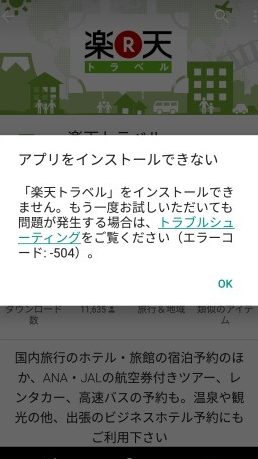
スマートフォンは私たちの生活の一部になり、Androidアプリはその中でも不可欠な存在です。しかし、突然アプリのインストールやダウンロードができなくなると、私たちはパニックに陥りやすくなります。そのような状況に陥った場合、どう対処すればよいのか、まずは原因を突き止めることが必要です。本稿では、について、具体的かつ簡単に解説します。
Androidアプリがインストール・ダウンロードできない場合の対処方法
Androidスマートフォンでアプリをインストール・ダウンロードできなかった場合、トラブルシューティングを行うために以下の方法を試してみましょう。
ネットワーク環境の確認
Wi-Fiやモバイルネットワークの接続状況を確認してみましょう。ネットワークに接続できていない場合は、インターネットに接続する必要があります。また、Wi-Fiの設定を確認し、Wi-Fiネットワークに再接続してみましょう。
【Ingress】IITCmのアップデートを自動チェック&インストールできる「IITC Mobile Updater」ストレージの確認
ストレージの空き容量を確認してみましょう。ストレージの容量が不足している場合は、アプリのインストールやダウンロードができない場合があります。不要なアプリを削除するか、ストレージを拡張する必要があります。
Google Playストアのキャッシュクリア
Google Playストアのキャッシュを削除することで、アプリのインストールやダウンロードができない問題を解消することがあります。設定アプリを開き、ストレージを選択し、Google Playストアのキャッシュを削除する必要があります。
アプリの不具合の確認
アプリ自身の不具合の存在を確認してみましょう。アプリの評価やレビューを確認し、他ユーザーが同じ問題を報告しているかどうかを確認する必要があります。アプリの開発者に連絡することも検討する必要があります。
Androidのバージョンアップデート
Androidのバージョンが古い場合、アプリのインストールやダウンロードができない問題を解消することがあります。設定アプリを開き、システムを選択し、システムアップデートを確認する必要があります。
ホットクックはユーザーレシピ作成機能を開放したら面白い気がする| 対処方法 | 影響 |
|---|---|
| ネットワーク環境の確認 | ネットワーク接続の確認 |
| ストレージの確認 | ストレージの空き容量の確認 |
| Google Playストアのキャッシュクリア | キャッシュの削除 |
| アプリの不具合の確認 | アプリの不具合の確認 |
| Androidのバージョンアップデート | Androidのバージョンアップデート |
Androidでアプリをダウンロードできない時はどうすればいいですか?
この問題は、 Androidのユーザーにとって非常に苛立たしい経験です。原因は多岐にわたり、解決策もいくつかあります。本稿では、Androidでアプリをダウンロードできない時の対処法を説明します。
ネットワークの設定を確認する
ネットワークの設定が正しくないと、アプリのダウンロードができません。Wi-Fiやモバイルデータの設定を確認し、問題がないことを確認してください。
- Wi-Fiの設定を確認し、接続されていることを確認してください。
- モバイルデータの設定を確認し、データの通信量が足りていることを確認してください。
- Wi-Fiやモバイルデータの設定を再設定してみてください。
ストレージの容量を確認する
ストレージの容量が不足していると、アプリのダウンロードができません。内部ストレージやSDカードの容量を確認し、問題がないことを確認してください。
「Google Pixel Tablet」が6月20日発売予定。スマホからChromecastでキャストできるタブレット- 内部ストレージの容量を確認し、空き容量があることを確認してください。
- SDカードの容量を確認し、空き容量があることを確認してください。
- 不要なデータを削除して、ストレージの容量を空けましょう。
Google Play Storeのキャッシュを削除する
Google Play Storeのキャッシュが問題を引き起こす場合があります。Google Play Storeのキャッシュを削除し、アプリのダウンロードを再度試みてください。
- 設定画面に移動し、ストレージを選択してください。
- 内部ストレージやSDカードからGoogle Play Storeのキャッシュを削除してください。
- Google Play Storeを再起動し、アプリのダウンロードを再度試みてください。
ダウンロードができない場合の対処法は?
インターネット接続の確認
インターネット接続が正常かどうかを確認してください。Wi-FiやLANケーブルの接続状況をチェックし、問題があれば修復してください。ダウンロードエラーが解消される場合があります。
ブラウザのキャッシュを削除
ブラウザのキャッシュを削除することでダウンロードエラーを解消する場合があります。
MIUI 14でNova Launcherがクラッシュする場合の対処方法【Xiaomi】- ブラウザの設定を開き、「キャッシュ」を探し、「全削除」をクリックします。
- キャッシュを削除したら、ブラウザを再起動してダウンロードを再試行します。
- 問題が解消されない場合は、ブラウザのキャッシュを削除するツールを使用することも考えられます。
ファイアウォールやセキュリティソフトの設定を確認
ファイアウォールやセキュリティソフトがダウンロードをブロックしている可能性があります。
- ファイアウォールやセキュリティソフトの設定を開き、「例外設定」を探し、ダウンロード元のドメインを追加します。
- ファイアウォールやセキュリティソフトを一時的に無効にして、ダウンロードを再試行します。
- 問題が解消されない場合は、ファイアウォールやセキュリティソフトの設定を reviewed して、ダウンロードを許可するように設定変更を実施します。
Androidアプリをインストールできないのはなぜ?
ストレージの容量不足
Androidデバイスのストレージの容量が不足していると、アプリのインストールができなくなります。ストレージの空き容量が不足している場合、アプリのインストールを実行できないエラーが発生します。この問題を解消するためには、ストレージの容量を増やす必要があります。以下は、ストレージの容量を増やすための方法です。
- 不要なアプリやデータを削除する
- ストレージを増やすためのmicroSDカードを購入する
- クラウドストレージにデータを保存する
インターネット接続の問題
インターネット接続が不安定或者不可能であると、アプリのインストールができなくなります。Wi-Fiやモバイルデータ通信の接続が切断されており、アプリのインストールを実行できないエラーが発生します。この問題を解消するためには、インターネット接続を確認し、安定した接続を確立する必要があります。以下は、インターネット接続を確認するための方法です。
ニンテンドースイッチ版のニコニコ動画アプリが公開- Wi-Fiの信号を確認する
- モバイルデータ通信の設定を確認する
- インターネット接続の速度を確認する
デバイスの互換性問題
あるデバイスでは、特定のアプリがインストールできない場合があります。OSのバージョンやデバイスのモデルがアプリの互換性に問題がある場合、アプリのインストールを実行できないエラーが発生します。この問題を解消するためには、デバイスの互換性を確認し、互換性のあるデバイスを使用する必要があります。以下は、デバイスの互換性を確認するための方法です。
- デバイスのOSのバージョンを確認する
- デバイスのモデルを確認する
- アプリの互換性を確認する
Androidでアプリのインストールを許可するにはどうすればいいですか?
Androidでアプリのインストールを許可するには、設定アプリを開いて、セキュリティまたはアプリと通知の項目にアクセスして、不明なソースからのインストールを許可する必要があります。
方法1: 設定アプリから許可
Android 8.0以降の場合は、設定アプリを開いて、セキュリティを選択し、不明なソースからのインストールの項目にアクセスして、スイッチをオンにします。
- 設定アプリを開く
- セキュリティを選択
- 不明なソースからのインストールの項目にアクセス
- スイッチをオンに
方法2: ファイルマネージャーから許可
Android 7.0以下の場合は、ファイルマネージャーアプリを開いて、インストールするアプリのAPKファイルを選択し、設定ボタンを押して、不明なソースからのインストールを許可するダイアログで許可します。
- ファイルマネージャーアプリを開く
- インストールするアプリのAPKファイルを選択
- 設定ボタンを押す
- 不明なソースからのインストールを許可
方法3: Chromeブラウザーから許可
ChromeブラウザーでAPKファイルをダウンロードした場合は、 Chromeブラウザーアプリを開いて、ダウンロードタブにアクセスし、インストールするアプリのAPKファイルを選択し、開くボタンを押して、インストールボタンを押します。
- Chromeブラウザーアプリを開く
- ダウンロードタブにアクセス
- インストールするアプリのAPKファイルを選択
- 開くボタンを押す
- インストールボタンを押す
よくある質問
Androidアプリがインストールできなかった場合、どうすればいいのですか?
Androidアプリのインストールに失敗する場合、まずは、ネットワークの接続状態を確認してみてください。 Wi-Fiや携帯電話のネットワークが不安定な状態にある場合、アプリのインストールができない可能性があります。 Wi-Fiの設定を確認 してみて、かかりつけているネットワークが安定していることを確認してください。次に、ストレージの容量を確認してみてください。 ストレージの容量が不足 している場合、アプリのインストールができない可能性があります。ストレージの容量をвобりあわせてみて、必要な容量を確保してください。
Androidアプリのダウンロードができない場合、 cache を削除するのは良い方法ですか?
Androidアプリのダウンロードができない場合、cacheの削除が有効な方法となります。 cache を削除 することで、ダウンロードの失敗 reason が削除されるため、アプリのダウンロードが再度可能になります。また、Google Play ストアのアップデートも必要です。 Google Play ストアをアップデート することで、最新の機能を使用することができます。
Androidアプリがインストールできなかった場合、同じアプリを複数インストールすることができますか?
Androidアプリのインストールに失敗する場合、同じアプリを複数インストールすることはできません。 アプリの重複インストール は、システムの問題を引き起こす可能性があります。同じアプリを複数インストールする代わりに、インストールに失敗した原因を調査して、対処方法を探すことをお勧めします。インストールに失敗した原因がわかったら、対処方法に従って、再度インストールしてみてください。
Androidアプリのインストールができない場合、スマートフォンの初期化は良い方法ですか?
Androidアプリのインストールができない場合、スマートフォンの初期化は最後の手段となります。 スマートフォンの初期化 することで、システムを初期状態に戻すことができますが、すべてのデータが削除されるため、注意しておく必要があります。 データのバックアップ をとっておくことをお勧めします。スマートフォンの初期化後に、必要なアプリを再度インストールしてください。