USBデバイスの「ベンダーID」「プロダクトID」を調べる方法【VID・PID】
USBデバイスの「ベンダーID」、「プロダクトID」は、コンピューターやスマートフォンに接続するデバイスの識別に使われる重要な情報です。特に、VID(ベンダーID)とPID(プロダクトID)は、USBデバイスの正確な識別に役立つ値です。この記事では、VIDとPIDを調べる方法を詳しく解説します。デバイスの問題解決や、新たなデバイスの導入に役立つ情報を提供します。
USBデバイスの「ベンダーID」「プロダクトID」を調べる方法【VID・PID】
VIDとPIDの定義
VIDは、Vendor IDの略で、USBデバイスの製造者を特定するために使用されるIDです。PIDは、Product IDの略で、USBデバイスの製品を特定するために使用されるIDです。これらのIDは、USB-IFによって管理されています。
VIDとPIDを調べる方法
VIDとPIDを調べる方法はいくつかありますが、一般的に使用される方法は、Device Managerを使用する方法と、USBデバイスが接続された状態でCommand Promptでlsusbコマンドを実行する方法です。
Device Managerを使用する方法
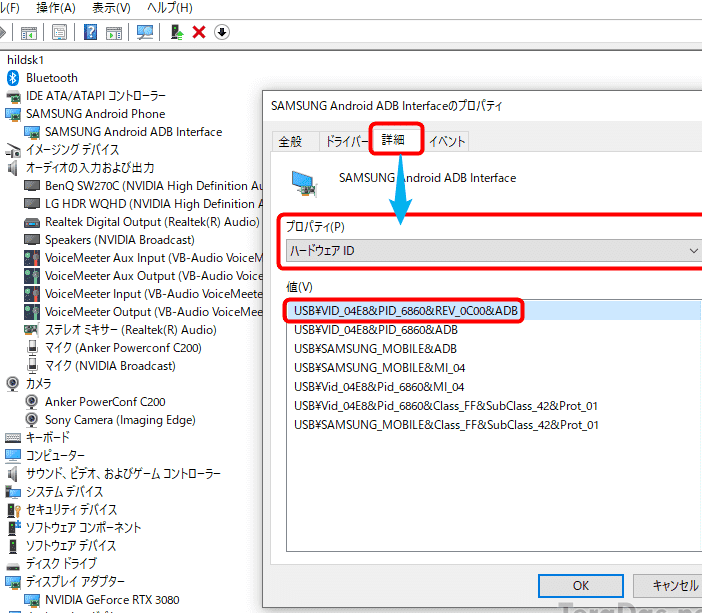
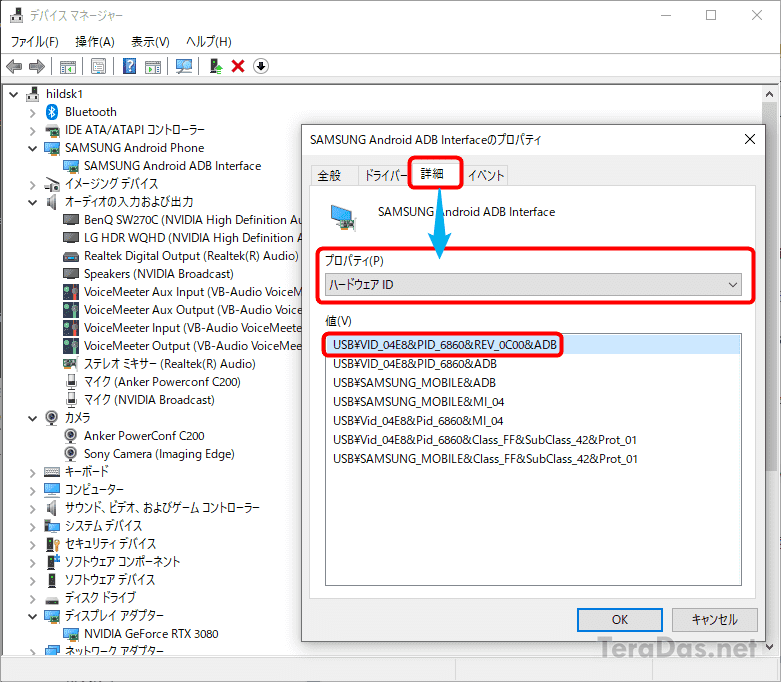
Device Managerを使用する方法は、Windows OSで VIDとPIDを調べる最も簡単な方法です。Device Managerを開き、デバイスマネージャーに表示されるUSBデバイスのプロパティを開くと、VIDとPIDが確認できます。
【Ingress】カプセル内キーの距離順ソートが実現。Key Capsule登場でインベントリ制限を超えてキーが持てるようになる?lsusbコマンドを使用する方法
lsusbコマンドを使用する方法は、Linux OSで VIDとPIDを調べる一般的な方法です。USBデバイスが接続された状態でCommand Promptでlsusbコマンドを実行し、出力結果からVIDとPIDを確認できます。
VIDとPIDの例
VIDが0x03eb、PIDが0x6124のデバイスは、Atmel Corporationが製造したAT90USB1287です。この情報は、USB-IFの公式サイトで確認できます。
| VID | PID | 製造者 | 製品名 |
|---|---|---|---|
| 0x03eb | 0x6124 | Atmel Corporation | AT90USB1287 |
USBのベンダーIDを確認する方法は?
USBのベンダーIDを確認する方法
USBのベンダーIDを確認する方法はいくつかあります。
Ingress Primeのここがダメだ- Windowsのデバイスマネージャー
- Linuxのlsusbコマンド
- macOSのSystem Information
WindowsのデバイスマネージャーでUSBのベンダーIDを確認することができます。デバイスマネージャーを開き、USBを探し、プロパティをクリックします。プロパティの詳細タブでベンダーIDを確認できます。
Linuxのlsusbコマンドを使用することでUSBのベンダーIDを確認することができます。lsusbコマンドを実行し、Busの値とDeviceの値を確認します。Busの値とDeviceの値を組み合わせてベンダーIDを確認できます。
macOSのSystem InformationアプリケーションでUSBのベンダーIDを確認することができます。System Informationを開き、Hardwareを選択し、USBを探します。USBのVendor IDを確認できます。
VIDとPIDは同じですか?
VIDとPIDの定義
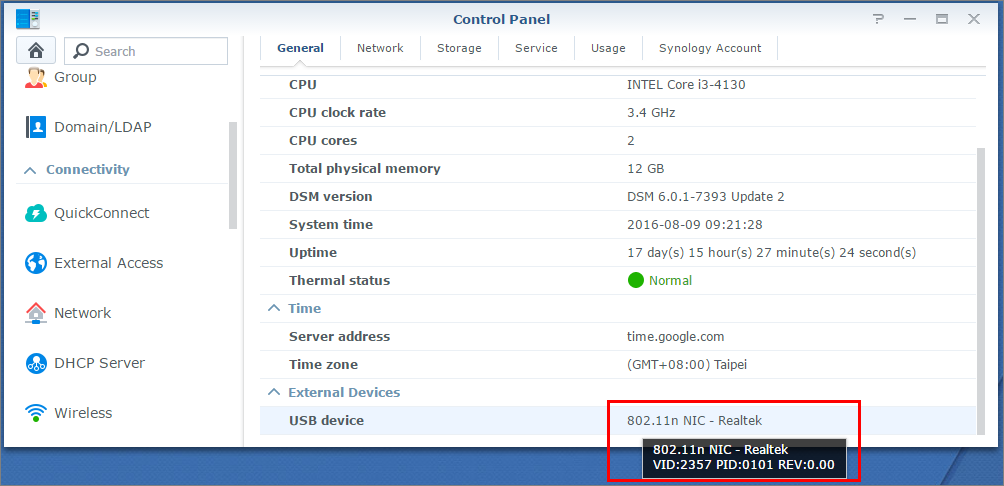
VID (Vendor ID) と PID (Product ID) は、USBデバイスの識別子です。VIDは、USBデバイスのベンダーを識別するために使用され、PIDは、ベンダーが作成した特定の製品を識別するために使用されます。
- VIDは、USB-IF (USB Implementers Forum) によって割り当てられます。
- PIDは、ベンダーが自由に決定できますが、同じベンダーが同じPIDを複数の製品で使用しないようにする必要があります。
- VIDとPIDの組み合わせで、USBデバイスを一意的に識別することができます。
VIDとPIDの関係
VIDとPIDは、USBデバイスの識別子として緊密に関連しています。VIDは、ベンダーを識別し、PIDは、ベンダーの製品を識別します。両者とも、USBデバイスを正しく識別するために必要不可欠です。
- VIDが異なるデバイスは、異なるベンダーの製品です。
- PIDが異なるデバイスは、同じベンダーの異なる製品です。
- VIDとPIDの組み合わせが同じデバイスは、同じベンダーの同じ製品です。
VIDとPIDの利用
VIDとPIDは、USBデバイスのドライバーのインストールや、デバイスの設定ファイルの作成に必要です。両者とも、正しく設定されていないと、デバイスが正しく動作しない場合があります。
- VIDとPIDを使用して、デバイスドライバーをインストールします。
- VIDとPIDを使用して、デバイスの設定ファイルを作成します。
- VIDとPIDを確認し、デバイスが正しく動作するかどうかを確認します。
USBのプロダクトIDとは?
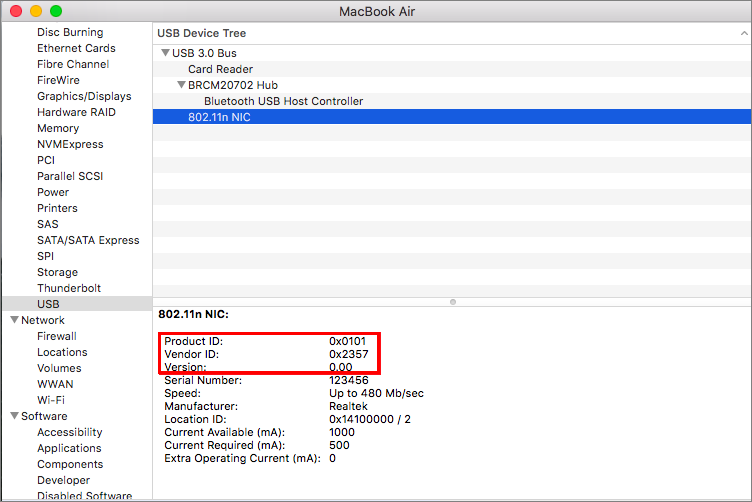
USBのプロダクトIDは、USBデバイスが持つ一意の識別番号です。この番号は、USB規格の管理者が各デバイスメーカーに割り当てるもので、デバイスの種類やメーカーを特定することができます。
USBのプロダクトIDの構成
USBのプロダクトIDは、16ビットの数字で構成されています。この番号は、上位8ビットがVendor ID(ベンダーID)、下位8ビットがProduct ID(プロダクトID)です。
- Vendor ID:上位8ビットで、デバイスメーカーを特定する番号です。
- Product ID:下位8ビットで、デバイスの種類を特定する番号です。
USBのプロダクトIDの役割
USBのプロダクトIDは、コンピューターがUSBデバイスを正しく認識するために必要です。この番号を元に、コンピューターは適切なドライバーを選択し、デバイスの操作を可能にします。
- デバイス認識:コンピューターがUSBデバイスを認識するためにプロダクトIDを使用します。
- ドライバー選択:プロダクトIDを元に、コンピューターは適切なドライバーを選択します。
- デバイス操作:ドライバーがインストールされた後、コンピューターはデバイスの操作を可能にします。
ベンダーIDとプロダクトIDの違いは何ですか?
ベンダーIDとプロダクトIDの定義
ベンダーIDとプロダクトIDは、2つの異なる概念です。ベンダーIDは、特定のベンダーを識別するために使用されるID番号です。一方、プロダクトIDは、特定の製品を識別するために使用されるID番号です。
- ベンダーIDは、ベンダーの識別に使用
- プロダクトIDは、製品の識別に使用
ベンダーIDとプロダクトIDの使い方
ベンダーIDとプロダクトIDは、異なる方法で使用されます。ベンダーIDは、購買や納品のプロセスで使用されます。一方、プロダクトIDは、在庫管理や販売のプロセスで使用されます。
- ベンダーIDは、購買や納品のプロセスで使用
- プロダクトIDは、在庫管理や販売のプロセスで使用
ベンダーIDとプロダクトIDの関係
ベンダーIDとプロダクトIDは、相互関係があります。特定のベンダーが提供する製品は、プロダクトIDで識別されます。この関係を通じて、効率的な在庫管理や正確な販売が可能です。
- ベンダーIDとプロダクトIDは、相互関係があります
- 特定のベンダーが提供する製品は、プロダクトIDで識別されます
- この関係を通じて、効率的な在庫管理や正確な販売が可能です
よくある質問
Q1: USBデバイスのVIDとPIDは何ですか?
VID (Vendor ID) と PID (Product ID) は、USBデバイスの識別子です。VIDはデバイスの製造者を示し、PIDは製品を示します。両者とも16進数で表現され、USBデバイスが接続されたコンピュータ上で識別するために使用されます。
Q2: VIDとPIDを確認する方法は何ですか?
VIDとPIDを確認する方法はいくつかあります。Windowsのデバイスマネージャーや、Linuxのlsusbコマンド、MacのSystem Informationアプリケーションなどを使用することができます。各OSでVIDとPIDを確認する方法が異なりますが、基本的にデバイスマネージャーでデバイスを探し、プロパティーシェートでVIDとPIDを確認することができます。
Q3: VIDとPIDがわからない場合、どうしますか?
VIDとPIDがわからない場合、デバイスの製造者が提供するドキュメントやウェブサイトで確認することができます。製造者が提供するドライバーやソフトウェアをインストールすることで、VIDとPIDが自動的に認識される場合もあります。最後の手段として、デバイスのラベルやパッケージに記載されている情報を確認することもできます。
Q4: VIDとPIDを使用する利点は何ですか?
VIDとPIDを使用する利点はいくつかあります。まず、VIDとPIDを使用することで、デバイスを正確に識別することができます。このため、誤ったドライバーのインストールを防ぐことができます。さらに、VIDとPIDを使用することで、デバイスの互換性を確認することができます。このため、デバイスがコンピュータと互換であるかどうかを確認することができます。