Macのインターネット接続をiPhoneへ共有する方法(フライトモードでもネットに接続する方法)
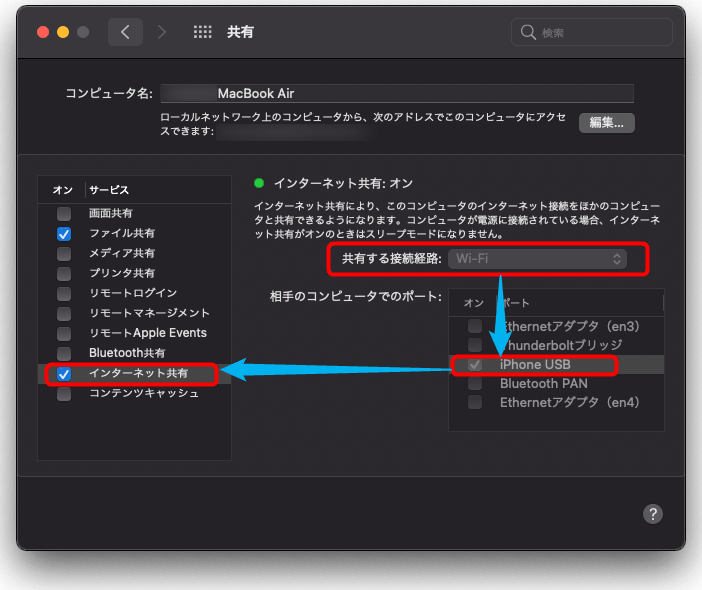
iPhoneのインターネット共有機能は、Macのインターネット接続をiPhoneで使用することを可能にします。この機能は、iPhoneのWi-Fi、Bluetooth、USBケーブルでMacのインターネットを共有します。特に、飛行機モードでiPhoneをインターネットに接続することができます。この記事では、Macのインターネット接続をiPhoneで共有する方法と、飛行機モードでもiPhoneをインターネットに接続する方法を紹介します。
Macのインターネット接続をiPhoneへ共有する方法
このページでは、Macのインターネット接続をiPhoneへ共有する方法を説明します。特に、フライトモードでもネットに接続する方法も含みます。
Wi-Fiを使用して共有する
Wi-Fiを使用してMacのインターネット接続をiPhoneへ共有する方法です。
【TikTok】ピタ止めチャレンジ動画の攻略・裏技。好きなコマを狙って止めたり、強制早送り・早戻しする方法(部分ループも)1. MacでWi-Fiを有効にする
2. iPhoneでWi-Fiを検索し、MacのWi-Fiネットワークに接続する
3. Macで共有するWi-FiネットワークのSSIDとパスワードを確認し、iPhoneで入力する
Bluetoothを使用して共有する
Bluetoothを使用してMacのインターネット接続をiPhoneへ共有する方法です。
【MVNO SIM】僕が「IIJmio」を選んだ理由&不安と実際のところ1. MacでBluetoothを有効にする
2. iPhoneでBluetoothを検索し、MacのBluetoothデバイスに接続する
3. Macで共有するBluetoothデバイスの名前とパスワードを確認し、iPhoneで入力する
USBケーブルを使用して共有する
USBケーブルを使用してMacのインターネット接続をiPhoneへ共有する方法です。
ソニーモバイル、Xperia Z Ultraを発表。6.4インチフルHD搭載のスマートフォン1. MacとiPhoneをUSBケーブルで接続する
2. MacでiPhoneのUSBデバイスを認識する
3. Macで共有するUSBデバイスの名前とパスワードを確認し、iPhoneで入力する
Personal Hotspotを使用して共有する
Personal Hotspotを使用してMacのインターネット接続をiPhoneへ共有する方法です。
今見ているWEBページを携帯で見るための Bookmarklet1. iPhoneでPersonal Hotspotを有効にする
2. MacでWi-Fiを検索し、iPhoneのPersonal Hotspotネットワークに接続する
3. iPhoneで共有するPersonal HotspotネットワークのSSIDとパスワードを確認し、Macで入力する
フライトモードでの共有
フライトモードでもMacのインターネット接続をiPhoneへ共有する方法です。
【マイニンテンドーストア】micro SDカードがゴールドポイントで半額セール実施中1. MacでWi-Fiを有効にする
2. iPhoneでWi-Fiを検索し、MacのWi-Fiネットワークに接続する
3. Macで共有するWi-FiネットワークのSSIDとパスワードを確認し、iPhoneで入力する
4. フライトモードを有効にする
| 共有方法 | 必要なもの | 注意 |
|---|---|---|
| Wi-Fi | Wi-Fiが有効のMacとiPhone | Wi-Fiの範囲内で使用可能 |
| Bluetooth | Bluetoothが有効のMacとiPhone | Bluetoothの範囲内で使用可能 |
| USBケーブル | USBケーブルで接続可能なMacとiPhone | USBケーブルが必要 |
| Personal Hotspot | Personal Hotspotが有効のiPhone | Personal Hotspotの範囲内で使用可能 |
| フライトモード | Wi-Fiが有効のMacとiPhone | フライトモードが有効 |
iPhoneのテザリングはMacでも自動でできますか?
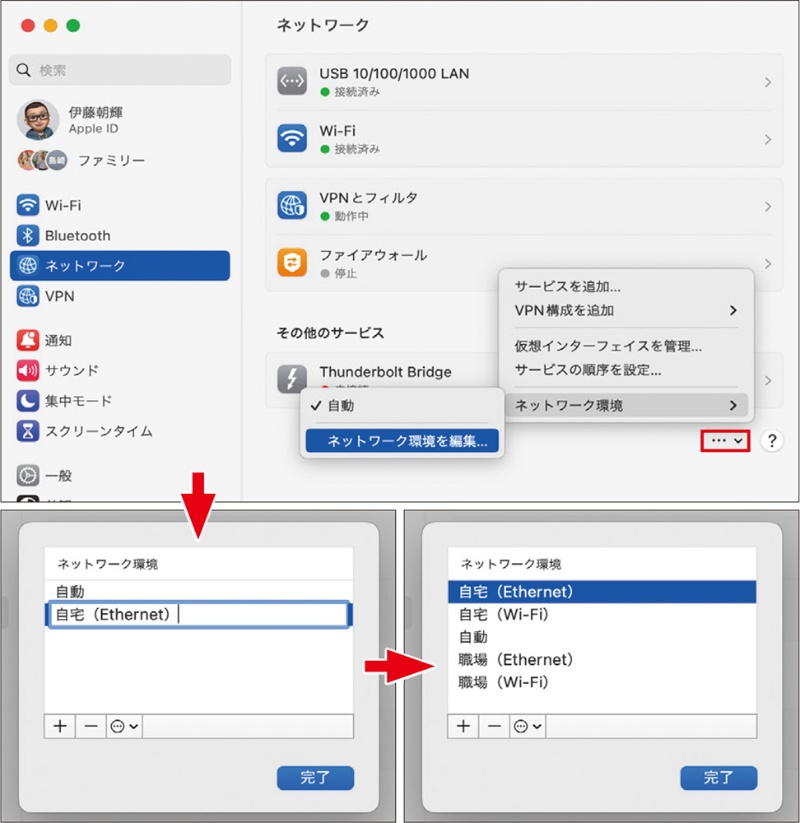
iPhoneのテザリングとは
iPhoneのテザリングは、iPhoneのモバイルデータ通信回線をコンピューターやタブレットと共有する機能です。この機能を使用することで、iPhoneのインターネット接続をMacや他のデバイスと共有し、Wi-Fiが利用できない状況下でもインターネットにアクセスすることができます。
iPhoneのテザリングの設定方法
iPhoneのテザリングを設定するためには、以下の手順を踏みます。
- iPhoneの設定アプリを開き、「モバイルデータ通信」を選択します。
- 「テザリングとWi-Fiルータ」を選択し、スイッチをオンにします。
- Wi-Fiルータの名前とパスワードが表示されます。この情報をMacで使用します。
MacでiPhoneのテザリングを使用する方法
MacでiPhoneのテザリングを使用するためには、以下の手順を踏みます。
- MacのWi-Fi設定で、iPhoneのテザリングのWi-Fiルータ名を選択します。
- パスワードを入力し、Wi-Fiに接続します。
- MacがiPhoneのテザリングに接続され、インターネットにアクセスすることができます。
Macでインターネット共有をするにはどうすればいいですか?
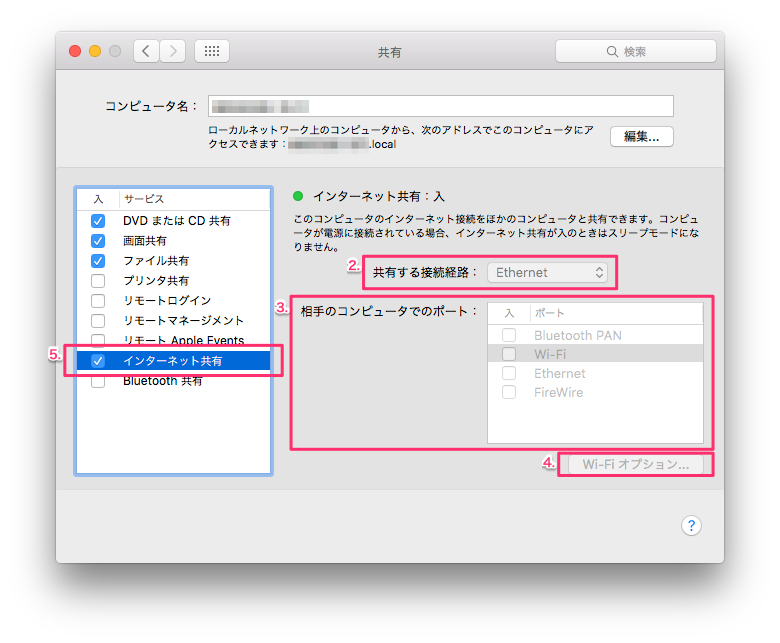
Macでインターネット共有の準備
Macでインターネット共有を始めるためには、まずWi-FiルーターやEthernetケーブルでインターネットに接続する必要があります。接続が確認できたら、System Preferencesに移動し、Sharingを選択します。
Macでインターネット共有の設定
Sharing画面でInternet Sharingを選択し、Share your connection fromのドロップダウンメニューからWi-Fiを選択します。次に、Wi-Fi Optionsボタンをクリックし、Network NameとSecurityの設定を行い、OKボタンをクリックします。
Macでインターネット共有の確認
インターネット共有が設定されたら、System PreferencesのNetworkでWi-Fiの設定を確認します。共有が有効になっていることを確認し、必要に応じてAdvancedボタンをクリックし、詳細な設定を行い、OKボタンをクリックします。
iPhoneにインターネット共有できないのはなぜですか?
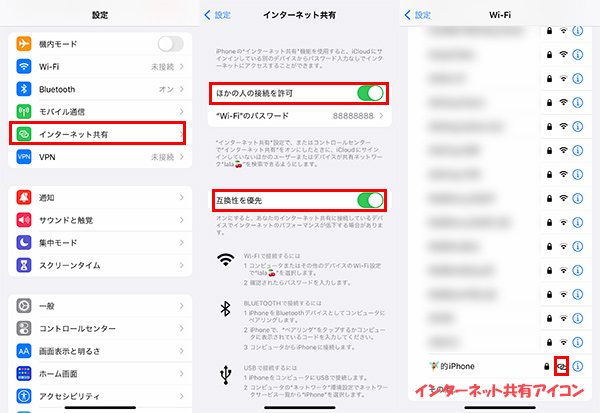
iPhoneのインターネット共有ができない理由
iPhoneのインターネット共有ができない理由はいくつかあります。
- Wi-Fiの設定:iPhoneのWi-Fi設定が正しくない場合、インターネット共有ができないことがあります。Wi-Fiの設定を確認し、正しいSSIDとパスワードを入力してください。
- データ通信速度:iPhoneのデータ通信速度が遅い場合、インターネット共有ができないことがあります。高速度のWi-Fiネットワークに接続し、データ通信速度を確認してください。
- iPhoneの設定:iPhoneの設定が誤っている場合、インターネット共有ができないことがあります。iPhoneの設定を確認し、インターネット共有の設定を有効にしてください。
iPhoneのインターネット共有の設定方法
iPhoneのインターネット共有の設定方法は簡単です。
- 設定:iPhoneの設定アプリを開き、「Wi-Fi」メニューに移動します。
- Wi-Fiネットワーク:Wi-Fiネットワークを選択し、SSIDとパスワードを入力します。
- インターネット共有:iPhoneの設定アプリで、「Wi-Fi」メニューに移動し、「インターネット共有」を有効にします。
iPhoneのインターネット共有の問題解決方法
iPhoneのインターネット共有の問題解決方法はいくつかあります。
- Wi-Fiの再接続:Wi-Fiの再接続を行い、インターネット共有ができるか確認します。
- iPhoneのリセット:iPhoneをリセットし、インターネット共有の設定を再度行います。
- Wi-Fiルーターの確認:Wi-Fiルーターの設定を確認し、問題が解決するか確認します。
iPhoneでインターネット共有をするにはどうすればいいですか?
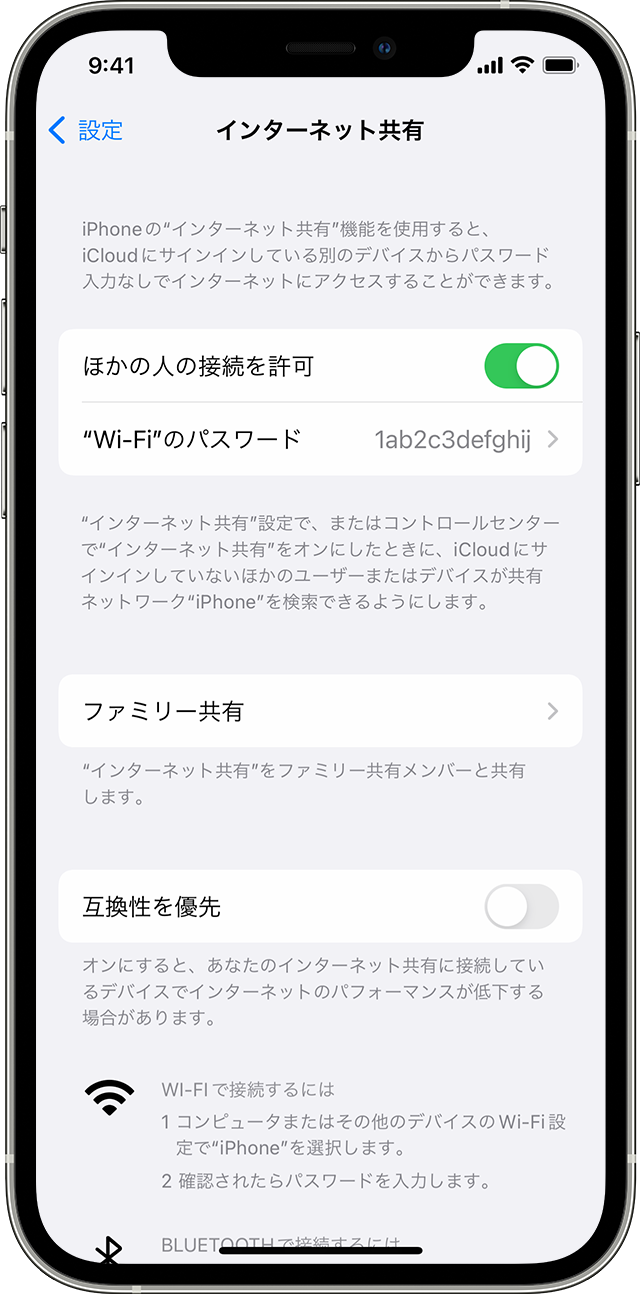
iPhoneでインターネット共有の設定
iPhoneでインターネット共有を行うには、設定アプリケーションを開く必要があります。
- 設定アプリケーションを開く
- Wi-Fiの項目に移動し、Wi-Fiを有効にする
- Wi-Fiのネットワーク名(SSID)を確認し、パスワードを設定する
iPhoneでインターネット共有の確認
iPhoneでインターネット共有が正しく設定されているかどうかを確認するには、他のデバイスでWi-Fiネットワークに接続してみます。
- 他のデバイスでWi-Fiネットワークに接続
- Wi-Fiネットワーク名(SSID)が表示されることを確認
- パスワードを入力し、接続が成功することを確認
iPhoneでインターネット共有の問題解決
iPhoneでインターネット共有ができない場合、以下の問題解決方法を試してみてください。
- Wi-Fiの設定を確認し、Wi-Fiが有効になっていることを確認
- Wi-Fiネットワーク名(SSID)とパスワードを確認し、正しいことを確認
- iPhoneのWi-Fiをリセットし、再度設定
よくある質問
Q1: iPhoneのWi-FiをMacで共有する方法
iPhoneのWi-FiをMacで共有する方法は、Personal Hotspotという機能を使用します。この機能を使用するには、iPhoneの設定アプリを開き、モバイルデータをタップし、Personal Hotspotをオンにします。MacでWi-Fiの設定を開き、iPhoneのWi-Fiネットワーク名を選択し、パスワードを入力します。
Q2: MacのインターネットをiPhoneで共有する方法
MacのインターネットをiPhoneで共有する方法は、Internet Sharingという機能を使用します。この機能を使用するには、Macのシステム環境設定アプリを開き、共有をタップし、Internet Sharingを選択します。iPhoneでWi-Fiの設定を開き、MacのWi-Fiネットワーク名を選択し、パスワードを入力します。
Q3: フライトモードでもiPhoneでインターネットに接続する方法
フライトモードでもiPhoneでインターネットに接続する方法は、Airplane ModeをオンにしてもWi-Fiをオンにするように設定する必要があります。この設定を行うには、iPhoneの設定アプリを開き、Wi-Fiをタップし、Airplane Modeをオンにします。次に、Wi-Fiをタップし、Wi-Fiネットワーク名を選択します。
Q4: MacのインターネットをiPhoneで共有する際の注意点
MacのインターネットをiPhoneで共有する際の注意点として、データの消費があります。iPhoneのモバイルデータを使用してMacのインターネットを共有する場合、莫大なデータが消費される可能性があります。また、セキュリティも重要です。Wi-Fiネットワークのパスワードを設定し、暗号化を有効にする必要があります。