僕がインストールしたAndroidおすすめアプリまとめ
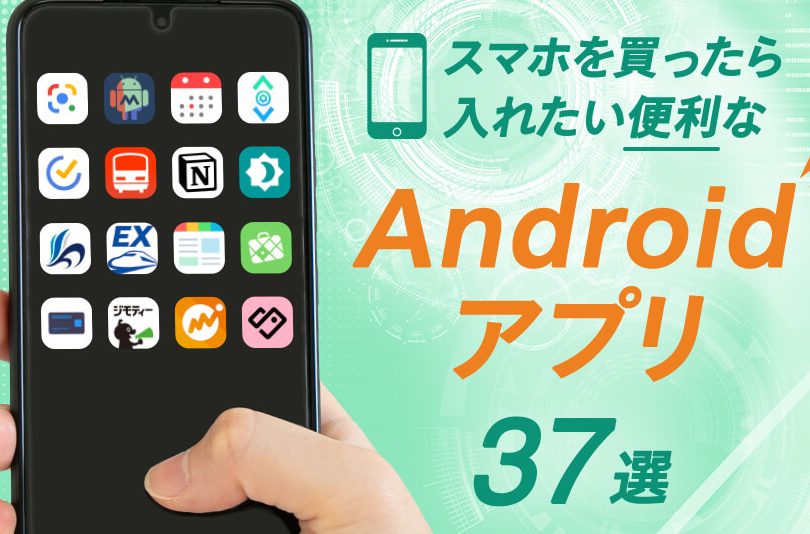
Androidデバイスは、数多くのアプリケーションが存在し、人々の生活をより便利にしている。とはいえ、多くのアプリケーションが存在するため、実際に有用なアプリケーションを探し出すのは容易ではありません。この記事では、僕が実際にインストールし、使用してみて気に入ったAndroidアプリケーションを紹介します。この記事を通じて、読者が新たなアプリケーションを発見し、Androidデバイスの使用をより楽しむことを願っています。
僕がインストールしたAndroidおすすめアプリまとめ
Androidは多くのアプリケーションが提供されており、ユーザーが選択肢に困るほどです。この記事では、筆者が実際にインストールし、便利さを実感したアプリケーションを紹介します。
1. Google Drive
Google Driveは、Googleが提供するクラウドストレージサービスです。大量のデータを保存し、どこからでもアクセス可能です。
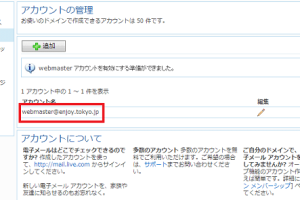
【無料】Outlook.comで独自ドメインメールを設定してみた特徴
- 大量のデータを保存可能
- どこからでもアクセス可能
- 無料で使用可能
2. Evernote
Evernoteは、メモアプリケーションです。タグ付けや検索機能が充実し、メモの管理が簡単です。
特徴
- タグ付けや検索機能が充実
- メモの管理が簡単
- PCとの同期が可能
3. Spotify
Spotifyは、音楽ストリーミングサービスです。世界中の音楽を聴くことができます。
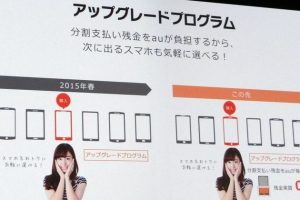
au、最大7ヶ月分の割賦金が無料になる「アップグレードプログラム」を2月6日から開始特徴
- 世界中の音楽を聴くことができます
- 新曲を自動的に更新
- Playlistの作成が可能
4. Google Photos
Google Photosは、写真や動画を保存し、編集するアプリケーションです。
特徴
- 写真や動画を保存し、編集
- 自動的にアルバムを作成
- 高品質の画像を保存
5. Pocket
Pocketは、Webページを保存し、後で読むことができるアプリケーションです。
「12人の少年が13人になっちゃう画像」のトリックを種明かししてみた特徴
- Webページを保存し、後で読む
- オフラインで読むことができます
- タグ付けや検索機能が充実
| アプリケーション | 特徴 |
|---|---|
| Google Drive | 大量のデータを保存可能、どこからでもアクセス可能、無料で使用可能 |
| Evernote | タグ付けや検索機能が充実、メモの管理が簡単、PCとの同期が可能 |
| Spotify | 世界中の音楽を聴くことができます、新曲を自動的に更新、Playlistの作成が可能 |
| Google Photos | 写真や動画を保存し、編集、自動的にアルバムを作成、高品質の画像を保存 |
| Webページを保存し、後で読む、オフラインで読むことができます、タグ付けや検索機能が充実 |
Androidでアプリをまとめるには?
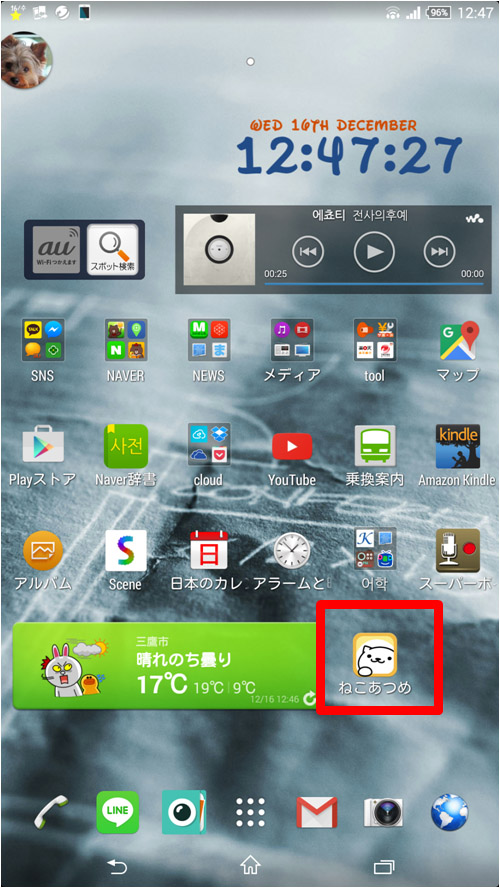
アプリのグループ化
Androidでアプリをまとめるには、グループ化することができます。この方法で、関連するアプリをまとめ、Home画面のスペースを節約することができます。
- Home画面で長押しすることで、ウィジェットを追加できます。
- ウィジェットメニューから「Folder」を選択します。
- Folderウィジェットをタップし、新しいFolderを作成します。
- Folderに名前を付けることができます。
- Folderにアプリを追加するには、長押ししてドラッグアンドドロップします。
アプリのカテゴリー分け
Androidでアプリをまとめるもうひとつの方法は、カテゴリー分けです。この方法で、同じカテゴリーのアプリをまとめ、より効率的にアプリを探すことができます。
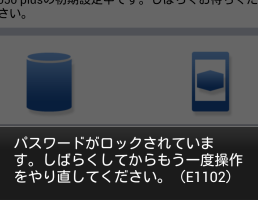
050plusで「パスワードがロックされています」エラーが出た場合の対処- Home画面で長押しすることで、ウィジェットを追加できます。
- ウィジェットメニューから「Folder」を選択します。
- Folderウィジェットをタップし、新しいFolderを作成します。
- Folderにカテゴリー名を付けることができます。
- 同じカテゴリーのアプリをFolderに追加するには、長押ししてドラッグアンドドロップします。
Launcherの使用
Androidでアプリをまとめるもうひとつの方法は、Launcherの使用です。特定のLauncherを使用することで、より効率的にアプリをまとめることができます。
- Google Play StoreでLauncherを探し、ダウンロードします。
- Launcherをインストールし、設定します。
- Launcherの設定メニューで、Folderの作成やアプリのグループ化を設定します。
- Folderにアプリを追加するには、長押ししてドラッグアンドドロップします。
- Folderの名前やアイコンをカスタマイズすることができます。
Androidでインストールしたアプリはどこで確認できますか?

Androidデバイス上でのアプリケーションの確認
Androidデバイス上でインストールされたアプリケーションを確認する方法はいくつかあります。
- デバイスのホーム画面で、Google Playストアアプリを開きます。
- 上部のメニューから「私のデバイス」を選択します。
- そこには、デバイス上でインストールされたアプリケーションのリストが表示されます。
Androidデバイス上でのアプリケーションの確認
Androidデバイス上でインストールされたアプリケーションを確認するもうひとつの方法は、設定メニューです。
【TikTok】動画を1タップ(長押し)で早送りする方法【2倍速再生】- デバイスのホーム画面で、設定アプリを開きます。
- 設定メニューで「アプリ」もしくは「アプリケーション」を選択します。
- そこには、デバイス上でインストールされたアプリケーションのリストが表示されます。
Androidデバイス上でのアプリケーションの確認
Androidデバイス上でインストールされたアプリケーションを確認する最後の方法は、ファイルマネージャーアプリです。
- デバイスのホーム画面で、ファイルマネージャーアプリを開きます。
- ファイルマネージャーで「内部ストレージ」もしくは「SDカード」を選択します。
- そこには、デバイス上でインストールされたアプリケーションのapkファイルが表示されます。
Androidのいらないアプリはどれですか?
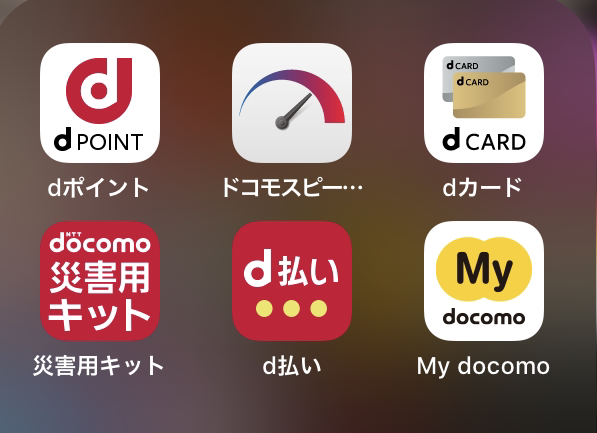
不要なアプリの特徴
不要なアプリは、多くの場合、ユーザーがインストールしても使い道のないものです。次のような特徴があります。
- 大きなサイズ:不要なアプリは、サイズが大きく、ストレージを占有し、端末の性能を低下させる。
- 多くの許可:不要なアプリは、多くの許可を要求し、プライバシーやセキュリティーを脅かす。
- 不要な広告:不要なアプリは、不要な広告を表示し、ユーザーの体験を悪化させる。
不要なアプリの例
以下は、不要なアプリの例です。
- ビデオプレイヤーアプリ:Androidの標準ビデオプレイヤーが十分な性能を示すため、追加のビデオプレイヤーアプリは不要です。
- ラUNCHャーアプリ:Androidの標準ランチャーが使えるため、追加のランチャーアプリは不要です。
- バッテリー節約アプリ:Androidの標準機能でバッテリーを節約できるため、追加のバッテリー節約アプリは不要です。
不要なアプリを削除する方法
不要なアプリを削除する方法は、簡単です。
- 設定:端末の設定メニューを開きます。
- アプリ:アプリメニューを開きます。
- 不要なアプリ:不要なアプリを選択し、削除ボタンを押します。
最初に入れるべきアプリは?

最適な初めの一つのアプリ
最適な初めの一つのアプリは、Evernoteです。このアプリは、メモ、写真、音声メモ、PDFなどを収集し、タグ付けや検索機能で簡単にアクセスできます。
- メモの保存
- 写真の保存
- 音声メモの保存
効率的な時間管理
効率的な時間管理のためのアプリは、RescueTimeです。このアプリは、デバイス上での時間の使い方を追跡し、効率的な時間管理をサポートします。
- 時間の追跡
- 時間の分析
- 時間の最適化
安全なパスワード管理
安全なパスワード管理のためのアプリは、1Passwordです。このアプリは、複雑なパスワードの生成と保存をサポートし、オンライン上での安全を高めます。
- パスワードの生成
- パスワードの保存
- パスワードの同期
よくある質問
Q1: どのようにしてAndroidおすすめアプリをインストールするのですか?
Androidおすすめアプリをインストールするためには、Google Playストアにアクセスし、検索バーでアプリ名を入力します。検索結果からおすすめアプリを選択し、インストールボタンを押すことでダウンロードが始まります。ダウンロードが完了したら、自動的にインストールが始まります。
Q2: どのようなAndroidおすすめアプリが人気ですか?
人気のAndroidおすすめアプリとして、WhatsApp、Instagram、Facebook、Twitter、YouTubeなどがあります。これらのアプリは、世界的に使用されており、ユーザーが多いです。
Q3: Androidおすすめアプリをインストールするメリットは何ですか?
Androidおすすめアプリをインストールするメリットとして、時間の節約、情報の即時取得、簡単な操作などがあります。例えば、WhatsAppをインストールすることで、メッセージのやりとりが簡単になり、時間を節約できます。
Q4: Androidおすすめアプリをインストールするデメリットは何ですか?
Androidおすすめアプリをインストールするデメリットとして、ストレージの消費、バッテリーの消耗、プライバシーの問題などがあります。特に、多くのアプリをインストールすると、ストレージが減り、バッテリーの寿命が短くなります。