Google音声検索をBluetoothで使えるようにする方法
は、車の運転中や音声コマンドで情報を検索することを可能にする技術です。この方法で、音声検索をBluetoothデバイスに接続し、スマートフォンを使用せずに検索結果を確認できます。この技術は、車の運転中でも安全に検索が可能で、音声コマンドで検索結果を確認することができます。この記事では、を詳細に説明します。
Google音声検索をBluetoothで使えるようにする方法
Bluetoothデバイスの設定
Bluetoothデバイスを設定するためには、まずBluetoothデバイスをオンにしておく必要があります。次に、Google音声検索アプリケーションを開き、設定メニューでBluetoothデバイスを選択します。
Google音声検索アプリケーションの設定
Google音声検索アプリケーションの設定で、Bluetoothデバイスを有効にする必要があります。この設定を行うことで、Google音声検索がBluetoothデバイスと連携し、音声検索を実行することができます。
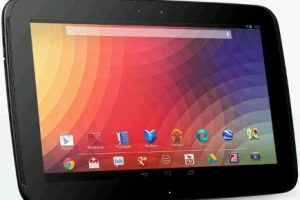
AndroidタブレットNexus 10が国内でも販売開始にBluetoothデバイスとの接続
BluetoothデバイスとGoogle音声検索アプリケーションとの接続を確立するためには、Bluetoothデバイスのペアリングプロセスを完了する必要があります。このプロセスでは、BluetoothデバイスがGoogle音声検索アプリケーションに認識されるように設定します。
音声検索の実行
音声検索を実行するためには、Google音声検索アプリケーションで検索ボタンをタップし、音声を入力します。この音声がBluetoothデバイスに送られ、検索結果がGoogle音声検索アプリケーションに表示されます。
トラブルシューティング
BluetoothデバイスとGoogle音声検索アプリケーションの接続に問題が生じる場合、以下のチェックリストを確認してください。 – Bluetoothデバイスがオンになっているか確認します。 – Google音声検索アプリケーションの設定でBluetoothデバイスが有効になっているか確認します。 – BluetoothデバイスとGoogle音声検索アプリケーションのペアリングプロセスが完了しているか確認します。
| 問題 | 解決方法 |
|---|---|
| Bluetoothデバイスがオンになっていない | Bluetoothデバイスをオンにする |
| Google音声検索アプリケーションの設定でBluetoothデバイスが有効になっていない | Google音声検索アプリケーションの設定でBluetoothデバイスを有効にする |
| BluetoothデバイスとGoogle音声検索アプリケーションのペアリングプロセスが完了していない | BluetoothデバイスとGoogle音声検索アプリケーションのペアリングプロセスを完了する |
Googleの音声検索はどうやって有効にしますか?
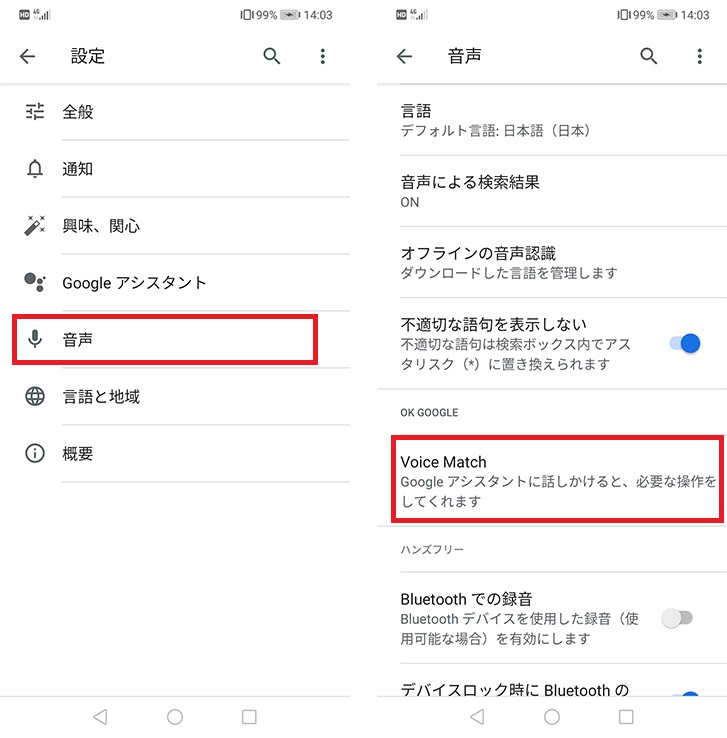
Googleの音声検索の概要
Googleの音声検索は、ユーザーが音声で検索クエリーを入力し、検索結果を得ることができる機能です。この機能は、Googleが提供する音声認識技術を使用し、ユーザーの音声をテキストに変換し、検索を実行します。
Googleの音声検索を有効にする方法
Googleの音声検索を有効にするためには、以下の手順を踏みます。
- Google Chromeブラウザーを使用して、Googleのホームページにアクセスします。
- 画面上部のマイクアイコンをクリックし、音声検索を有効にします。
- 音声検索が有効になると、画面上部にマイクアイコンが青色になります。
Googleの音声検索の利点
Googleの音声検索は、以下のような利点があります。
- 簡単さ:音声検索を使用することで、キーボードで検索クエリーを入力する必要がありません。
- 高速さ:音声検索は、テキスト入力よりも速く検索結果を得ることができます。
- 便利さ:音声検索を使用することで、携帯電話のキーボードを使用せずに検索ができます。
Google検索で音声認識されないのはなぜですか?

音声認識技術の制限
Google検索の音声認識がうまくいかない場合、音声認識技術の制限が理由のひとつです。音声認識技術は、複雑な音声信号をテキストに変換するプロセスです。このプロセスでは、音声の品質、バックグラウンドノイズ、話者のアクセント、語彙の範囲など、多くの要因が影響します。
- 音声の品質:録音された音声の品質が低いと、正確な音声認識が困難です。
- バックグラウンドノイズ:背景にあるノイズが音声認識の精度を低下させることがあります。
- 話者のアクセント:話者のアクセントが大きいと、音声認識が困難です。
- 語彙の範囲:音声認識技術が対応する語彙の範囲が狭いと、音声検索がうまくいかない場合があります。
デバイスの問題
Google検索の音声認識がうまくいかない場合、デバイスの問題も考えられます。音声認識機能は、デバイスのハードウェアとソフトウェアの両方に依存します。
- マイクの性能:デバイスのマイクが音声を適切に捉えられないと、音声認識がうまくいかないです。
- ソフトウェアのバグ:ソフトウェアにバグがあり、音声認識が正しく機能しない場合があります。
- デバイスのスペック:デバイスのスペックが低いと、音声認識の処理速度が遅くなり、うまくいかない場合があります。
ネットワークの問題
Google検索の音声認識がうまくいかない場合、ネットワークの問題も考えられます。音声認識は、インターネット接続を必要とし、ネットワークの状況が音声認識の結果に影響します。
- インターネット速度:インターネットの速度が遅いと、音声認識の結果が遅れるか、うまくいかない場合があります。
- ネットワークの不安定さ:ネットワークが不安定だと、音声認識が中断されるか、うまくいかない場合があります。
- サーバーの問題:Googleのサーバー側で問題があれば、音声認識がうまくいかない場合があります。
Googleの音声認識の設定方法は?
Googleの音声認識の設定方法
Googleの音声認識を設定する方法はいくつかありますが、基本的な手順は以下の通りです。
- Googleの音声認識サービスを使用するアプリケーションを開きます。
- 音声認識の設定メニューにアクセスします。
- 言語の選択で、使用する言語を指定します。
- 音声認識の精度を高めるために、マイクの設定も行います。
- 音声認識のテストを行い、設定が正しく行われたことを確認します。
Googleの音声認識の利点
Googleの音声認識は、以下のような利点があります。
- 高精度:Googleの音声認識は、高精度で音声を文字に変換します。
- 多言語対応:Googleの音声認識は、多くの言語に対応しています。
- 簡単な設定:Googleの音声認識の設定は簡単です。
Googleの音声認識の注意点
Googleの音声認識を使用する際には、以下のような注意点があります。
- ネットワークの状況:Googleの音声認識は、インターネット接続が必要です。ネットワークの状況が悪いと、音声認識の精度が低下します。
- 背景ノイズ:Googleの音声認識は、背景ノイズに影響を受けることがあります。できるだけ静かな環境で使用することをお勧めします。
- 個人情報の保護:Googleの音声認識を使用する際には、個人情報の保護に注意が必要です。
GooglehomeのBluetoothの設定方法は?
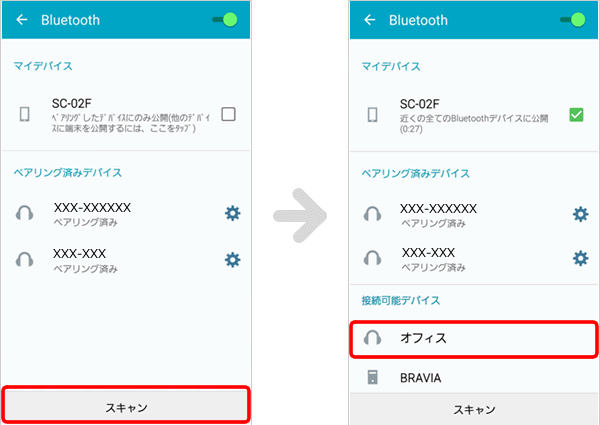
Google HomeのBluetooth設定の準備
Google HomeのBluetooth設定を行うためには、まずGoogle Homeアプリケーションが必要です。このアプリケーションをインストールし、Google Homeデバイスと同期させます。
- Google Homeアプリケーションをインストールする
- Google Homeデバイスと同期する
- Bluetooth設定メニューにアクセスする
Google HomeのBluetoothデバイスの接続
Google HomeにBluetoothデバイスを接続するためには、Bluetooth設定メニューでデバイスを検出する必要があります。
- Bluetooth設定メニューでデバイスを検出する
- デバイス名を選択し、接続する
- 接続が完了したら、デバイスがGoogle Homeと同期する
Google HomeのBluetoothデバイスの管理
Google Homeと接続されたBluetoothデバイスを管理するためには、Google Homeアプリケーションのデバイス管理メニューを使用します。
- Google Homeアプリケーションのデバイス管理メニューを開く
- 接続されたデバイスの一覧を確認する
- デバイスの設定を変更する
よくある質問
Google音声検索をBluetoothで使えるようにする方法は何ですか?
Google音声検索をBluetoothで使えるようにする方法は、Googleの公式サイトで提供されているガイドラインに従い、デバイスの設定を適切に行うことで実現できます。まず、デバイスのBluetooth機能を有効にする必要があります。次に、Google音声検索アプリをインストールし、設定メニューでBluetoothを有効にする必要があります。最後に、Bluetoothデバイスとペアリングし、Google音声検索がBluetoothデバイスで使用できるように設定します。
BluetoothデバイスがGoogle音声検索と互換性があるかどうか確認する方法は?
BluetoothデバイスがGoogle音声検索と互換性があるかどうか確認する方法は、デバイスの製造元が提供する公式サイトやGoogleの公式サイトで確認することができます。Google音声検索がBluetoothデバイスで使用できるかどうかを確認するには、Googleの公式サイトで提供されている互換性リストを確認することができます。また、デバイスの製造元が提供する公式サイトでも、互換性に関する情報が提供されています。
Google音声検索をBluetoothで使用する際の問題点は?
Google音声検索をBluetoothで使用する際の問題点として、音質の低下や遅延が挙げられます。Bluetoothの接続速度が遅い場合、音声検索の結果が遅れて表示されることがあります。また、音質の低下も問題として挙げられます。音質の低下を避けるためには、Bluetoothデバイスの品質を高めることが効果的です。
Google音声検索をBluetoothで使用するメリットは?
Google音声検索をBluetoothで使用するメリットとして、操作の自由度が高まることが挙げられます。Bluetoothデバイスを使用することで、音声検索をより自由に操作することができます。また、Bluetoothデバイスを使用することで、音声検索の結果を大きなスピーカーで聞くことができます。このように、Google音声検索をBluetoothで使用することで、より自由で便利な音声検索が可能です。