【新方式】Wii Uゲームパッド用液晶保護シートが貼りやすくて驚いた
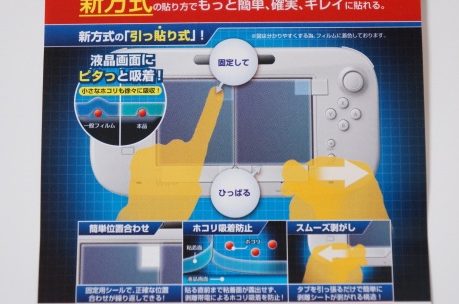
Wii Uゲームパッドの液晶保護シートは、多くの人々が困難に感じているものです。貼り付ける際の誤りや、ボタンやスティックの操作性の低下が問題です。新しい方法で、貼りやすく、操作性の高さを維持する液晶保護シートが登場しました。この新方式の液晶保護シートを、体験し、驚くほどの貼り付けのしやすさと、ゲームの操作性の高さを確認しました。この新方式の液晶保護シートが、Wii Uゲームパッドの液晶保護シートの問題を解決するか、検証します。
【新方式】Wii Uゲームパッド用液晶保護シートが貼りやすくて驚いた
Wii Uゲームパッド用液晶保護シートは、ゲームの楽しみ方を向上させるために作られた新しいタイプの保護シートです。この保護シートは、従来の保護シートとは異なり、貼りやすくて驚くほど簡単です。
従来の保護シートとの違い
従来の保護シートは、貼る際に泡ができやすく、貼り直す必要がありましたが、新しい保護シートは、泡ができないように設計されています。
簡単な貼り方
新しい保護シートは、簡単な貼り方で問題なく貼ることができます。泡ができないため、貼り直す必要もありません。
複数あるau WALLETカードとau携帯番号の紐付けを見分ける方法ゲームの楽しみ方の向上
この新しい保護シートを使用することで、ゲームの楽しみ方が向上します。液晶保護シートが貼られているため、ゲームの画質が向上し、より臨場感のあるゲーム体験ができます。
耐久性
この保護シートは、非常に耐久的です。長い時間ゲームをプレイしても、保護シートが剥がれることはありません。
価格
この新しい保護シートは、他の保護シートと比べて高価ではありません。安価で購入できるため、多くの人々が購入することができます。
| 特徴 | 新しい保護シheet | 従来の保護シheet |
|---|---|---|
| 貼りやすさ | 簡単 | 複雑 |
| 泡の問題 | なし | あり |
| 耐久性 | 高 | 中 |
| 価格 | 安価 | 高価 |
Wii Uの保護シートの剥がし方は?

Wii Uの保護シートを剥がす方法はいくつかありますが、最も簡単で安全な方法は以下の通りです。
- 時間を置く:保護シートを剥がす前に、Wii Uを長時間放置し、保護シートが本体と接着する力が弱まるのを待ちます。
- 熱を加える:保護シートを剥がす前に、Wii Uを暖かくすることができます。例えば、Wii Uを暖かい部屋に置くか、乾電池を貼り付けることで保護シートを剥がすのを容易にします。
- 剥がす:保護シートを剥がす際は、両手で持ち、力を均等にかけるようにします。保護シートが剥がれるまで、ゆっくりと力を加え続けます。
Wii Uの保護シートを剥がす際の注意点があります。
- 強い力:保護シートを剥がす際、強い力を加える必要がありますが、Wii Uの本体を傷つけることがあるため、注意が必要です。
- 接着剤:保護シートが剥がれる際、接着剤が残ることがあります。この接着剤を取り除くために、特定の接着剤除去スプレーを使用することができます。
- スクラッチ:保護シートを剥がす際、スクラッチが生じることがあります。このスクラッチを避けるため、保護シートを剥がす際は、両手で持ち、力を均等にかけるようにします。
Wii Uの保護シートを剥がす際のTipsがあります。
- 使用する工具:保護シートを剥がす際、工具を使用することができます。例えば、ラジオペンチやプラスドライバーを使用することで、保護シートを剥がすのを容易にします。
- 注意する部分:保護シートを剥がす際、Wii Uの本体の傷つく部分に注意が必要です。特に、ボタンやスリーブの部分は傷つけることがあるため、注意して剥がす必要があります。
- 保護シートの再貼り付け:保護シートを剥がした後、新しい保護シートを貼り付けることができます。この際、新しい保護シートを正しく貼り付けるため、Wii Uの本体を清掃し、接着剤を均等にかけるようにします。
Wii Uはパッドだけで遊べますか?

Wii Uはパッドだけで遊べるゲームもありますが、すべてのゲームがパッドだけで遊べるわけではありません。パッドで遊べるゲームの例としては、Wii Uの標準的なコントローラーであるWii U GamePadを使用するゲームがあります。
- Wii U GamePadは、Wii Uの標準的なコントローラーです。Wii U GamePadはタッチスクリーンやカメラ、ジャイロセンサーなどを搭載し、Wii Uのゲームを遊ぶ上で多くの機能を提供します。
- Wii U GamePadで遊べるゲームの例としては、Wii Uの標準的なタイトル「Nintendo Land」があります。このゲームでは、Wii U GamePadのタッチスクリーンやカメラを使用し、様々なアトラクションを体験できます。
- また、Wii U GamePadで遊べるゲームのもうひとつの例としては、Wii Uの標準的なタイトル「Wii U Sports Club」があります。このゲームでは、Wii U GamePadのジャイロセンサーを使用し、テニス、ボウリング、ゴルフ、バドミントンの4つのスポーツを体験できます。
Wii U GamePadで遊べるゲームは多くの場合、Wii U GamePadのタッチスクリーンやカメラ、ジャイロセンサーなどを使用します。Wii U GamePadで遊べるゲームは、Wii Uの標準的なタイトル「Nintendo Land」や「Wii U Sports Club」があります。
Wii U GamePadの特徴
Wii U GamePadは、Wii Uの標準的なコントローラーです。Wii U GamePadはタッチスクリーンやカメラ、ジャイロセンサーなどを搭載し、Wii Uのゲームを遊ぶ上で多くの機能を提供します。
- タッチスクリーン:Wii U GamePadのタッチスクリーンは、Wii Uのゲームを遊ぶ上で多くの機能を提供します。タッチスクリーンを使用することで、Wii Uのゲームの操作がより簡単になります。
- カメラ:Wii U GamePadのカメラは、Wii Uのゲームを遊ぶ上で多くの機能を提供します。カメラを使用することで、Wii Uのゲームの世界観をより広げられます。
- ジャイロセンサー:Wii U GamePadのジャイロセンサーは、Wii Uのゲームを遊ぶ上で多くの機能を提供します。ジャイロセンサーを使用することで、Wii Uのゲームの操作がより簡単になります。
Wii U GamePadはタッチスクリーンやカメラ、ジャイロセンサーなどを搭載し、Wii Uのゲームを遊ぶ上で多くの機能を提供します。
ヤフオク、ブラウザからのオークション出品も月額無料に。2018年11月12日からWii U GamePadのメリット
Wii U GamePadは、Wii Uの標準的なコントローラーです。Wii U GamePadのメリットとしては、タッチスクリーンやカメラ、ジャイロセンサーなどを搭載し、Wii Uのゲームを遊ぶ上で多くの機能を提供することが挙げられます。
- タッチスクリーン:Wii U GamePadのタッチスクリーンは、Wii Uのゲームを遊ぶ上で多くの機能を提供します。タッチスクリーンを使用することで、Wii Uのゲームの操作がより簡単になります。
- カメラ:Wii U GamePadのカメラは、Wii Uのゲームを遊ぶ上で多くの機能を提供します。カメラを使用することで、Wii Uのゲームの世界観をより広げられます。
- ジャイロセンサー:Wii U GamePadのジャイロセンサーは、Wii Uのゲームを遊ぶ上で多くの機能を提供します。ジャイロセンサーを使用することで、Wii Uのゲームの操作がより簡単になります。
Wii U GamePadはタッチスクリーンやカメラ、ジャイロセンサーなどを搭載し、Wii Uのゲームを遊ぶ上で多くの機能を提供します。
Wii Uのゲームパッドの画面サイズは?
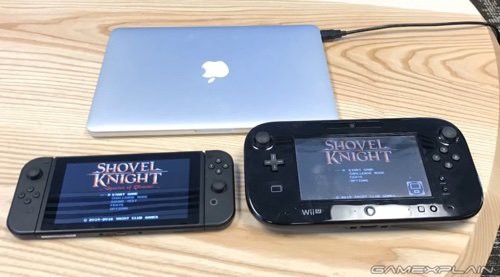
Wii Uのゲームパッドは、6.2インチの液晶画面を搭載しています。このサイズは、携帯ゲーム機の画面サイズと同じです。
nginxの公式Dockerイメージってalpine版だけopensslのバージョンが違うのねWii Uのゲームパッドの画面サイズの特徴
Wii Uのゲームパッドの画面サイズは、ゲームの操作と情報の表示に最適です。画面サイズが大きいと、ゲームの操作がしやすくなり、情報の表示も明確です。
- ゲームの操作がしやすい
- 情報の表示が明確
- 携帯ゲーム機の画面サイズと同じ
Wii Uのゲームパッドの画面サイズの利点
Wii Uのゲームパッドの画面サイズは、ゲームの操作と情報の表示の両方で利点があります。特に、ゲームの操作においては、従来のコントローラーよりも利点があります。
- ゲームの操作がしやすい
- 情報の表示が明確
- 従来のコントローラーよりも利点があります
Wii Uのゲームパッドの画面をオフにするには?

Wii Uのゲームパッドの画面をオフにする方法
Wii Uのゲームパッドの画面をオフにする方法はいくつかあります。まず、ゲームパッドの電源ボタンを長押しすることで、画面をオフにすることができます。このボタンは、ゲームパッドの上部にある赤いボタンです。
- ゲームパッドの電源ボタンを長押しする
- 画面がオフになるまで待つ
- ゲームパッドの電源ボタンを長押しすることで、画面をオンにすることができます
Wii Uのゲームパッドの設定で画面をオフにする
Wii Uのゲームパッドの設定メニューからも、画面をオフにすることができます。この方法で、ゲームパッドの画面をオフにするには、以下の手順を踏みます。
- Wii Uのメニュー画面で、設定メニューを開く
- 設定メニューで、ゲームパッドの設定を選択する
- ゲームパッドの設定メニューで、画面をオフにするオプションを選択する
Wii Uのゲームパッドの自動オフ機能
Wii Uのゲームパッドには、自動的に画面をオフにする機能があります。この機能を有効にすることで、一定時間ゲームパッドが使用されていない場合、自動的に画面がオフになります。
- Wii Uのメニュー画面で、設定メニューを開く
- 設定メニューで、ゲームパッドの設定を選択する
- ゲームパッドの設定メニューで、自動オフ機能を有効にするオプションを選択する
よくある質問
Q1: Wii Uゲームパッド用液晶保護シートとは何ですか?
Wii Uゲームパッド用液晶保護シートは、Wii Uゲームパッドの液晶画面を保護するためのシートです。このシートは、傷、指紋、汚れなどを防ぐことができます。シートの貼り方が簡単で、かつ液晶画面のタッチ感が損なわれません。
Q2: これが驚くほど貼りやすい理由は何ですか?
このシートが驚くほど貼りやすい理由は、特殊な接着剤が使われているためです。この接着剤は、液晶画面に傷を与えることがなく、簡単に貼れるように設計されています。また、シートの素材も高品質で、液晶画面のタッチ感を損なわず、ゲームの操作性を維持します。
Q3: これを使う利点は何ですか?
このシートを使う利点は、液晶画面の保護、タッチ感の維持、簡単な貼り方など多くの点があります。特に、Wii Uゲームパッドの液晶画面は傷がつきやすく、汚れも簡単に付くため、保護シートが必要です。このシートを使えば、ゲームの操作性を維持しながら、液晶画面を保護できます。
Q4: これを購入するにはどこで買えるのですか?
このシートを購入するには、ゲーム専門店やオンラインショップで購入することができます。特に、Amazonなどの大きなオンラインショップでは、多くの種類の保護シートが販売されており、比較もしやすいです。また、Wii Uゲームパッドの公式サイトでも、推奨の保護シートが販売されています。