Google Chromeで見づらいフォントを別のフォントに置き換える方法
Google Chromeは、世界中で最も人気のあるウェブブラウザーです。多くの人々がこのブラウザーを使い、ウェブ上の情報を閲覧しています。しかし、時々、ウェブサイト上のフォントが読みづらいことがあります。この問題を解決するために、があります。この方法で、読みやすいフォントに置き換えることができます。この記事では、具体的な手順を紹介します。
Google Chromeで見づらいフォントを別のフォントに置き換える方法
1. Google Chromeの設定
Google Chromeの設定で、見づらいフォントを置き換えることができます。Chromeの設定画面で、表示の項目にあります標準のフォントサイズの部分で、自分が好きなフォントサイズを選択することができます。標準のフォントサイズを変更することで、Webサイト上のテキストがより読みやすくなります。
2. chrome://settings/fonts
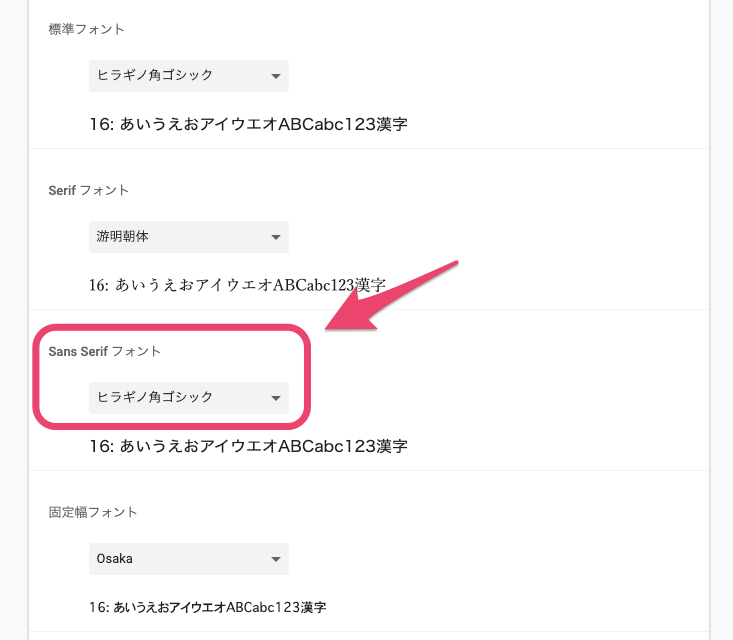
chrome://settings/fontsというURLにアクセスし、標準のフォントの部分で、自分が好きなフォントを選択することができます。この設定は、Google Chromeのデフォルトのフォントを置き換えるものです。
3. chrome://settings/accessibility
chrome://settings/accessibilityというURLにアクセスし、表示の項目にあります高コントラストの部分を有効にすることで、Webサイト上のテキストがより読みやすくなります。この設定は、視力が低い人々のために用意されています。
RSSing.comに無断転載された記事を削除してもらう方法4. chrome://settings/appearance
chrome://settings/appearanceというURLにアクセスし、テーマの項目にあります暗いテーマの部分を有効にすることで、Webサイト上のテキストがより読みやすくなります。この設定は、視力が低い人々のために用意されています。
5. chrome://settings/content
chrome://settings/contentというURLにアクセスし、フォントサイズの項目にあります最小のフォントサイズの部分で、自分が好きな最小のフォントサイズを選択することができます。この設定は、Webサイト上のテキストが小さすぎる場合に有効です。
| メソッド | 説明 |
|---|---|
| chrome://settings/fonts | Google Chromeのデフォルトのフォントを置き換える |
| chrome://settings/accessibility | 高コントラストを有効にする |
| chrome://settings/appearance | 暗いテーマを有効にする |
| chrome://settings/content | 最小のフォントサイズを選択する |
Chromeのフォントを置き換えるには?
Chromeのフォントを置き換える方法
Chromeのフォントを置き換えるには、chrome://settings/fonts/にアクセスし、デフォルトのフォントを変更することができます。デフォルトのフォントが標準のTimes New Romanから、好きなフォントに変更できます。
Apple、SIMフリー版iPhoneを値下げ。発売まもないiPhone SEも。14日以内の購入者は差額返金制度も- chrome://settings/fonts/にアクセス
- デフォルトのフォントを選択
- 好きなフォントを選択
Chromeのフォントを置き換える理由
Chromeのフォントを置き換える理由はいくつかあります。例えば、視力が低い人々のために大きなフォントサイズを選択することができます。また、特定のフォントが好きな人々のために、デフォルトのフォントを置き換えることができます。
- 視力が低い人々のための大きなフォントサイズ
- 特定のフォントが好きな人々のためのデフォルトのフォントの置き換え
Chromeのフォントを置き換える影響
Chromeのフォントを置き換える影響もいくつかあります。例えば、Webページのデザインが崩れる可能性があります。また、Webページの読みやすさが向上する可能性もあります。
- Webページのデザインが崩れる可能性
- Webページの読みやすさが向上する可能性
Google Chromeの字体を変更するには?
Google Chromeの字体を変更する方法
Google Chromeの字体を変更するには、設定メニューで「表示」を選択し、「字体サイズ」を調整します。
Galaxy S6 edge / S7 edgeの電源が入らない、充電できない時は強制再起動- Chromeを起動し、右上隅の三点リーダーをクリックします。
- メニューから「設定」を選択します。
- 設定画面で「表示」を選択します。
- 「字体サイズ」で、デフォルトのサイズから好きなサイズに変更します。
- 変更を適用するには、「保存」をクリックします。
Chrome OSでの字体サイズの変更
Chrome OSでGoogle Chromeの字体サイズを変更する方法です。
- Chrome OSの設定画面を開きます。
- 「表示」を選択し、「字体サイズ」で好きなサイズに変更します。
- 変更を適用するには、「保存」をクリックします。
Android版Chromeでの字体サイズの変更
Android版Google Chromeの字体サイズを変更する方法です。
- Chromeを起動し、右上隅の三点リーダーをクリックします。
- メニューから「設定」を選択します。
- 設定画面で「アクセシビリティ」を選択します。
- 「字体サイズ」で、デフォルトのサイズから好きなサイズに変更します。
- 変更を適用するには、「保存」をクリックします。
Google Chromeの文字のフォントを変更するには?
Google Chromeの文字のフォントを変更する方法
Google Chromeの文字のフォントを変更する方法はいくつかあります。まず、Chromeの設定メニューで設定を選択し、外観のタブに移動します。そこで、フォントサイズと標準フォントの設定ができます。
アレクサで盆踊り?「アレクサ音頭」が発表- Chromeの設定メニューで設定を選択
- 外観のタブに移動
- フォントサイズと標準フォントの設定
Chromeの拡張機能でフォントを変更
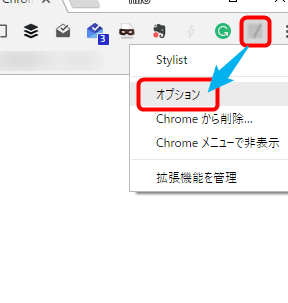
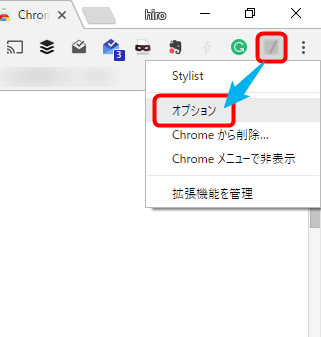
Chromeの拡張機能を使用することで、文字のフォントをより簡単に変更することができます。例えば、Font ChangerやStylebotなどの拡張機能があります。
- Chrome Web Storeで拡張機能を探し
- Font ChangerやStylebotをインストール
- 拡張機能の設定でフォントを変更
Windowsのレジストリを編集
Windowsのレジストリを編集することで、Chromeの文字のフォントをグローバルに変更することができます。この方法は、注意が必要です。
- レジストリエディタを開く
- HKLMSOFTWAREPoliciesGoogleChromeのキーに移動
- DefaultFontSizeとDefaultFixedFontSizeの値を変更
Chromeのメニューのフォントを変更するには?
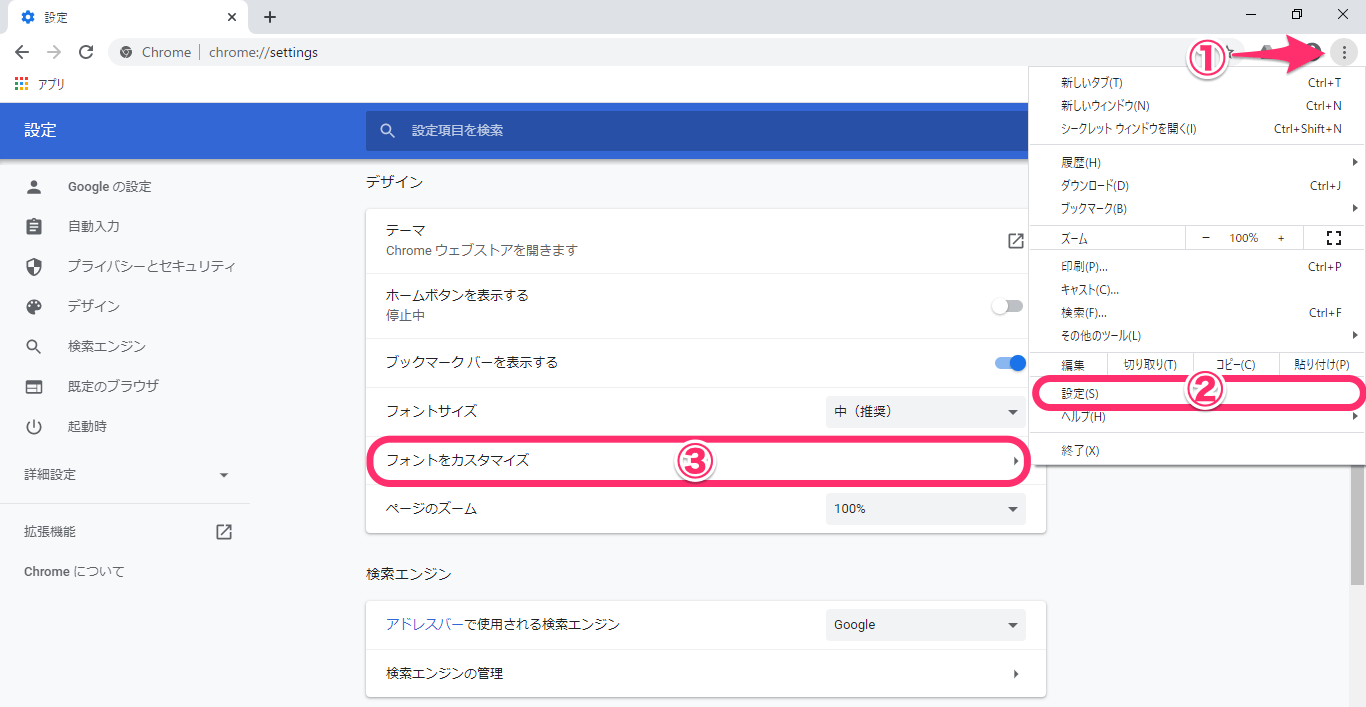
Chromeのメニューのフォントを変更する方法
Chromeのメニューのフォントを変更するには、chromeの設定メニューでテーマを選択するか、chromeのメニューのフォントサイズを調整することができます。
Android版パズドラで音が出ない→解決- chromeの設定メニューでテーマを選択する
- chromeのメニューのフォントサイズを調整する
chromeの設定メニューでテーマを選択する
chromeの設定メニューでテーマを選択することで、chromeのメニューのフォントを変更することができます。chromeの設定メニューを開くには、chromeのメニューをクリックし、「設定」を選択します。
- chromeのメニューをクリックする
- 「設定」を選択する
- テーマを選択する
chromeのメニューのフォントサイズを調整する
chromeのメニューのフォントサイズを調整することで、chromeのメニューのフォントを変更することができます。chromeのメニューのフォントサイズを調整するには、chromeの設定メニューを開く必要があります。
- chromeのメニューをクリックする
- 「設定」を選択する
- 「外観」を選択する
- フォントサイズを調整する
よくある質問
Q1: Google Chromeで見づらいフォントを置き換える方法は?
Google Chromeで見づらいフォントを置き換える方法はいくつかあります。まず、Google Chromeの設定画面にアクセスし、表示タブに移動します。フォントサイズのドロップダウンメニューから、希望のフォントサイズを選択します。強調表示が必要な場合は、強調表示のチェックボックスにチェックを入れます。さらに、拡大縮小のドロップダウンメニューから、希望の拡大縮小率を選択します。
Q2: Google Chromeで置き換えるフォントの種類は?
Google Chromeで置き換えるフォントの種類は多数あります。標準フォント、Times New Roman、Arial、Verdana、Helveticaなどが一般的に使用されます。各フォントの特徴を確認し、最適なフォントを選択することができます。
Q3: Google Chromeで置き換えるフォントのサイズは?
Google Chromeで置き換えるフォントのサイズは、設定画面の表示タブで選択できます。フォントサイズのドロップダウンメニューで、Very Small、Small、Medium、Large、Very Largeの5つのサイズを選択できます。希望のサイズを選択し、内容を確認します。
Q4: Google Chromeで置き換えるフォントの影響は?
Google Chromeで置き換えるフォントの影響は、ウェブサイトのデザインや読みやすさに影響します。置き換えるフォントのサイズや種類によって、ウェブサイトのレイアウトが変化し、読みやすさが向上します。ただし、置き換えるフォントがウェブサイトのデザインと合わない場合、内容の見え方が変わることがあります。