おしゃれな翻訳アイコンの作り方
おしゃれな翻訳アイコンを作成することで、ソーシャルメディアでの存在感が向上します。目を引く翻訳アイコンがあれば、フォロワーとのつながりが深まり、プロフェッショナルな印象を与えることができます。
おしゃれな翻訳アイコンの作り方
1. アイコンのデザインコンセプトを決めよう
おしゃれな翻訳アイコンを作るには、まずデザインコンセプトを決めることが重要です。
- ターゲットユーザーは誰か?: 個人向け、企業向け、特定の業界向けなど、ターゲットユーザーによってデザインの方向性が変わってきます。
- どんな印象を与えたいか?: シンプルでスタイリッシュ、可愛らしい、モダンなど、目指す印象によって使用する色や形が変わります。
- どんな機能を表現したいか?: 翻訳、言語、多言語対応など、アイコンで表現したい機能を明確にしましょう。
2. 素材選び
デザインコンセプトが決まったら、素材選びが重要になります。
- フォント: アイコンのデザインに合うフォントを選びましょう。シンプルなサンセリフフォントや、個性的なセリフフォントなど、デザインコンセプトに合ったフォントを選ぶことが重要です。
- 色: アイコンの色は、デザインコンセプトやターゲットユーザーに合わせた選び方が重要です。
- 図形: アイコンに使用する図形は、シンプルで分かりやすく、かつデザインコンセプトに合ったものを選びましょう。
3. アイコンの構図を考える
素材が決まったら、アイコンの構図を考えましょう。
九州地元愛を感じる瞬間- シンボルマーク: 翻訳を象徴するシンボルマークをデザインする。例えば、地球、言語、文字などのシンボルマークが考えられます。
- 抽象的な図形: 翻訳を抽象的に表現する図形をデザインする。例えば、波、矢印、螺旋などの図形が考えられます。
- 組み合わせ: シンボルマークと抽象的な図形を組み合わせることで、より複雑で個性的なデザインが実現できます。
4. アイコンの制作
構図が決まったら、アイコンの制作を行います。
- イラストレーターやフォトショップなどのデザインソフトを使用し、アイコンを作成します。
- ベクターデータで作成することで、拡大縮小しても画質が劣化しません。
- 複数のサイズでアイコンを作成しておくと、様々な用途で活用できます。
5. アイコンのテスト
アイコンが完成したら、テストを行いましょう。
- ターゲットユーザーにアイコンを見てもらい、分かりやすいか、デザインに問題がないかを確認します。
- アイコンのサイズや色、配置など、様々な要素をテストし、最適なデザインを見つけます。
- テスト結果を参考に、必要があればアイコンを修正します。
https://youtube.com/watch?v=%25E7%25BF%25BB%25E8%25A8%25B3%25E3%2582%25A2%25E3%2583%2597%25E3%2583%25AA%25E3%2582%25A2%25E3%2582%25A4%25E3%2582%25B3%25E3%2583%25B3%25E7%25B7%2591%25E7%25B3%25BB%25E7%25B5%25B1%25E3%2581%258A%25E3%2581%2597%25E3%2582%2583%25E3%2582%258C
台湾語の単語一覧で旅行を楽しく翻訳をホーム画面に追加するには?

ホーム画面に翻訳を追加する方法
ホーム画面に翻訳を追加する方法をご紹介します。
- お使いのデバイスのホーム画面にショートカットを作成します。 多くの場合、これは、デバイスの翻訳アプリで翻訳したい言語の組み合わせを選択し、共有オプションを使用してショートカットを作成することで行うことができます。
- ウィジェットを使用します。 一部の翻訳アプリでは、ホーム画面にウィジェットを追加して翻訳にアクセスできます。これにより、アプリを開くことなく、翻訳をすばやく行うことができます。
- 他のアプリから翻訳機能を使用します。 一部のアプリ(ブラウザなど)には、翻訳機能が組み込まれています。これらの機能を使用して、Webページまたはテキストをすばやく翻訳できます。
- ホーム画面にアプリアイコンを追加します。 お使いのデバイスに翻訳アプリがすでにインストールされている場合は、ホーム画面にアイコンを追加することで、いつでも簡単にアクセスできます。
- 翻訳機能付きのキーボードを使用します。 一部のキーボードアプリには、翻訳機能が組み込まれており、テキストをリアルタイムで翻訳できます。これは、メッセージングアプリやメールアプリで特に便利です。
翻訳アプリをホーム画面に追加する方法
翻訳アプリをホーム画面に追加すると、翻訳をすばやく簡単にアクセスできます。 多くの翻訳アプリでは、アプリアイコンをホーム画面に追加することができます。 これは通常、アプリアイコンを長押しして、表示されるメニューから「ホーム画面に追加」を選択することによって行えます。 一部の翻訳アプリでは、ホーム画面にウィジェットを追加することもできます。 これは、翻訳アプリの設定で利用できる場合があります。 ホーム画面にウィジェットを追加すると、アプリを開くことなく、翻訳をすばやく行うことができます。
- 翻訳アプリをホーム画面に追加するには、アプリアイコンを長押しして、表示されるメニューから「ホーム画面に追加」を選択します。
- ウィジェットを追加するには、翻訳アプリの設定で利用できる場合があります。
翻訳ショートカットをホーム画面に追加する方法
翻訳ショートカットは、翻訳アプリを頻繁に使用するユーザーにとって便利な機能です。 これにより、アプリを開かなくても、翻訳をすばやく行うことができます。 翻訳ショートカットを作成するには、通常、お使いのデバイスの翻訳アプリで翻訳したい言語の組み合わせを選択し、共有オプションを使用してショートカットを作成します。ショートカットを作成したら、ホーム画面に移動して、ショートカットを他のアプリやウィジェットと同じように配置します。 これにより、翻訳ショートカットをワンクリックでアクセスできます。
デシャンの戦術を徹底解剖- 翻訳ショートカットを作成するには、翻訳アプリで翻訳したい言語を選択し、共有オプションを使用してショートカットを作成します。
- ショートカットを作成したら、ホーム画面に移動して、ショートカットを他のアプリやウィジェットと同じように配置します。
翻訳ウィジェットをホーム画面に追加する方法
翻訳ウィジェットを使用すると、アプリを開くことなく、ホーム画面から直接翻訳を行うことができます。 これにより、翻訳をより簡単にすばやく行うことができます。 翻訳ウィジェットは、多くの翻訳アプリで利用できます。 ウィジェットを追加するには、通常、ホーム画面を長押しして、表示されるメニューから「ウィジェット」を選択します。 次に、翻訳アプリのウィジェットを選択して、ホーム画面にドラッグします。 ウィジェットのサイズとスタイルは、アプリによって異なる場合があります。 一部のウィジェットでは、複数の言語を選択したり、履歴を表示したりできます。
- ホーム画面を長押しして、表示されるメニューから「ウィジェット」を選択します。
- 翻訳アプリのウィジェットを選択して、ホーム画面にドラッグします。
翻訳機能を他のアプリに追加する方法
一部のアプリには、翻訳機能が組み込まれています。 これらの機能を使用すると、アプリ内で直接テキストを翻訳できます。 例えば、ブラウザアプリには、Webページを翻訳する機能が組み込まれている場合があります。 これにより、別のアプリを開くことなく、外国語のWebページを簡単に読むことができます。 一部のメッセージングアプリには、メッセージを翻訳する機能が組み込まれている場合があります。 これにより、外国語を話す相手と簡単にコミュニケーションをとることができます。
- ブラウザアプリでWebページを翻訳するには、ブラウザアプリの設定で翻訳機能を有効にする必要があります。
- メッセージングアプリでメッセージを翻訳するには、メッセージングアプリの設定で翻訳機能を有効にする必要があります。
iPhoneの翻訳アプリにウィジェットを追加するには?

iPhoneの翻訳アプリにウィジェットを追加する方法
iPhoneの翻訳アプリにウィジェットを追加するには、次の手順に従ってください。
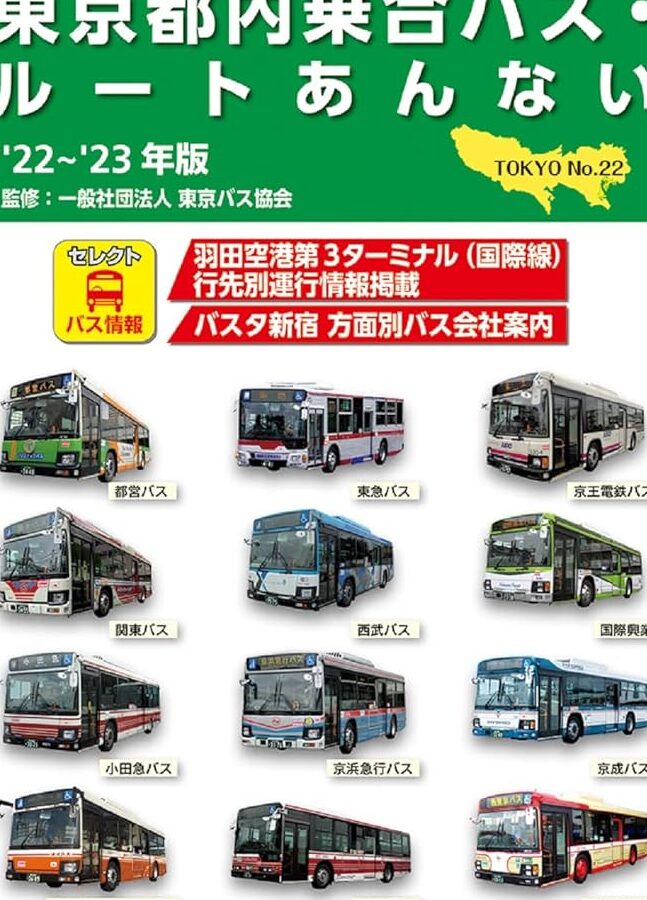
バス充実度ランキングで選ぶ路線- ホーム画面で、指を画面から下へスワイプしてウィジェットビューを開きます。
- 「+」ボタンをタップして、ウィジェットを追加します。
- 「翻訳」ウィジェットを選択し、サイズと言語を選択します。
- 「追加」ボタンをタップして、ホーム画面にウィジェットを追加します。
ウィジェットの種類
翻訳アプリのウィジェットには、さまざまな種類があります。
- 「クイック翻訳」ウィジェット:これは、頻繁に使用する言語のペアを素早く翻訳するために使用します。テキストボックスに単語やフレーズを入力するだけで、翻訳が表示されます。
- 「翻訳履歴」ウィジェット:これは、以前に行った翻訳を表示します。これは、過去に翻訳した単語やフレーズをすばやく見つけるのに役立ちます。
ウィジェットのカスタマイズ
翻訳アプリのウィジェットは、いくつかの方法でカスタマイズできます。
- 言語のペアを選択する:ウィジェットに使用する言語をカスタマイズできます。
- ウィジェットのサイズを選択する:ウィジェットのサイズを変更できます。
- ウィジェットのスタイルを選択する:ウィジェットのスタイルをカスタマイズできます。
ウィジェットの使用方法
翻訳アプリのウィジェットは、次のように使用できます。
- テキストを翻訳する:ウィジェットにテキストを入力するだけで、翻訳が表示されます。
- 翻訳履歴を確認する:以前に行った翻訳を表示できます。
- 言語をすばやく切り替える:ウィジェットをタップして、言語をすばやく切り替えることができます。
ウィジェットのメリット
翻訳アプリのウィジェットを使用することには、多くのメリットがあります。
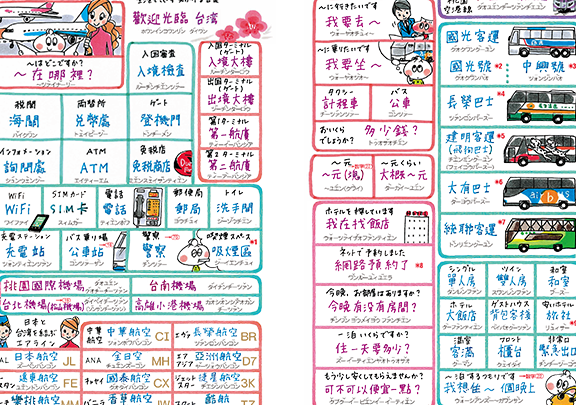
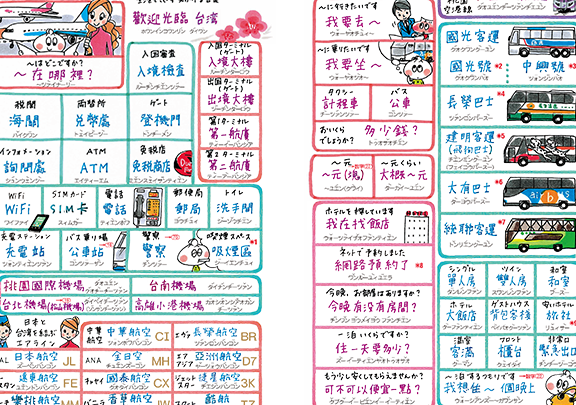
台湾旅行で使える言葉ガイド- 素早く簡単に翻訳できる:ウィジェットを使用すると、翻訳をすばやく簡単に実行できます。
- 便利な機能に簡単にアクセスできる:ウィジェットは、翻訳履歴や言語の切り替えなどの便利な機能へのアクセスを提供します。
- ホーム画面をカスタマイズできる:ウィジェットを使用して、ホーム画面をカスタマイズできます。
よくある質問
おしゃれな翻訳アイコンの作り方について、教えてください。
おしゃれな翻訳アイコンを作成するには、いくつかの重要なポイントを押さえましょう。まず、ターゲットとなるユーザー層を明確にすることが重要です。ターゲットが誰なのかによって、デザインのテイストが変わってきます。例えば、若年層をターゲットとする場合は、ポップで可愛らしいデザインが効果的です。一方、ビジネスシーンで利用される場合は、シンプルで洗練されたデザインが好まれやすいでしょう。
次に、アイコンの用途を考慮する必要があります。ウェブサイトやアプリなど、アイコンを使用する場所によって、適切なサイズやデザインが変わってきます。例えば、ウェブサイトで使用する場合は、小さくても視認性が高いデザインが重要です。また、アプリで使用する場合は、タップしやすい大きさと形状が求められます。
さらに、アイコンの表現力も重要な要素です。翻訳を表現する際には、地球儀や言語の文字、翻訳の矢印などのモチーフを効果的に利用することができます。デザインの統一感を意識し、アイコン全体でストーリーを表現しましょう。
最後に、素材やカラーも重要なポイントです。高品質な素材を使用することで、アイコンのクオリティを高めることができます。また、カラーは、アイコンの印象を大きく左右するため、ターゲットや用途に合わせた色選びを心がけましょう。
翻訳アイコンに最適なフォントは何ですか?
翻訳アイコンに最適なフォントは、デザインのテイストやターゲットユーザー層によって異なります。例えば、モダンでスタイリッシュなデザインを目指す場合は、ゴシック体やサンセリフ体がおすすめです。一方、親しみやすく可愛らしいデザインを目指す場合は、丸ゴシック体や明朝体が適しています。
フォントを選ぶ際には、視認性も重要な要素です。小さくて見にくいフォントは、ユーザーにストレスを与えてしまうため、読みやすさを重視しましょう。また、フォントの組み合わせも重要です。複数のフォントを組み合わせる場合、バランスの取れた組み合わせを意識することが大切です。
翻訳アイコンに使用するフォントは、デザイン全体の調和を考慮して慎重に選択しましょう。フォントの選び方一つで、アイコンの印象は大きく変わります。
翻訳アイコンのデザインで注意すべき点はありますか?
翻訳アイコンのデザインでは、いくつかの注意すべき点があります。まず、アイコンのサイズは適切に設定しましょう。小さすぎるアイコンは視認性が低くなり、大きすぎるアイコンは画面の見栄えを悪くする可能性があります。ターゲットとするデバイスや表示場所に合わせて、最適なサイズを選択することが重要です。
次に、アイコンのカラーは、背景色や周囲の要素との調和を考慮しましょう。背景色と類似したカラーを使用すると、アイコンが目立たなくなってしまいます。また、色使いが多すぎると、ごちゃごちゃした印象を与えてしまうため、シンプルで統一感のあるカラーを選ぶことが大切です。
さらに、アイコンの形状も重要な要素です。複雑な形状のアイコンは、ユーザーに理解されにくい可能性があります。シンプルで分かりやすい形状にすることで、ユーザーが直感的に理解できるアイコンを作成することができます。
最後に、アイコンの表現力を意識しましょう。翻訳を表現する際には、視覚的に分かりやすく、かつ印象的なデザインが求められます。デザインのコンセプトを明確にし、アイコン全体でストーリーを表現することで、ユーザーにメッセージが伝わるアイコンを作成することができます。
翻訳アイコンの作り方を学ぶには、どのような方法がありますか?
翻訳アイコンの作り方を学ぶには、様々な方法があります。デザインの基礎知識を学ぶには、デザイン専門学校に通ったり、オンライン講座を受講したりする方法があります。また、デザインソフトの使い方を学ぶには、書籍や動画などを活用する方法もあります。
さらに、実際にアイコンを作成しながら学ぶ方法も有効です。デザインの練習として、簡単なアイコンから始めてみましょう。デザインコミュニティに参加したり、オンラインのチュートリアルを参考にしたりすることもおすすめです。
デザインのスキルは、継続的な学習によって身につけることができます。様々なデザインに触れ、自分のデザインを評価しながら、常に新しい知識や技術を吸収していくことが大切です。