【Android】GMail、LINEなどの通知が遅れるときは「通知の自動調整」「拡張通知」も確認しよう
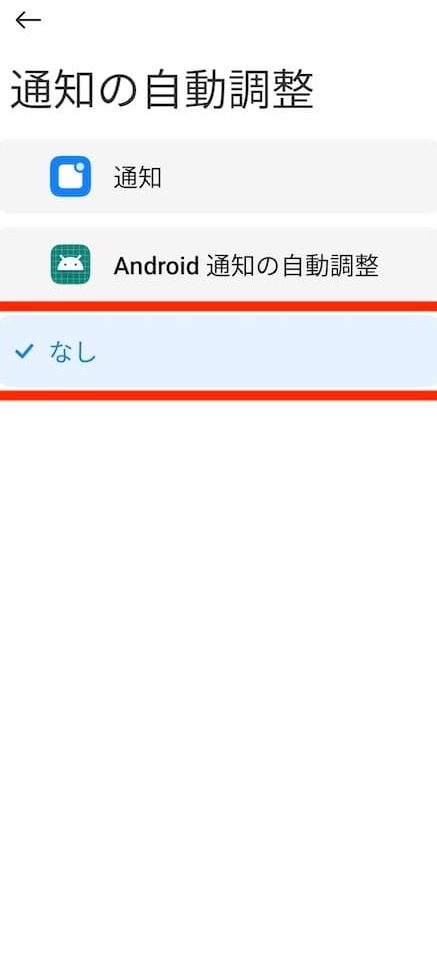
Androidスマートフォンで、GMailやLINEの通知が遅れる現象がしばしば報告されています。この問題を解決するため、設定メニューの「通知の自動調整」や「拡張通知」機能を確認することが大切です。この2つの機能は、通知の遅れを改善する効果があります。この記事では、Androidスマートフォンの設定メニューでこれらの機能を有効にする方法を紹介します。

遅れる通知を解消するための2つの機能
Androidデバイス上でGMailやLINEなどの通知が遅れる場合、2つの機能を確認することが有効です。
1. 通知の自動調整
Android 8.0以降のデバイスでは、通知の自動調整という機能があります。この機能は、バックグラウンドアプリケーションの通知を自動的に遅延させることで、バッテリーの消耗を抑えることを目的としています。この機能が有効になっている場合は、GMailやLINEの通知が遅れる原因の一つかもしれません。
2. 拡張通知
一方、拡張通知という機能も確認が必要です。この機能は、Android 8.0以降のデバイスで、通知の内容をより詳細に表示することを目的としています。この機能が有効になっている場合は、GMailやLINEの通知が遅れる原因の一つかもしれません。
Anker、FMトランスミッタ搭載2ポートカーチャージャー「Anker Roav FM Transmitter F0」を発売確認方法
これらの機能を確認する方法は、以下の通りです。
| 機能 | 確認方法 |
|---|---|
| 通知の自動調整 | 設定アプリ > バッテリー > バッテリーの使用状況 > [アプリケーション名] |
| 拡張通知 | 設定アプリ > 通知 > [アプリケーション名] |
設定の変更
これらの機能が有効になっている場合は、無効にすることでGMailやLINEの通知が遅れる問題を解消することができます。
その他の対策
この問題が解消しない場合は、デバイスの再起動やアプリケーションの更新、設定の確認など、他にも対策があります。
Gmailが遅れて届くアンドロイドの対処法は?
メールの遅延の原因
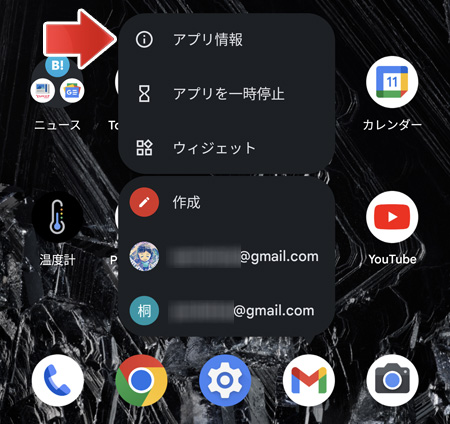
メールが遅れて届く原因はいくつかあります。まず、インターネットの接続速度が遅いことが原因のひとつです。次に、メールサーバーの状況も影響します。メールサーバーが過負荷状態にあると、メールの配信が遅れることがあります。最後に、端末の設定も問題を引き起こすことがあります。メールアプリケーションの設定が適切でないと、メールの受信が遅れる場合があります。
対処法
メールが遅れて届く問題に対処する方法はいくつかあります。まず、Wi-Fiの接続状況を確認し、安定したWi-Fiネットワークに接続するようにします。次に、メールアプリケーションの更新を確認し、最新のバージョンを使用するようにします。最後に、端末の設定を確認し、メールアプリケーションの設定を適切に調整します。
予防策
メールが遅れて届く問題を予防する方法はいくつかあります。まず、定期的にメールアプリケーションを更新し、新しい機能とバグフィックスを適用します。次に、Wi-Fiの接続状況を確認し、常に安定したWi-Fiネットワークに接続するようにします。最後に、端末の設定を確認し、メールアプリケーションの設定が適切かどうかを確認します。
AndroidでGmailの通知が来ないのはなぜですか?
Androidの設定が正しくない
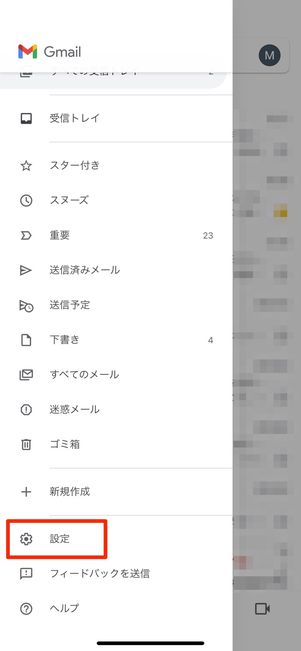
Androidの設定が正しくないことが、Gmailの通知が来ない原因の一つです。特に、Gmailアプリの設定で、通知が有効になっているか確認が必要です。
- 設定アプリを開く
- アプリの設定
- Gmail
- 通知が有効になっているか確認
Wi-Fiやモバイルデータの接続状況
Wi-Fiやモバイルデータの接続状況が悪いと、Gmailの通知が来ない場合があります。Androidデバイスがインターネットに接続できていない場合、Gmailの通知を受けることができません。
- Wi-Fiが有効になっているか確認
- モバイルデータが有効になっているか確認
- Wi-Fiやモバイルデータの信号が強いことを確認
バッテリーの節約設定
バッテリーの節約設定が高レベルになっている場合、Gmailの通知が来ない場合があります。この設定では、バッテリーを節約するために、ネットワークの使用を制限します。
- 設定アプリを開く
- バッテリー
- バッテリーの節約設定が高レベルになっているか確認
- 節約設定を低レベルに変更
Androidの通知を自動調整するには?
Androidの通知を自動調整する方法
Androidの通知を自動調整するには、多くの方法があります。この節では、最も一般的な3つの方法を紹介します。
- 設定メニューで通知を調整
- Do Not Disturbモードを使用
- アプリケーションの設定で通知を調整
- 標準的な通知
- Priority Notification
- Silent Notification
- Notification Shade
- Greenify
- AutoInput
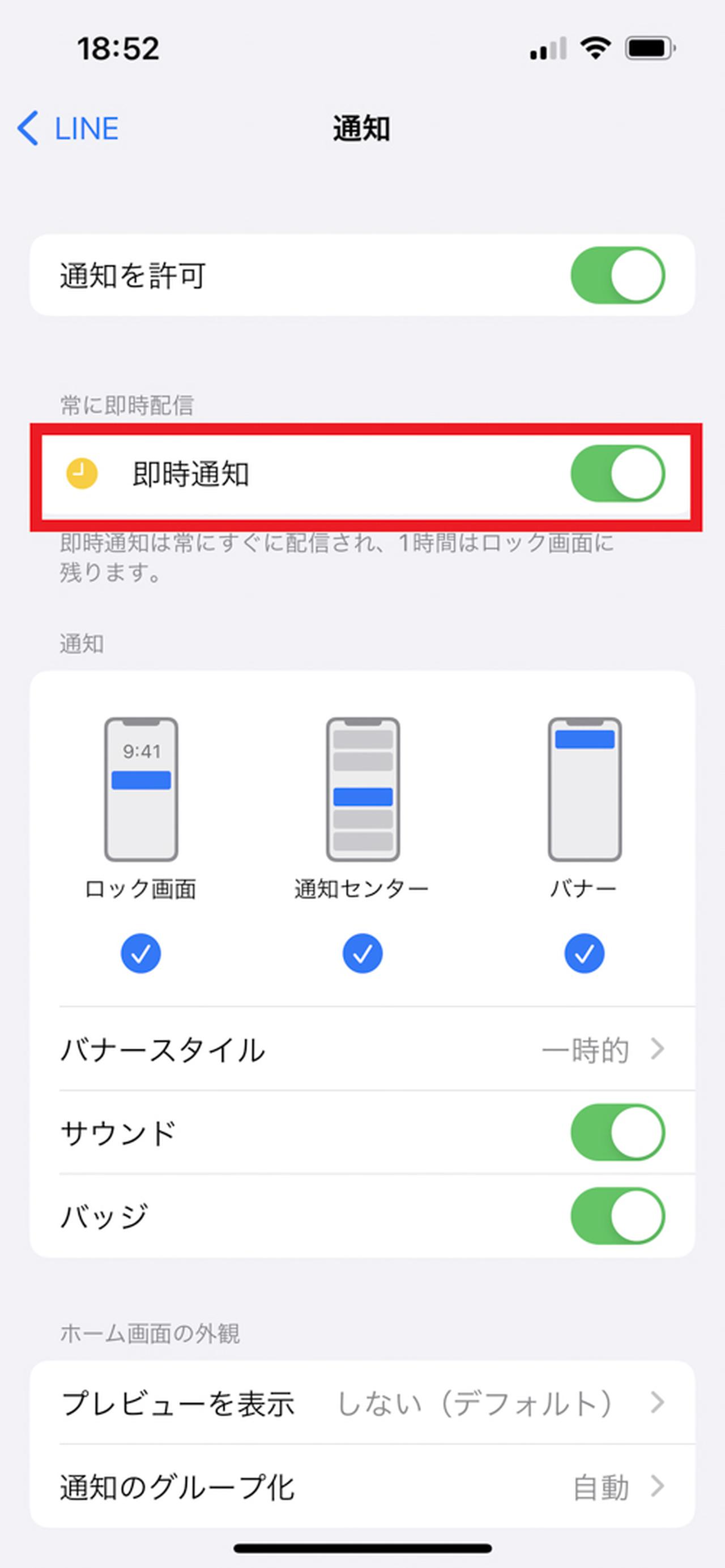
- 設定アプリを開き、「通知」や「アプリの通知」という項目を探し、LINEの通知が有効になっているか確認します。
- LINEアプリの設定で、バックグラウンドデータの許可が有効になっているか確認します。
- Wi-Fiやモバイルデータ通信が有効になっているか確認し、データの制限がかかっていないようにします。
- Google Playストアを開き、LINEアプリのページに移動します。
- LINEアプリが更新可能な状態にあるか確認し、更新ボタンをタップします。
- 更新が完了したら、LINEアプリを再起動し、通知が来るか確認します。
- デバイスを再起動し、LINEアプリを開き、通知が来るか確認します。
- LINEアプリのキャッシュを削除し、LINEアプリを開き、通知が来るか確認します。
- デバイスのソフトウェアが最新バージョンか確認し、更新が必要な場合は更新します。
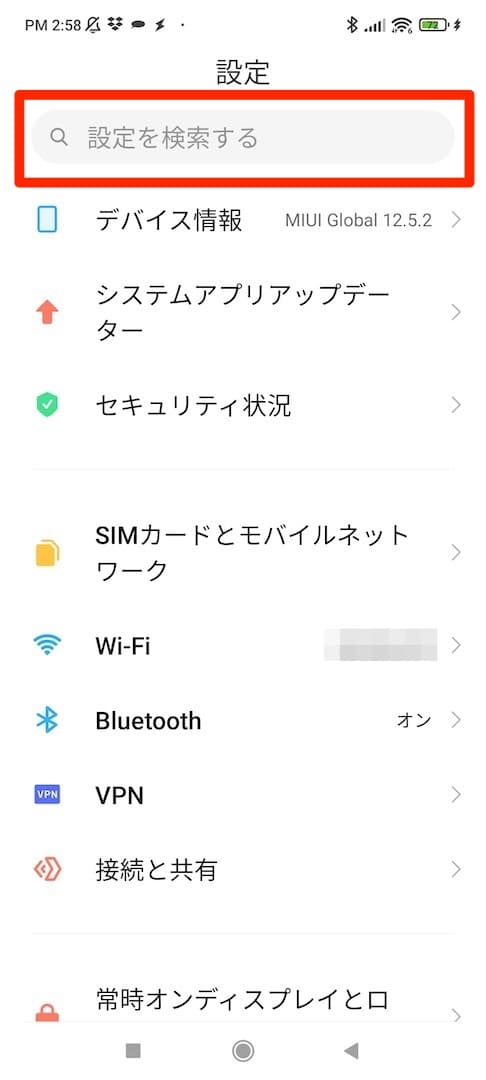
Androidの設定メニューで、通知の設定を調整することができます。設定メニューを開き、「通知」を選択し、通知の種類や、どのアプリケーションが通知を表示するかを選択することができます。
Do Not Disturbモードは、指定された時間帯に通知を抑制します。このモードを有効にすることで、特定の時間帯に通知が邪魔にならないようにすることができます。
各アプリケーションの設定メニューで、通知の設定を調整することができます。アプリケーションの設定メニューを開き、「通知」または「Alert」などの項目を探し、必要に応じて設定を変更します。
通知の種類
Androidの通知は、多くの種類があります。この節では、最も一般的な3つの通知の種類を紹介します。
標準的な通知は、最も一般的な通知の種類です。この種の通知は、画面上部に表示され、タップすると詳細が表示されます。
Priority Notificationは、高優先度の通知です。この種の通知は、標準的な通知よりも大きな領域を占め、より目立つように表示されます。
Silent Notificationは、静かに通知が表示される種類です。この種の通知は、画面上部に表示されるが、音や振動はありません。
通知を管理するアプリケーション
Androidの通知を管理するアプリケーションがあります。この節では、最も一般的な3つのアプリケーションを紹介します。
Notification Shadeは、通知を管理するためのアプリケーションです。このアプリケーションを使用することで、通知を整然と管理することができます。
Greenifyは、バッテリーの長寿命化と通知の管理を目的としたアプリケーションです。このアプリケーションを使用することで、不要な通知を抑制することができます。
AutoInputは、Taskerと連携することで、自動的に通知を管理するアプリケーションです。このアプリケーションを使用することで、指定された条件下で通知を自動的に調整することができます。
AndroidでLINEの通知が来ないのはなぜ?
Androidの設定が正しくない
Androidの設定が正しくないことが、LINEの通知が来ない原因のひとつです。特に、通知の設定やデータ通信の設定を確認してください。
LINEアプリのバージョンが古い
LINEアプリのバージョンが古いと、通知が来ないことがあります。最新バージョンに更新することをお勧めします。
デバイスの問題
デバイスの問題も、LINEの通知が来ない原因のひとつです。デバイスの再起動やキャッシュの削除を試みてください。
よくある質問
Q1: AndroidのGMailやLINEの通知が遅れる理由は何ですか?
AndroidのGMailやLINEの通知が遅れる理由はいくつかあります。最も一般的な原因は、ネットワークの遅さです。インターネットの速度が遅いと、メールやメッセージの配信も遅れるためです。また、端末の性能も影響します。古いモデルや性能の低い端末では、メールやメッセージの受信が遅れることがあります。
Q2: 通知の自動調整と拡張通知とは何ですか?
通知の自動調整と拡張通知は、Androidの設定にあります。通知の自動調整は、バッテリーの消費を抑えるために、不要な通知を減らす機能です。拡張通知は、詳細な通知内容を表示する機能です。これらの設定を適切に調整することで、GMailやLINEの通知が遅れる問題を解決することができます。
Q3: GMailやLINEの通知を早くするためのTipsはありますか?
はい、GMailやLINEの通知を早くするためのTipsはいくつかあります。まず、ネットワークの速度を確認してください。Wi-Fiやモバイルネットワークの速度が遅い場合は、速度を改善する必要があります。また、端末のキャッシュを削除することで、メールやメッセージの受信速度を改善することができます。
Q4: Androidの設定でGMailやLINEの通知を調整する方法は?
Androidの設定でGMailやLINEの通知を調整する方法はいくつかあります。まず、設定アプリを開き、通知を選択します。次に、通知の自動調整と拡張通知の設定を確認します。これらの設定を適切に調整することで、GMailやLINEの通知が遅れる問題を解決することができます。