チャレンジタッチ2にアプリを入れる方法
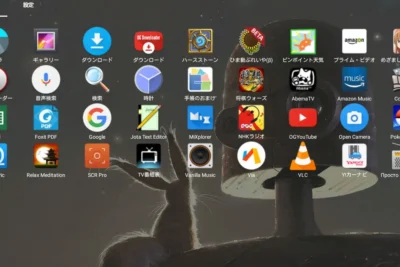
チャレンジタッチ2は、充実した機能と豊富なコンテンツを備えた学習デバイスです。標準で搭載されているアプリ以外にも、さまざまなアプリを追加することで、さらに便利かつ楽しく学習することができます。この記事では、チャレンジタッチ2にアプリを追加する方法を詳しく解説します。
チャレンジタッチ2にアプリを入れる方法
1. アプリのダウンロード
チャレンジタッチ2のアプリは、App Store(iOS)またはGoogle Play(Android)からダウンロードできます。
- App StoreまたはGoogle Playを起動します。
- 検索バーに「チャレンジタッチ」と入力して検索します。
- 検索結果から「チャレンジタッチ2」アプリを見つけ、ダウンロードします。
2. アカウントの登録
アプリをダウンロードしたら、アカウントを登録する必要があります。
- アプリを起動します。
- 「新規登録」をタップします。
- 氏名、メールアドレス、パスワードなどの必要な情報を入力します。
- 利用規約に同意して登録を完了します。
3. チャレンジタッチ2のIDとパスワードの入力
アカウント登録が完了したら、チャレンジタッチ2のIDとパスワードを入力します。
常陽銀行アプリが開かない時の対策- アプリのログイン画面で、チャレンジタッチ2のIDとパスワードを入力します。
- 「ログイン」をタップします。
4. アプリの利用開始
ログインが完了すると、アプリが利用できるようになります。
- アプリのホーム画面から、学習したい教材を選択します。
- 動画や問題などを利用して学習を進めていきます。
5. 注意点
アプリを利用する際には、以下の点に注意してください。
- インターネット接続が必要です。
- 最新バージョンにアップデートしてください。
- 利用規約をよく読んでから利用してください。

チャレンジタッチ2のアプリをインストールするにはどうすればいいですか?
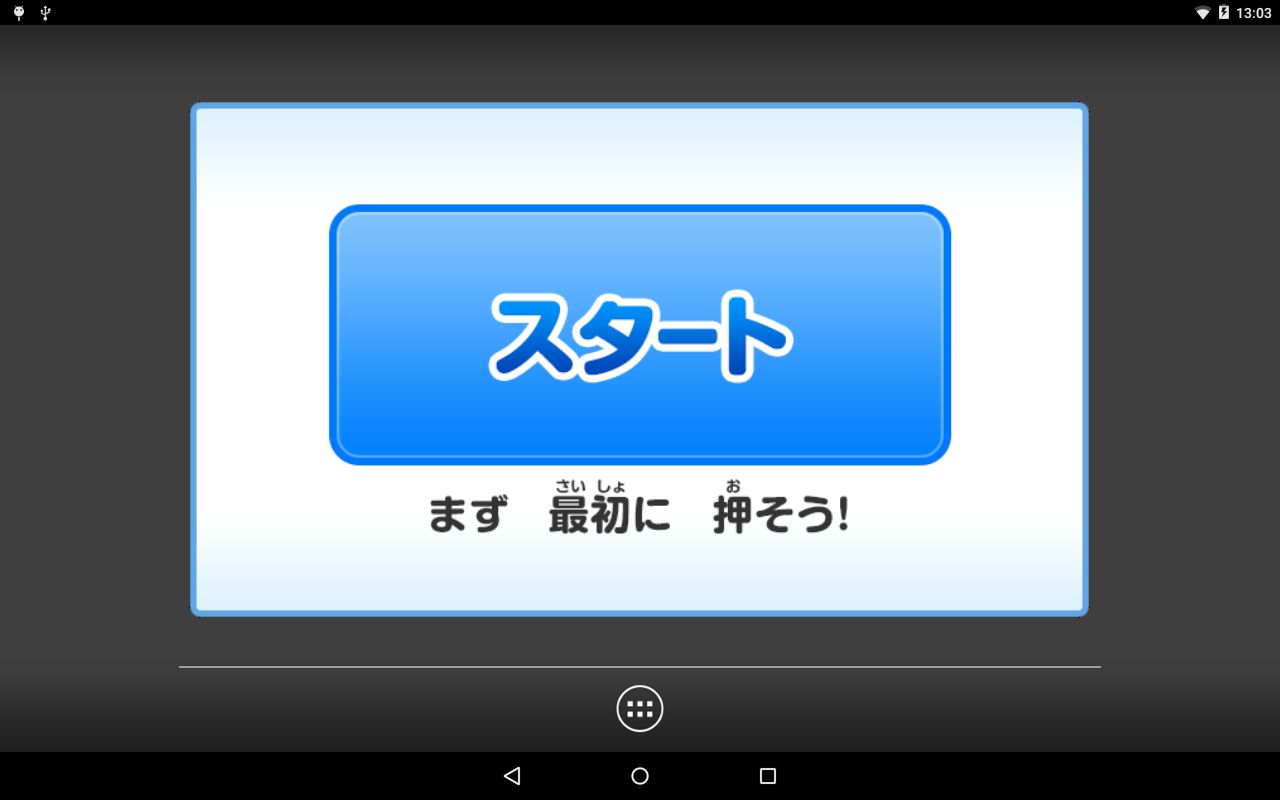
チャレンジタッチ2アプリのインストール方法
チャレンジタッチ2のアプリをインストールするには、以下の手順に従ってください。
常陽銀行アプリの不具合を解消する方法1. アプリストアを開きます。
– iPhone/iPadをお使いの場合は、App Storeを開きます。
– Androidをお使いの場合は、Google Playを開きます。
2. 検索バーに「チャレンジタッチ2」と入力します。
– 検索結果から、チャレンジタッチ2アプリを見つけます。
3. アプリをタップして、インストールボタンを押します。
– インストールが完了したら、アプリを開くことができます。
チャレンジタッチ2アプリのインストールに必要なもの
チャレンジタッチ2アプリをインストールするには、以下のものが必要です。
1. 対応する端末: アプリはiOSまたはAndroid端末に対応しています。
– 端末のOSバージョンが、アプリの推奨バージョンを満たしているかを確認してください。
2. インターネット接続: アプリのダウンロードとインストールにはインターネット接続が必要です。
– Wi-Fiまたはモバイルデータ通信を利用してください。
3. チャレンジタッチ2のアカウント: アプリを使用するには、チャレンジタッチ2のアカウントが必要です。
– まだアカウントをお持ちでない場合は、チャレンジタッチ2のウェブサイトで作成してください。
チャレンジタッチ2アプリのインストールに関する注意点
チャレンジタッチ2アプリのインストールには、いくつかの注意点があります。
情熱タイマーの使い方をマスターしよう1. ストレージ容量: アプリのダウンロードには、端末に十分なストレージ容量が必要です。
– 端末のストレージ容量を確認し、必要に応じて不要なファイルを削除してください。
2. アプリの更新: アプリは定期的に更新されます。
– 最新のバージョンに更新することで、アプリの機能が向上し、セキュリティが強化されます。
3. 利用規約: アプリをインストールする前に、利用規約をよくお読みください。
– 利用規約に同意しないと、アプリをインストールできません。
チャレンジタッチ2アプリをインストールできない場合
チャレンジタッチ2アプリをインストールできない場合は、以下の原因が考えられます。
1. 端末のOSバージョンが古い: アプリの推奨バージョンを満たしていない場合は、インストールできません。
– 端末のOSを最新バージョンに更新してください。
2. ストレージ容量が不足: 端末のストレージ容量が不足している場合は、インストールできません。
– 端末のストレージ容量を確認し、不要なファイルを削除してください。
3. インターネット接続が不安定: インターネット接続が不安定な場合は、インストールに時間がかかる、またはインストールが失敗することがあります。
– 安定したインターネット接続を確認してください。
4. アプリストアに問題が発生している: アプリストアに問題が発生している場合、インストールできません。
– しばらくしてから、再度インストールを試してください。
チャレンジタッチ2アプリのインストールに関するよくある質問
チャレンジタッチ2アプリのインストールに関するよくある質問を以下にまとめます。
植物管理アプリを無料で手に入れる方法1. チャレンジタッチ2アプリは無料でインストールできますか?
– はい、チャレンジタッチ2アプリは無料でインストールできます。
2. チャレンジタッチ2アプリはどの端末に対応していますか?
– チャレンジタッチ2アプリは、iOSまたはAndroid端末に対応しています。
– 対応する端末の詳細については、チャレンジタッチ2のウェブサイトを確認してください。
3. チャレンジタッチ2アプリをインストールするには、どの程度のストレージ容量が必要ですか?
– 必要なストレージ容量は、端末の機種やアプリのバージョンによって異なります。
– チャレンジタッチ2のウェブサイトで、必要なストレージ容量を確認してください。
4. チャレンジタッチ2アプリをインストールした後に、何か設定をする必要がありますか?
– アプリをインストールした後に、アカウント情報など、いくつかの設定を行う必要があります。
– アプリ内の指示に従って設定を行ってください。
5. チャレンジタッチ2アプリを使用するには、インターネット接続が必要ですか?
– アプリを使用するには、インターネット接続が必要です。
– アプリをオフラインで使用することはできません。
チャレンジタッチのタブレットに他のアプリをインストールして使えますか?
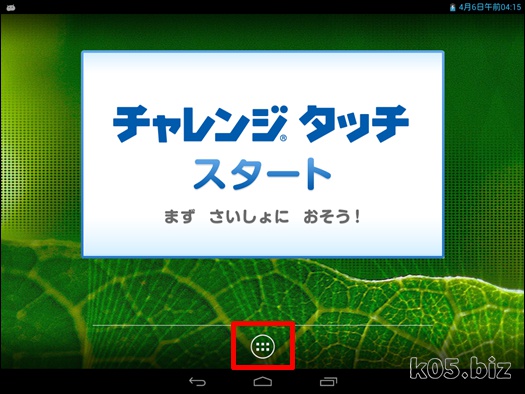
チャレンジタッチのタブレットに他のアプリをインストールできますか?
チャレンジタッチのタブレットは、学習アプリ「チャレンジタッチ」専用に設計されています。そのため、他のアプリをインストールすることはできません。タブレットに他のアプリをインストールしようとすると、エラーが発生したり、タブレットが正常に動作しなくなる可能性があります。
チャレンジタッチのタブレットに他のアプリをインストールできない理由
チャレンジタッチのタブレットは、学習に集中しやすい環境を提供するために、他のアプリをインストールできないようになっています。他のアプリをインストールすると、学習の妨げになる可能性があります。また、セキュリティ上の問題が発生する可能性もあります。
無料で使える重さを計るアプリチャレンジタッチ以外のアプリを利用したい場合は?
チャレンジタッチ以外のアプリを利用したい場合は、スマートフォンやタブレットなどの別のデバイスを使用する必要があります。チャレンジタッチのタブレットは、学習に特化したデバイスとして、学習効果を高めるために設計されています。他のデバイスを使用することで、学習以外の目的でもタブレットを利用することができます。
チャレンジタッチのタブレットの機能
チャレンジタッチのタブレットは、学習アプリ「チャレンジタッチ」と連携して、学習効果を高めるための様々な機能を提供しています。例えば、音声認識機能、ペン入力機能、動画再生機能などがあります。
- 音声認識機能:音声で回答を送信することができます。
- ペン入力機能:タブレットに付属のペンを使って、手書きで解答することができます。
- 動画再生機能:学習内容を動画で確認することができます。
チャレンジタッチのタブレットのセキュリティ
チャレンジタッチのタブレットは、セキュリティ対策が施されています。そのため、不正なアクセスやデータの流出を防ぐことができます。また、お子様が安全に利用できるよう、適切なコンテンツが表示されるように設定されています。
ベネッセの使わなくなったタブレットはどうすればいいですか?

ベネッセの使わなくなったタブレットを処分する方法
ベネッセの使わなくなったタブレットを処分する方法はいくつかあります。まず、タブレットの型番や状態によって処分方法が変わりますので、確認しましょう。また、個人情報の保護のため、タブレットから個人情報を削除する必要があります。
- ベネッセに返却する: タブレットによっては、ベネッセに返却できる場合があります。返却できるかどうかは、タブレットの型番や契約内容によって異なりますので、ベネッセに問い合わせてください。
- 中古販売する: タブレットの状態が良い場合は、中古販売することもできます。ネットオークションやフリマアプリなどで販売できます。ただし、個人情報の漏洩を防ぐため、タブレットから個人情報を削除してから販売してください。
- 寄付する: タブレットが動作する状態であれば、教育機関や福祉施設などに寄付することもできます。寄付先を探す際は、事前にタブレットの動作状況や状態を確認してください。
- リサイクルに出す: タブレットをリサイクルに出すこともできます。家電量販店や自治体の回収ボックスなどで受け付けています。リサイクルに出す際は、バッテリーやSIMカードなどの取り外しが必要な場合があります。
- 廃棄する: タブレットが故障しているなど、再利用が難しい場合は、廃棄するしかありません。廃棄する際は、自治体のルールに従って処分してください。
ベネッセのタブレットを処分する前に確認すること
ベネッセのタブレットを処分する前に、以下の点を必ず確認しましょう。
- タブレットの型番: タブレットの型番によって、処分方法が異なります。
- 契約内容: 契約内容によっては、タブレットを返却する必要がある場合があります。
- タブレットの状態: タブレットの状態によって、処分方法が異なります。動作状況やキズ、汚れなどを確認しましょう。
- 個人情報の削除: タブレットから個人情報を削除する必要があります。削除方法については、ベネッセのウェブサイトやカスタマーサポートに問い合わせてください。
ベネッセのタブレットを中古販売する際の注意点
ベネッセのタブレットを中古販売する際は、以下の点に注意しましょう。
- 個人情報の削除: タブレットから個人情報を完全に削除してください。削除方法については、ベネッセのウェブサイトやカスタマーサポートに問い合わせてください。
- 初期化: タブレットを初期化して、元の状態に戻してください。
- 動作確認: タブレットが正常に動作することを確認してください。
- 写真撮影: タブレットの状態を写真で記録しておきましょう。
- 商品説明: タブレットの状態や動作状況などを詳しく説明しましょう。
ベネッセのタブレットを寄付する際の注意点
ベネッセのタブレットを寄付する際は、以下の点に注意しましょう。
- 寄付先を探す: タブレットを受け付けてくれる教育機関や福祉施設を探しましょう。
- タブレットの状態: タブレットが動作する状態であることを確認しましょう。
- 個人情報の削除: タブレットから個人情報を完全に削除してください。削除方法については、ベネッセのウェブサイトやカスタマーサポートに問い合わせてください。
- 初期化: タブレットを初期化して、元の状態に戻してください。
- 寄付に関する手続き: 寄付先によって、手続きが異なりますので、事前に確認しましょう。
ベネッセのタブレットを廃棄する際の注意点
ベネッセのタブレットを廃棄する際は、以下の点に注意しましょう。
- 個人情報の削除: タブレットから個人情報を完全に削除してください。削除方法については、ベネッセのウェブサイトやカスタマーサポートに問い合わせてください。
- バッテリーの取り外し: バッテリーを取り外せる場合は、取り外してください。
- 自治体のルールを確認: 自治体のルールに従って廃棄してください。
使わなくなったチャレンジパッドはどうすればいいですか?
使わなくなったチャレンジパッドの処分方法
使わなくなったチャレンジパッドの処分方法はいくつかあります。まずは、チャレンジパッドのメーカーであるベネッセに問い合わせてみましょう。ベネッセでは、チャレンジパッドの引き取りや買取を行っている場合があります。また、チャレンジパッドをリサイクルに出すことも可能です。リサイクル方法は、お住まいの地域の自治体にご確認ください。
チャレンジパッドの買取について
チャレンジパッドを売却したい場合は、買取業者に査定を依頼してみましょう。買取業者は、インターネットで検索することができます。買取価格は、チャレンジパッドの種類や状態によって異なります。状態の良いチャレンジパッドであれば、高値で売却できる可能性があります。
チャレンジパッドの寄付について
チャレンジパッドを寄付したい場合は、NPO法人や社会福祉施設に問い合わせてみましょう。NPO法人や社会福祉施設では、学習教材の寄付を受け付けている場合があります。寄付する際には、チャレンジパッドの状態や付属品の有無を確認する必要があります。
チャレンジパッドの処分について
チャレンジパッドを処分する場合は、適切な方法で処分する必要があります。チャレンジパッドは、燃えるゴミとして処分することはできません。家電リサイクル法の対象となるため、家電リサイクル法に基づいて処分する必要があります。家電リサイクル法に基づいて処分するには、家電リサイクル券を購入する必要があります。
チャレンジパッドのデータ消去について
チャレンジパッドには、個人情報を含むデータが保存されている場合があります。チャレンジパッドを処分する前に、必ずデータを消去する必要があります。データ消去方法は、チャレンジパッドの取扱説明書をご確認ください。また、チャレンジパッドのデータを完全に消去するためには、専門業者に依頼することもできます。
よくある質問
チャレンジタッチ2にアプリを入れる方法は?
チャレンジタッチ2にアプリを入れるには、まずチャレンジタッチ2専用のアプリをダウンロードする必要があります。アプリは、App StoreまたはGoogle Playからダウンロードできます。アプリをダウンロードしたら、チャレンジタッチ2本体に付属しているQRコードを読み込んで、アプリと本体を連携させます。連携が完了すれば、アプリを使ってチャレンジタッチ2のコンテンツを楽しむことができます。
アプリをダウンロードできない場合はどうすればいいですか?
アプリがダウンロードできない場合は、以下の点をチェックしてみてください。
- インターネットに接続されているか確認してください。
- デバイスのストレージ容量に余裕があるか確認してください。
- アプリのバージョンが最新であるか確認してください。
- デバイスのOSバージョンがアプリに対応しているか確認してください。
上記を確認しても解決しない場合は、チャレンジタッチサポートセンターにお問い合わせください。
アプリが起動しない場合はどうすればいいですか?
アプリが起動しない場合は、以下の点をチェックしてみてください。
- アプリが最新バージョンであるか確認してください。
- デバイスのOSバージョンがアプリに対応しているか確認してください。
- デバイスのストレージ容量に余裕があるか確認してください。
- アプリのデータが破損している可能性があります。アプリのデータを削除して、再度ダウンロードしてみてください。
上記を確認しても解決しない場合は、チャレンジタッチサポートセンターにお問い合わせください。
アプリが本体と連携できない場合はどうすればいいですか?
アプリが本体と連携できない場合は、以下の点をチェックしてみてください。
- チャレンジタッチ2本体の電源が入っているか確認してください。
- チャレンジタッチ2本体とデバイスの距離が近すぎるか確認してください。距離が遠すぎると、QRコードが読み取れないことがあります。
- 周囲の明るさを確認してください。暗い場所ではQRコードが読み取れないことがあります。
- 本体のQRコードを正しく読み込んでいるか確認してください。
上記を確認しても解決しない場合は、チャレンジタッチサポートセンターにお問い合わせください。