Amazon.co.jpの言語設定を変更する方法(英語・日本語)
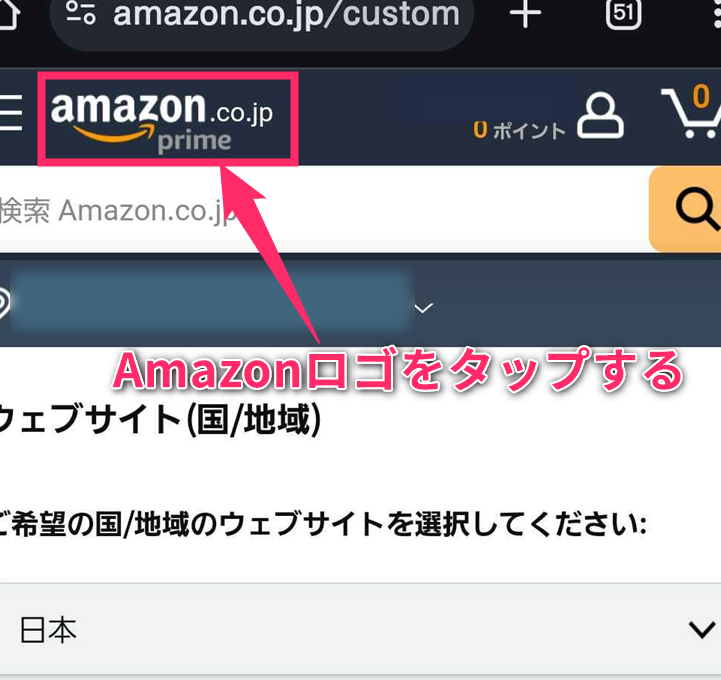
Amazon.co.jpは、世界中のユーザーが利用する大きなECサイトです。日本語が母国語ではない人々が多く、Amazon.co.jpで商品を購入する際、言語設定を日本語から英語に変更する必要があります。この記事では、Amazon.co.jpの言語設定を日本語から英語に変更する簡単な方法を紹介します。この方法を学び、ECサイトの利用をより便利にすることができます。

Amazon.co.jpの言語設定を変更する方法
Amazon.co.jpの言語設定を変更する方法を学びます。
PC版
PC版のAmazon.co.jpで言語設定を変更する方法は以下の通りです。
1. Amazon.co.jpの公式サイトにアクセスし、右上の「Hello, Sign in」ボタンをクリックします。
HTML5でスーパーマリオを高い次元で再現した「FullScreenMario.com」2. ログイン画面が表示されるので、メールアドレスとパスワードを入力し、「Sign in」ボタンをクリックします。
3. ログインが完了したら、画面上部の「Your Account」ボタンをクリックします。
4. 「Your Account」ページで、「Content preferences」セクションがあります。
5. そこで、「Language preference」ドロップダウンメニューから好きな言語を選択し、「Save changes」ボタンをクリックします。
UQ、5分通話かけ放題の「おしゃべりプラン」を発表。SIM単体契約は割高なので注意モバイル版
モバイル版のAmazon.co.jpで言語設定を変更する方法は以下の通りです。
1. Amazon.co.jpの公式サイトにアクセスし、右上の「Menu」ボタンをタップします。
2. メニューが表示されるので、「Your Account」ボタンをタップします。
3. ログイン画面が表示されるので、メールアドレスとパスワードを入力し、「Sign in」ボタンをタップします。
Ingressでポータルの連続ハックが捗るタイマアプリ「Integrated Timer For Ingress」4. ログインが完了したら、「Your Account」ページで、「Content preferences」セクションがあります。
5. そこで、「Language preference」ドロップダウンメニューから好きな言語を選択し、「Save changes」ボタンをタップします。
言語設定の確認
言語設定が正しく変更されたか確認する方法は以下の通りです。
1. Amazon.co.jpの公式サイトにアクセスします。
【LIXIL】浄水カートリッジのまとめ買いは今がチャンス?公式通販初回30%OFFクーポンは2024年3月31日まで2. 画面上部の「Hello, Sign in」ボタンをクリックし、ログインします。
3. ログインが完了したら、画面上部の「Your Account」ボタンをクリックします。
4. 「Your Account」ページで、「Content preferences」セクションがあります。
5. そこで、現在の言語設定が表示されます。
ソニー、α7S IIIにC2PA対応・ブリージング補正などの本体ソフトウェア大型アップデートを提供(Ver. 3.00、2024年3月)問題が起きた場合
言語設定の変更に問題が起きた場合の対処方法は以下の通りです。
1. Amazon.co.jpの公式サイトにアクセスし、右上の「Help & Customer Service」ボタンをクリックします。
2. ヘルプセンターにアクセスし、問題の内容を入力し、「Submit」ボタンをクリックします。
3. Amazonのカスタマーサービスが問題を解決します。
注意
言語設定の変更に関する注意事項は以下の通りです。
1. 言語設定の変更は、PC版とモバイル版の両方で可能です。
2. 言語設定の変更が反映されるまで時間がかかる場合があります。
3. 言語設定の変更が失敗する場合、Amazonのカスタマーサービスに問い合わせてください。
| Step | PC版 | モバイル版 |
|---|---|---|
| 1 | ログイン | ログイン |
| 2 | 「Your Account」ボタンをクリック | 「Menu」ボタンをタップ |
| 3 | 「Content preferences」セクション | 「Content preferences」セクション |
| 4 | 言語設定を選択 | 言語設定を選択 |
| 5 | 「Save changes」ボタンをクリック | 「Save changes」ボタンをタップ |
Amazonの言語を英語から日本語に変える方法は?
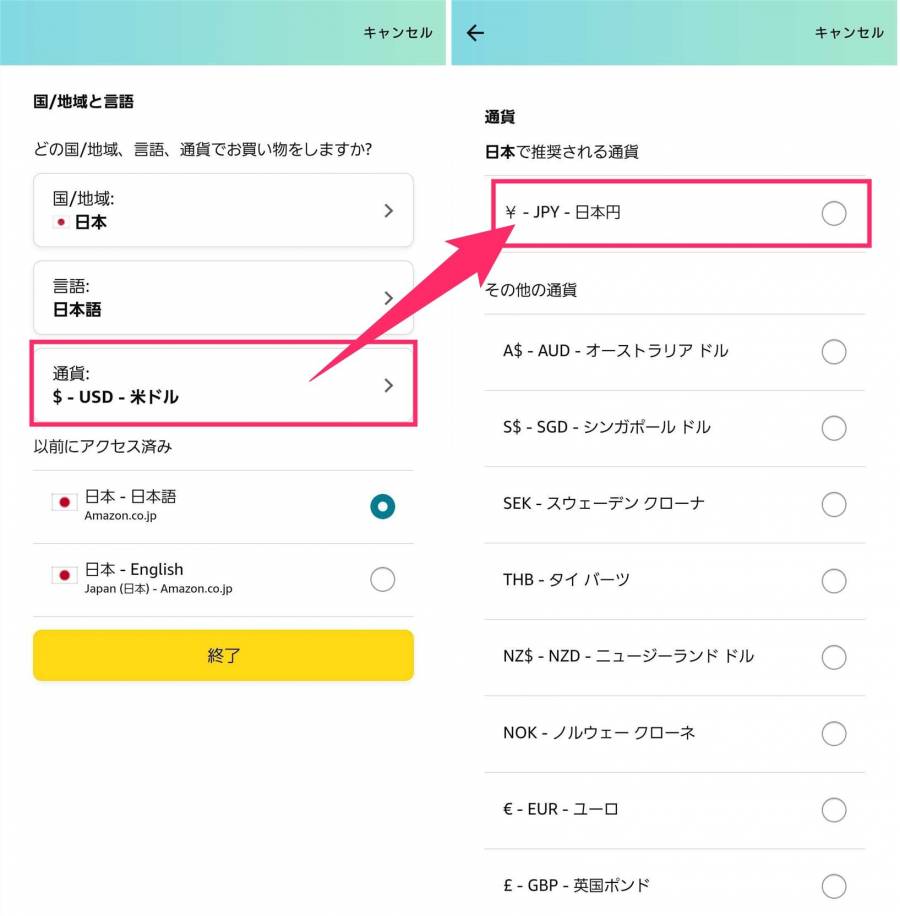
Amazonの言語を英語から日本語に変える方法
AmazonはグローバルなEコマースサイトで、多くの国語に対応していますが、デフォルトの言語が英語の場合があります。この節では、Amazonの言語を英語から日本語に変える方法を紹介します。
- Amazonの設定画面で言語を変更する
- AmazonのURLに言語パラメータを追加する
- ブラウザの翻訳機能を使用する
Amazonの設定画面で言語を変更することができます。まず、Amazonにログインし、自分の名前が表示されるドロップダウンメニューから「Account & Lists」を選択します。次に、「Account」を選択し、言語設定を日本語に変更します。
AmazonのURLに言語パラメータを追加することで、特定の言語で表示することができます。URLの末尾に「&language=ja_JP」を追加し、Enterキーを押すと日本語表示に切り替わります。
多くのブラウザには、ページの翻訳機能が搭載されています。この機能を使用することで、Amazonのページを日本語に翻訳することができます。Google Chromeの場合は、ページ上部の三点リーダーから「翻訳」を選択し、言語を日本語に変更します。
Amazonの日本語表示にするにはどうしたらいいですか?
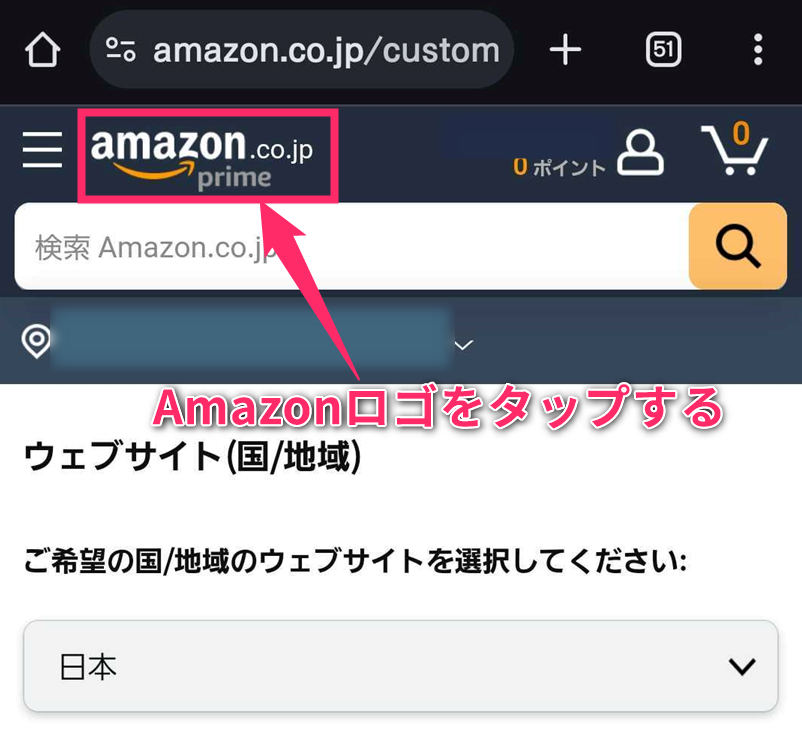
Amazonの日本語表示にするには
Amazonは、世界中で使用されるグローバルなECサイトです。日本語表示にするためには、Amazonの設定を変更する必要があります。
- Amazonの公式サイトにアクセスし、ログインします。
- 上部メニューの「アカウント&リスト」に移動し、「サイトの設定」を選択します。
- 「サイトの設定」ページで、言語を日本語に変更します。
日本語表示のメリット
日本語表示にすることで、Amazonのサイトをより簡単に操作することができます。特に、商品の詳細やレビューを日本語で確認できるため、購入の決定がより容易になります。
- 商品の詳細を日本語で確認
- レビューを日本語で確認
- 購入の決定がより容易
日本語表示のデメリット
日本語表示にする場合、Amazonのサイト上の全ての情報が日本語に翻訳されるわけではなく、英語のままの情報もあります。
- 全ての情報が日本語に翻訳されない
- 英語のままの情報もあります
- 一部の商品が日本語で確認できない
Amazonの日本語設定なのに英語になっているのはなぜですか?
AmazonはグローバルなECサイトであり、多くの国で展開しています。日本語設定になっているにもかかわらず英語になっている理由はいくつかあります。
- グローバルなECサイト: AmazonはグローバルなECサイトであり、多くの国で展開しています。日本語設定になっているにもかかわらず英語になっている理由はいくつかあります。
- 多言語サポート: Amazonは多言語サポートを提供し、ユーザーが選択できる言語を増やすことでより多くのユーザーをサポートすることを目指しています。
- 技術的な問題: まれに、技術的な問題が原因で日本語設定が適用されていない場合があります。
Amazonの多言語サポート
Amazonは多言語サポートを提供し、ユーザーが選択できる言語を増やすことでより多くのユーザーをサポートすることを目指しています。
- 多くの言語をサポート: Amazonは多くの言語をサポートし、ユーザーが選択できる言語を増やすことでより多くのユーザーをサポートすることを目指しています。
- グローバルなECサイト: AmazonはグローバルなECサイトであり、多くの国で展開しています。
- 技術的な問題: まれに、技術的な問題が原因で日本語設定が適用されていない場合があります。
技術的な問題
まれに、技術的な問題が原因で日本語設定が適用されていない場合があります。
- 技術的な問題: まれに、技術的な問題が原因で日本語設定が適用されていない場合があります。
- グローバルなECサイト: AmazonはグローバルなECサイトであり、多くの国で展開しています。
- 多言語サポート: Amazonは多言語サポートを提供し、ユーザーが選択できる言語を増やすことでより多くのユーザーをサポートすることを目指しています。
アマゾンプライムの言語を切り替えるには?
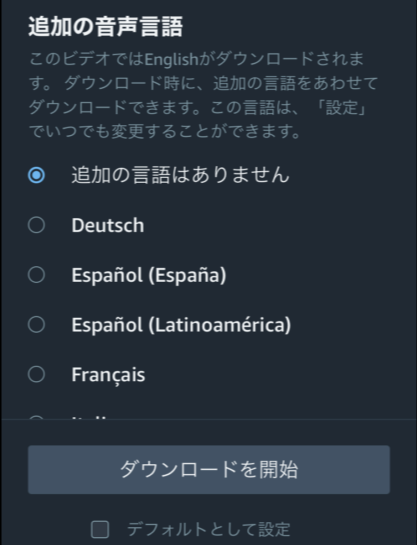
アマゾンプライムの言語を切り替える方法
アマゾンプライムの言語を切り替えるには、メインメニューの「Settings」から行えます。
- Settingsメニューを開く
- メニューのLanguageオプションを選択
- 好きな言語を選択
アマゾンプライムの言語切り替えのメリット
アマゾンプライムの言語を切り替えることで、視聴体験が大幅に向上します。
- 内容の多様化
- 視聴の自由度が高まる
- 世界の文化をより身近に感じることができる
アマゾンプライムの言語切り替えの注意点
アマゾンプライムの言語を切り替える際、注意が必要です。
- 一部のコンテンツは、切り替えた言語に対応していない場合がある
- 設定変更が反映されるまで時間がかかる場合がある
- 言語設定を誤ると、コンテンツの視聴ができなくなる場合がある
よくある質問
Amazon.co.jpの言語設定を変更する方法
Amazon.co.jpの言語設定を変更するためには、まずAmazon.co.jpのホームページにアクセスし、上部メニューの「アカウント&リスト」から「アカウント」を選択します。次に、左メニューの「言語設定」をクリックし、希望の言語を選択します。選択後、ページの下部にある「保存」をクリックし、設定を保存します。
Amazon.co.jpの言語設定を英語に変更する方法
Amazon.co.jpの言語設定を英語に変更するためには、上記の手順で言語設定メニューにアクセスし、「English」を選択します。選択後、ページの下部にある「保存」をクリックし、設定を保存します。
Amazon.co.jpの言語設定を日本語に変更する方法
Amazon.co.jpの言語設定を日本語に変更するためには、上記の手順で言語設定メニューにアクセスし、「日本語」を選択します。選択後、ページの下部にある「保存」をクリックし、設定を保存します。
Amazon.co.jpの言語設定が変更できない場合の対処
Amazon.co.jpの言語設定が変更できない場合、まず、ブラウザのキャッシュを削除し、再度ログインを試みてください。もし、問題が解決しない場合は、Amazon.co.jpのサポートセンターに問い合わせることをお勧めします。