【Windows PC】フロントパネルのUSB端子が接続不安定だったので対処した話
Windows PCのフロントパネルに装備されたUSB端子は、コンピューターや周辺機器と接続するための便利な機能です。 しかし、時々このUSB端子が不安定で、機器が認識されなかったり、突然切断されるという問題が発生します。この問題は、使用者にとって非常に不便です。この記事では、フロントパネルのUSB端子が不安定だった場合の対処方法を紹介します。
【Windows PC】フロントパネルのUSB端子が接続不安定だったので対処した話
Windows PCのフロントパネルにあるUSB端子が不安定で接続できない問題は、多くの人々が遭遇する問題です。この問題に対処するために、以下の方法を紹介します。
1. USB端子のクリーニング
USB端子が汚れていると、接続が不安定になることがあります。まず、USB端子をクリーニングします。柔らかい布で汚れを取り除くことができます。
2. USBのドライバーの更新
USBのドライバーが古いと、問題が生じることがあります。USBのドライバーを更新します。ドライバーの更新方法は、Windows Updateを使用するか、PCメーカーのサイトから最新のドライバーをダウンロードします。
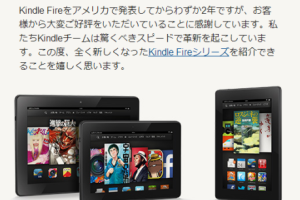
Amazon、国内でも新Kindle Fire HDX 7/8.9を発売。24,800円から3. USBのパワーマネジメントの設定
USBのパワーマネジメントの設定が適切でないと、問題が生じることがあります。USBのパワーマネジメントの設定を確認し、適切な設定にする必要があります。
4. フロントパネルのUSB端子の交換
上記の方法で問題が解決しない場合は、フロントパネルのUSB端子が損傷している可能性があります。この場合は、フロントパネルのUSB端子を交換する必要があります。
5. PCのBIOSの更新
PCのBIOSが古いと、USBの問題が生じることがあります。PCのBIOSを更新します。BIOSの更新方法は、PCメーカーのサイトを確認します。
| 問題 | 対処方法 |
|---|---|
| USB端子の汚れ | USB端子のクリーニング |
| 古いUSBドライバー | USBドライバーの更新 |
| 不適切なパワーマネジメント設定 | USBのパワーマネジメントの設定の確認 |
| 損傷したフロントパネルのUSB端子 | フロントパネルのUSB端子の交換 |
| 古いPCのBIOS | PCのBIOSの更新 |
USB端子が接触不良になるのはなぜ?
USB端子の構造
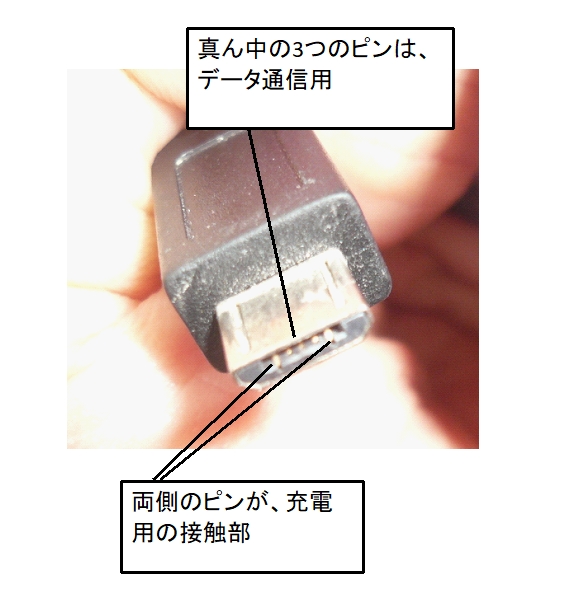
USB端子は、金属製のケースと4つの信号線で構成されています。信号線のうち、2つのデータ線がデータの送受信に使われ、1つの電源線と1つのGND線が電源供給に使われます。USB端子の接触不良は、信号線や電源線の接触不良によって生じます。
接触不良の原因
USB端子の接触不良の原因として、以下のようなものがあります。
- 汚れや埃:USB端子内部の汚れや埃が信号線の接触を妨げることがあります。
- 劣化:USB端子の金属部分が劣化し、信号線の接触が悪化することがあります。
- 誤使用:USBケーブルを強く引っ張ったり、USB端子を損傷させた場合、信号線の接触が悪化することがあります。
対処方法
USB端子の接触不良を解消する方法として、以下のようなものがあります。
- 清掃:USB端子内部の汚れや埃を清掃します。
- 交換:劣化したUSB端子を交換します。
- 注意:USBケーブルを強く引っ張らず、USB端子を損傷させないように注意します。
USBをPCに接続しても反応しないのはなぜですか?
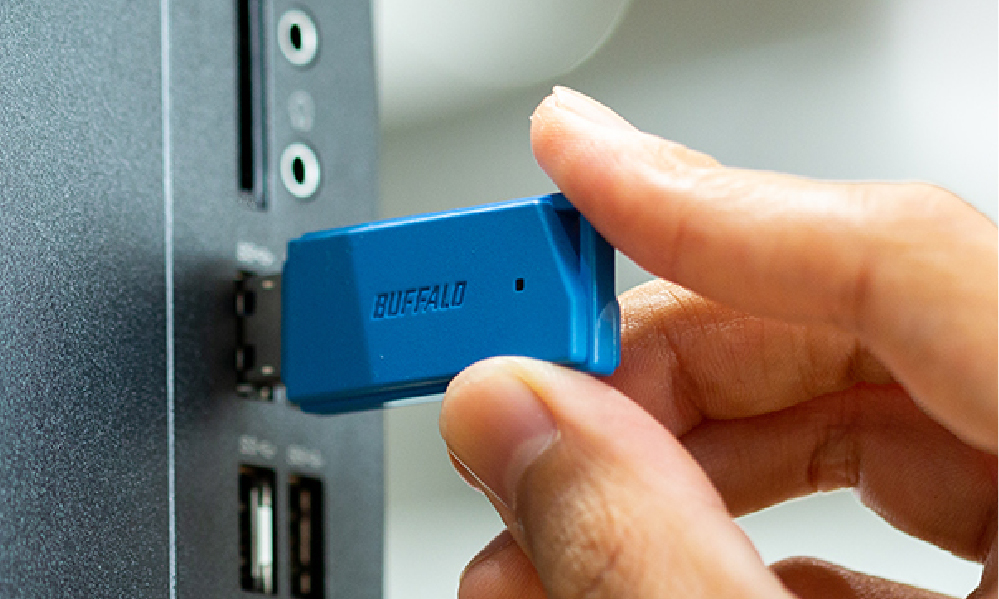
USBをPCに接続しても反応しない場合、問題は多岐にわたります。まず、USBデバイス自体の問題、PCのUSBポートの問題、ドライバーの問題、BIOSの設定の問題などが挙げられます。
USBデバイスの問題
USBデバイス自体が故障している場合、PCに接続しても反応しません。デバイスが破損しているか、内部の電子部品が故障している可能性があります。
- デバイスを他PCに接続し、動作を確認します。
- デバイスが壊れていると判断されたら、新しいデバイスを購入します。
PCのUSBポートの問題
PCのUSBポートが故障している場合、USBデバイスが接続しても反応しません。ポートが壊れているか、内部の電子部品が故障している可能性があります。
- PCの他のUSBポートにデバイスを接続し、動作を確認します。
- PCのUSBポートが壊れていると判断されたら、PCを修理します。
ドライバーの問題
ドライバーがインストールされていないか、古いドライバーがインストールされている場合、USBデバイスがPCに接続しても反応しません。
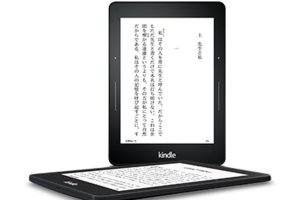
Amazon、300ppiの電子書籍リーダーKindle Voyageを予約開始- PCにドライバーがインストールされているか確認します。
- ドライバーがインストールされていないと判断されたら、公式サイトから最新のドライバーをダウンロードし、インストールします。
- 古いドライバーがインストールされていると判断されたら、最新のドライバーに更新します。
BIOSの設定の問題
BIOSの設定でUSBポートが無効になっている場合、USBデバイスがPCに接続しても反応しません。
- BIOS画面にアクセスし、USBポートの設定を確認します。
- USBポートが無効になっていると判断されたら、有効に設定します。
USB Type-cの接触不良を改善するにはどうしたらいいですか?
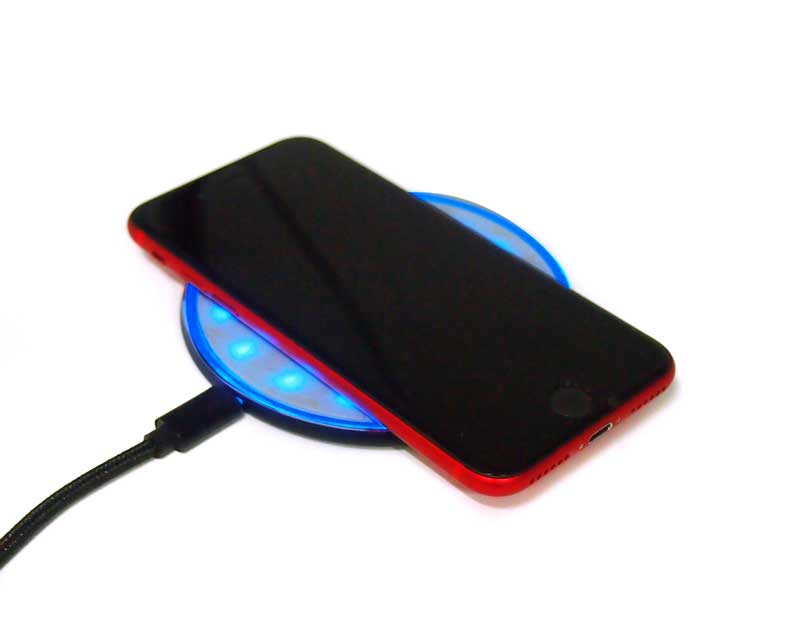
USB Type-Cの接触不良を改善するための一般的な対処
USB Type-Cの接触不良を改善するためには、まず、簡単な対処を試みることができます。
- 掃除:USB Type-Cの端子に付着している埃や汚れを掃除します。
- 再接続:USB Type-Cを繰り返し接続し、接続の安定性を確認します。
- ソケットの確認:USB Type-Cのソケットが損傷していないか確認します。
USB Type-Cの接触不良を改善するためのハードウェア的な対処
上記の対処で問題が解決しない場合は、ハードウェア的な対処を試みることができます。
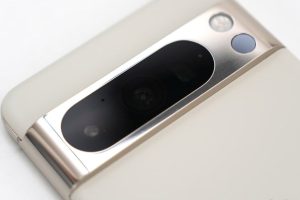
Google Pixel 8 Pro長期使用レビュー。良カメラ。AIが身近になる楽しい機種。ただしゲームは苦手- USB Type-Cソケットの交換:損傷しているソケットを交換します。
- USB Type-Cケーブルの交換:損傷しているケーブルを交換します。
- USB Type-Cポートの修理:USB Type-Cポートが損傷している場合は、修理が必要です。
USB Type-Cの接触不良を改善するためのソフトウェア的な対処
ハードウェア的な問題がなく、ソフトウェア的な問題が考えられる場合は、ソフトウェア的な対処を試みることができます。
- ドライバーの更新:USB Type-Cのドライバーを最新版に更新します。
- BIOSの更新:BIOSを最新版に更新し、USB Type-Cの問題を解決します。
- USB Type-Cの設定:USB Type-Cの設定を確認し、問題を解決します。
USBポートが認識されない場合の対処法は?
USBポートが認識されない場合の基本的な対処法
USBポートが認識されない場合、まずは基本的な対処法を試みることができます。
- USBケーブルの確認:USBケーブルが正しく接続されているか確認します。
- USBポートの確認:USBポートが故障していないか確認します。
- デバイスの確認:USBデバイスが故障していないか確認します。
USBポートが認識されない場合の深入的な対処法
基本的な対処法で解決しない場合、深入的な対処法を試みることができます。
- ドライバーの更新:USBドライバーを更新します。
- BIOSの更新:BIOSを更新します。
- USBポートのデバッグ:USBポートのデバッグを行い、問題を特定します。
USBポートが認識されない場合の最終的な対処法
上記の対処法で解決しない場合、最終的な対処法を試みることができます。
- PCの修理:PCを修理します。
- USBポートの交換:USBポートを交換します。
- 新しいPCの購入:新しいPCを購入します。
よくある質問
Q1: Windows PCのフロントパネルのUSB端子が不安定な理由は何ですか?
Windows PCのフロントパネルのUSB端子が不安定な理由はいくつかあります。まず、USBケーブルの接続が不適切である場合、不安定な接続が生じることがあります。また、USBドライバーが古いままになっている場合も、問題が生じることがあります。さらに、ハードウェアの故障や、フロントパネルの構造的な問題も、不安定なUSB接続を引き起こす要因です。
Q2: USB端子の不安定を解決する方法はありますか?
はい、USB端子の不安定を解決する方法はいくつかあります。まず、USBケーブルの接続を確認し、正しく接続されているかを確認します。次に、USBドライバーを更新することで、問題が解決する場合があります。ハードウェアの問題が疑われる場合は、PCのメーカーサポートに問い合わせることが最適です。最後に、フロントパネルの構造的な問題が疑われる場合は、PCのメーカーサポートに問い合わせるか、PCの修理店に持ち込むことが必要です。
Q3: USBドライバーの更新方法は何ですか?
USBドライバーの更新方法はいくつかあります。まず、PCのメーカーサイトで最新のUSBドライバーをダウンロードし、インストールします。次に、Device Managerを開き、Universal Serial Bus Controllersを探し、プロパティを開き、ドライバーの更新を選択します。最後に、PCを再起動し、USBドライバーが正しくインストールされているかを確認します。
Q4: フロントパネルの構造的な問題を解決する方法は何ですか?
フロントパネルの構造的な問題を解決する方法はいくつかあります。まず、PCのメーカーサポートに問い合わせて、PCのモデルに対応する技術者が来て、問題を解決することができます。次に、PCの修理店に持ち込み、技術者が問題を解決することができます。最後に、PCのメーカーサイトで、PCの修理方法が公開されている場合は、自分で修理を試みることができます。