特定Wi-Fi接続時だけデータ通信量を節約する「ネットワーク制限」「モバイルアクセスポイント」機能【Andriod】
AndroidデバイスのWi-Fi接続時、特定のネットワークに接続することで、データ通信量を節約することができます。この機能は「ネットワーク制限」と「モバイルアクセスポイント」で実現できます。この記事では、Androidデバイスのこの2つの機能を紹介し、設定方法や効果的な使用方法を説明します。特定のWi-Fiネットワークに接続することで、データ通信量を節約し、コスト削減や通信速度の向上を期待できます。

特定Wi-Fi接続時だけデータ通信量を節約する「ネットワーク制限」「モバイルアクセスポイント」機能【Andriod】
ネットワーク制限機能の概要
Androidのネットワーク制限機能は、特定のWi-Fiネットワークに接続された際、データ通信量を節約することを目的としています。この機能を有効にすると、Androidデバイスは、設定された制限の範囲内でデータ通信を行い、無駄なデータ消費を防ぐことができます。
モバイルアクセスポイント機能の概要
モバイルアクセスポイント機能は、AndroidデバイスがWi-Fiネットワークとモバイルネットワークの両方に接続されている場合、特定のWi-Fiネットワークに接続された際のデータ通信量を節約することを目的としています。この機能を有効にすると、Androidデバイスは、設定された制限の範囲内でデータ通信を行い、無駄なデータ消費を防ぐことができます。
ネットワーク制限機能の設定方法
ネットワーク制限機能を設定するためには、Androidデバイスの設定メニューで、「データ使用量」、「Wi-Fi」、「ネットワーク」などの項目を探し、特定のWi-Fiネットワークに接続された際のデータ通信量を節約する設定を行う必要があります。
PCケース「Fractal Define 7」のフロントパネルのUSB-C端子を使えるようにしたけど色々失敗した話モバイルアクセスポイント機能の設定方法
モバイルアクセスポイント機能を設定するためには、Androidデバイスの設定メニューで、「データ使用量」、「Wi-Fi」、「ネットワーク」などの項目を探し、特定のWi-Fiネットワークに接続された際のデータ通信量を節約する設定を行う必要があります。
注意事項
この機能を有効にする際、AndroidデバイスのOSバージョンが4.0以上である必要があります。また、設定の内容によっては、Androidデバイスの性能が低下する場合があります。適切な設定を行い、問題が生じることを避けるようにしてください。
| 機能 | 概要 |
|---|---|
| ネットワーク制限 | 特定のWi-Fiネットワークに接続された際のデータ通信量を節約 |
| モバイルアクセスポイント | 特定のWi-Fiネットワークに接続された際のデータ通信量を節約 |
Androidでモバイルデータを節約する方法は?
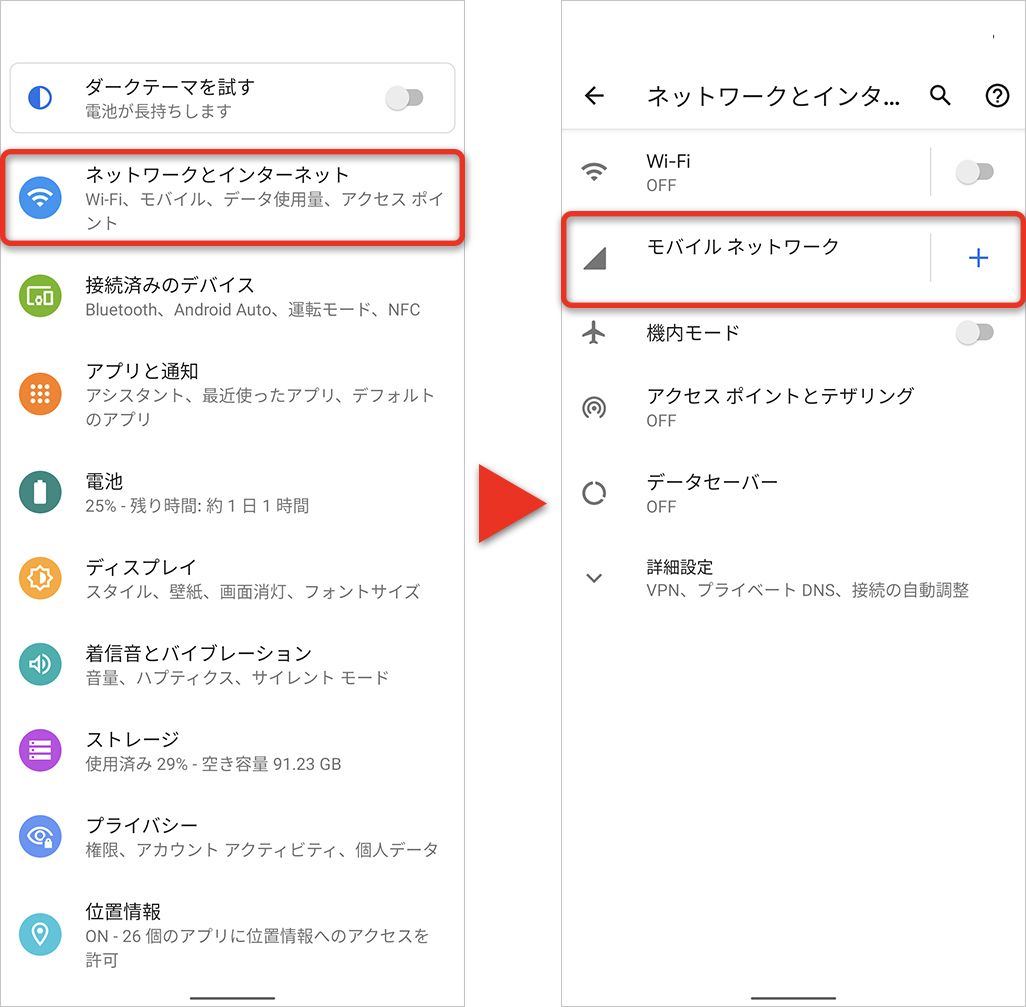
Androidデバイスのモバイルデータを節約する方法はいくつかあります。以下は、最も効果的な方法です。
ドコモ、基本使用料980円のシンプルプランと、プラス1,000円でパケット2倍のウルトラシェアパック30を発表1. データ節約モードの有効化
Androidの設定メニューで、データ節約モードを有効にします。この機能が有効になると、Androidは、不要なデータの使用を最小限度に抑えるように設定します。
2. Wi-Fiを使用
Wi-Fiネットワークに接続することで、モバイルデータの使用を減らすことができます。Wi-Fiが使用可能な状況で、Wi-Fiを使用するように設定します。
3. 画像の圧縮
画像の圧縮アプリケーションを使用し、画像のサイズを縮小します。このように、画像を送信する際のデータ使用量を減らすことができます。
以上の方法で、Androidのモバイルデータを節約することができます。
パスコードを忘れたiPhoneを強制初期化するWi-Fiを使っているのにギガが減る原因は?

Wi-Fiを使用していて、ギガが減る理由はいくつかあります。
1. 背景で動作するアプリケーション
多くのアプリケーションが、ユーザーが気づかないように、背景でWi-Fiを使用します。このようなアプリケーションが、Wi-Fiを使用して、データを送受信し、ギガを消費します。
- 定期的に更新されるアプリケーション
- 位置情報サービスを使用するアプリケーション
- 自動的に画像や動画を保存するアプリケーション
2. Wi-Fiの設定
Wi-Fiの設定が不適切である場合、ギガが減る速度が速まります。
自由自在、強力吸盤の車載スマホホルダー「Easy One Touch 2」レビュー- Wi-Fiの信号強度が弱い
- Wi-Fiの暗号化が弱い
- Wi-Fiの頻度が高すぎる
3. マルウェア感染
コンピューターがマルウェアに感染している場合、Wi-Fiを使用して、不正なデータを送受信し、ギガを消費します。
- ウィルス
- ワーム
- トロイの木馬
AndroidでWi-Fiのみで使用するにはどうすればいいですか?
AndroidでWi-Fiのみを使用するための設定
AndroidデバイスでWi-Fiのみを使用するように設定するには、以下の手順を踏みます。
- 設定メニューを開きます。
- 無線とネットワークを選択します。
- Wi-Fiを有効にします。
- モバイルデータを無効にします。
Wi-Fiのみを使用する利点
Wi-Fiのみを使用する利点として、以下のようなものがあります。
【メルペイなど】1台のスマホで複数の「iD」支払いを切り替えて使う方法- データ使用量の削減:Wi-Fiのみを使用することで、モバイルデータの使用量を削減できます。
- 電池寿命の延長:Wi-Fiのみを使用することで、電池寿命が延長します。
- 高速なインターネット接続:Wi-Fiは、モバイルデータよりも高速なインターネット接続を提供します。
Wi-Fiのみを使用する注意点
Wi-Fiのみを使用する注意点として、以下のようなものがあります。
- Wi-Fiの範囲外での使用不可:Wi-Fiの範囲外では、インターネットに接続できません。
- Wi-Fiの信頼性:Wi-Fiの信頼性が低い場合、インターネット接続が不安定です。
- Wi-Fiのセキュリティ:Wi-Fiのセキュリティを確保する必要があります。
アンドロイドのデータ通信量が急に増えた原因は?
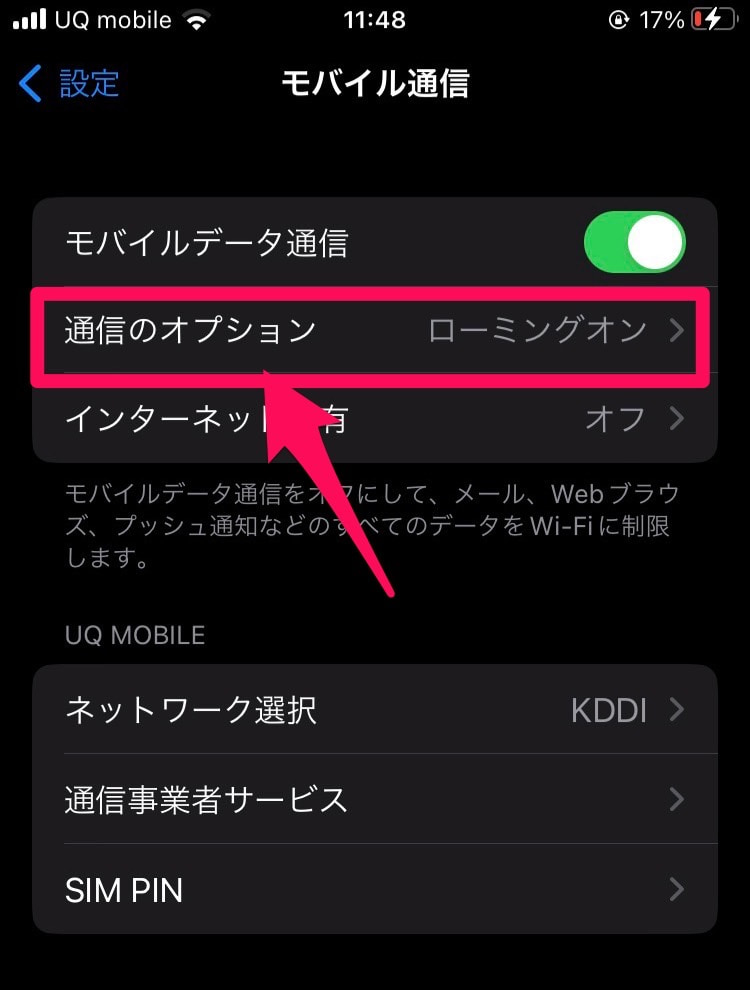
アンドロイドのデータ通信量が急に増える理由はいくつかあります。
- バックグラウンドアプリケーション:多くのアプリケーションがバックグラウンドで動作し、ネットワークを使用してデータを同期するため、データ通信量が増えることがあります。
- 自動更新:アンドロイドデバイスは自動的にソフトウェア更新をダウンロードし、インストールするため、データ通信量が増えることがあります。
- 位置情報サービス:位置情報サービスが有効になっている場合、デバイスは常に位置情報を更新し、ネットワークを使用してデータを送信するため、データ通信量が増えることがあります。
バックグラウンドアプリケーションの影響
バックグラウンドアプリケーションは、ユーザーが意識しない間にネットワークを使用し、データを同期します。
- ソーシャルメディアアプリ:ソーシャルメディアアプリケーションは、常にネットワークを使用して新しい投稿や更新をチェックし、データを同期します。
- メールアプリ:メールアプリケーションは、常にネットワークを使用して新しいメールをチェックし、データを同期します。
- 音楽ストリーミングアプリ:音楽ストリーミングアプリケーションは、音楽をストリーミングするためにネットワークを使用し、データを同期します。
自動更新の影響
自動更新機能が有効になっている場合、アンドロイドデバイスは、新しいソフトウェア更新を自動的にダウンロードし、インストールします。
- ソフトウェア更新:新しいソフトウェア更新が利用可能になると、アンドロイドデバイスは自動的にダウンロードし、インストールします。
- セキュリティパッチ:セキュリティパッチが利用可能になると、アンドロイドデバイスは自動的にダウンロードし、インストールします。
よくある質問
1. どのようにネットワーク制限機能がWi-Fi接続のデータ通信量を節約するのか?
ネットワーク制限機能は、Wi-Fi接続時にデータ通信量を節約するために作られた機能です。この機能を有効にすると、Wi-Fiが2.4GHzの周波数で動作するように設定されます。この周波数は、5GHzの周波数と比較して、データの伝送速度が遅くなりますが、電池の消耗が減ります。
2. モバイルアクセスポイント機能がWi-Fi接続のデータ通信量を節約するメリットは何ですか?
モバイルアクセスポイント機能は、Wi-Fi接続のデータ通信量を節約するために大きなメリットがあります。この機能を使用することで、データの使用量が減り、月額の料金が低下します。また、バッテリーの寿命が長くなります。
3. ネットワーク制限機能とモバイルアクセスポイント機能の違いは何ですか?
ネットワーク制限機能とモバイルアクセスポイント機能は、Wi-Fi接続のデータ通信量を節約する機能ですが、両者は異なる目的で作られています。ネットワーク制限機能は、Wi-Fiの周波数を調整し、データの伝送速度を減らすことで節約します。一方、モバイルアクセスポイント機能は、データの使用量を減らすことで節約します。
4. どのようにネットワーク制限機能とモバイルアクセスポイント機能を設定するのか?
ネットワーク制限機能とモバイルアクセスポイント機能を設定するためには、設定メニューでこれらの機能を探し、有効にする必要があります。設定メニューの内容は、デバイスによって異なるため、デバイスの説明書を確認してください。