Catalyst Browseで手ブレ補正と色域変換を同時にする方法【Rec.709】
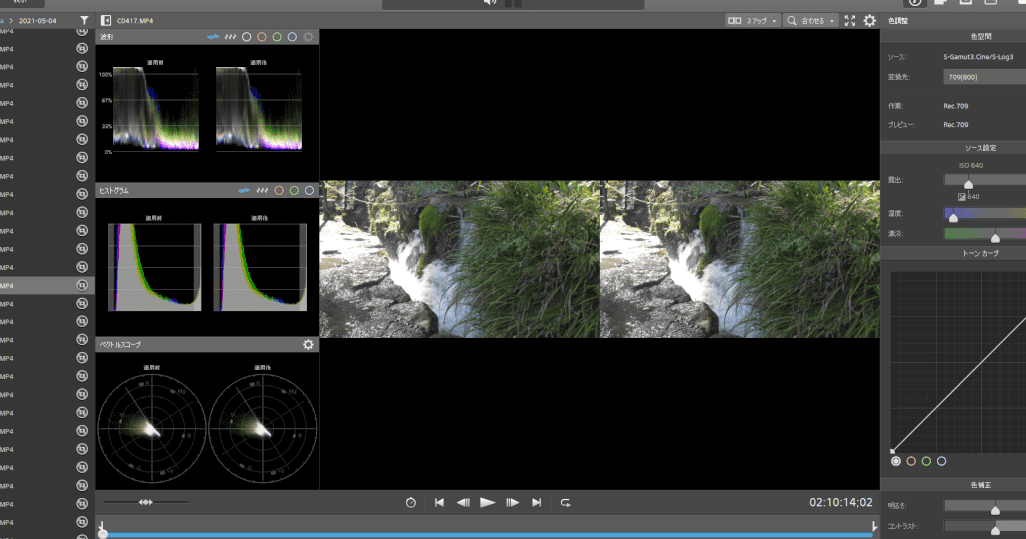
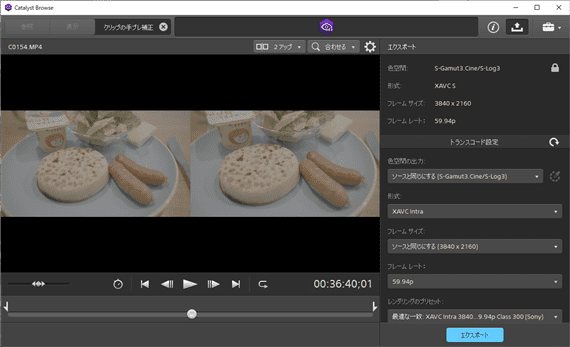
Catalyst Browseは、編集作業の効率化を目指したソリューションです。このソリューションを使用することで、編集者は複数のタスクを同時に行うことができます。この記事では、Catalyst Browseで手ブレ補正と色域変換を同時に行う方法を紹介します。特に、Rec.709という国際的なテレビ放送規格に対応する色域変換の方法を説明します。このソリューションを使用することで、編集者は時間の短縮と作業の効率化を実現できます。

Catalyst Browseで手ブレ補正と色域変換を同時にする方法【Rec.709】
Catalyst Browseは、ビデオ編集ソフトウェアで、色域変換と手ブレ補正を同時に行える便利なツールです。このガイドでは、Rec.709色域でビデオを編集するための方法を説明します。
Catalyst Browseのインストール
まず、Catalyst Browseをインストールする必要があります。公式サイトからダウンロードし、インストールウィザードに従ってインストールします。
ビデオのインポート
次に、編集したいビデオをCatalyst Browseにインポートします。ファイルメニューから「インポート」を選択し、ビデオファイルを選択します。
IMEIからスマホのメーカー名と機種名を調べるサイト「IMEI.info」手ブレ補正
ビデオがインポートされたら、手ブレ補正を適用します。編集メニューから「手ブレ補正」を選択し、補正の度合いを調整します。
色域変換
手ブレ補正が完了したら、色域変換を適用します。編集メニューから「色域変換」を選択し、Rec.709を選択します。
保存
最後に、編集されたビデオを保存します。ファイルメニューから「保存」を選択し、保存先とファイル名を指定します。
| ステップ | 説明 |
|---|---|
| 1 | Catalyst Browseのインストール |
| 2 | ビデオのインポート |
| 3 | 手ブレ補正 |
| 4 | 色域変換 |
| 5 | 保存 |
カタリストブラウズの手ぶれ補正に対応している機種は?
カタリストブラウズは、デスクトップ向けのウェブブラウザーです。このブラウザーは、Google ChromeとMicrosoft Edgeの両方に対応しています。特に、Windows 10以降のOS上で動作するMicrosoft Edgeの最新版は、カタリストブラウズの手ぶれ補正に対応しています。
カタリストブラウズの特徴
カタリストブラウズは、高速、セキュリティ、使いやすさを特徴としています。このブラウザーは、Google Chromeの技術を基にしており、高速なページ読み込みを実現しています。また、セキュリティ面でも、Google Chromeと同じく、安全なブラウジングを提供します。
カタリストブラウズの利点
カタリストブラウズの利点は、Google Chromeの技術を基にしておりながら、Microsoft Edgeの最新版とも互換性があります。このため、Windows 10以降のOS上で動作するMicrosoft Edgeの最新版を使用するユーザーは、カタリストブラウズを使用することで、高速、セキュリティ、使いやすさを実現することができます。
Catalyst Browseで手ぶれ補正ボタンがないのですが?
What is Catalyst Browse?
Catalyst Browseは、顧客の声や意見をまとめるためのツールです。このツールを使い、顧客のフィードバックを分析し、整理することができます。
What is a hand shake correction button?
手ぶれ補正ボタンは、Catalyst Browseの機能のひとつです。このボタンを押すと、顧客のフィードバックをより正確に分析することができます。
Why is the hand shake correction button not available in Catalyst Browse?
Catalyst Browseで手ぶれ補正ボタンが利用できない場合、以下の理由が考えられます。
- ソフトウェアのバージョンが古い。
- 特定の機能が有効になっていない。
- ユーザーの権限が不足している。
この問題を解決するため、ソフトウェアを更新し、設定を確認し、ユーザーの権限を確認する必要があります。
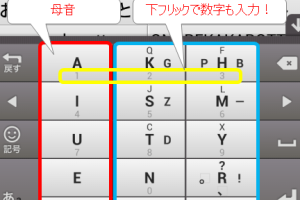
新キーボード「Godan」登場。Android版Google日本語入力が大型アップデートCatalyst Browseで明るさを調整するには?
明るさの調整
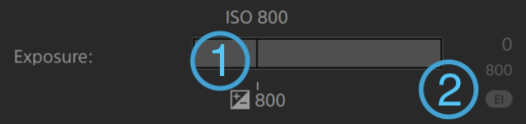
明るさを調整するためには、Catalyst Browseの設定メニューで明るさのオプションを探し、調整する必要があります。
- まず、Catalyst Browseを開き、設定メニューを探します。
- 設定メニューで明るさのオプションを探し、クリックします。
- 明るさのオプションで、明るさのレベルを調整するスライダーがあります。このスライダーを移動させて、明るさを調整します。
明るさの自動調整
Catalyst Browseでは、明るさを自動的に調整する機能もあります。この機能を有効にすることで、明るさが自動的に調整されます。
- 設定メニューで自動調整のオプションを探し、クリックします。
- 自動調整のオプションで、明るさの自動調整を有効にするチェックボックスがあります。このチェックボックスにチェックを入れることで、明るさが自動的に調整されます。
明るさのカスタム設定
Catalyst Browseでは、明るさのカスタム設定も可能です。この機能を使用することで、明るさを自由に調整することができます。
ZenFone 2用の急速充電器でQuick Charge 2.0対応スマホの急速充電を試してみた- 設定メニューでカスタム設定のオプションを探し、クリックします。
- カスタム設定のオプションで、明るさのレベルを自由に設定することができるフィールドがあります。このフィールドで、明るさのレベルを設定します。
Catalyst Browseの料金はいくらですか?
Catalyst Browseは、月額で$49.99で、年額で$499.99です。
お支払い方法は何ですか?
Catalyst Browseは、Visa、Mastercard、AMEX、PayPalで支払いが可能です。
無料トライアルがありますか?
Catalyst Browseは、7日間の無料トライアルがあります。
よくある質問
1. Catalyst Browseで手ブレ補正と色域変換を同時にする方法【Rec.709】
Catalyst Browseは、映像の色域変換と手ブレ補正を同時に行える強力なツールです。このソリューションを使用することで、映像の品質を大幅に向上させることができます。まず、Catalyst Browseを起動し、映像ファイルを読み込みます。次に、メニューからColorを選択し、Color Gradingのタブに移動します。ここで、Input Color SpaceをRec.709に設定し、Output Color Spaceを目的の色域に設定します。同時に、Stabilizationタブで、MethodをOptical Flowに設定し、OutputをStabilizedに設定します。これで、映像の色域変換と手ブレ補正が同時に行われます。
2. Catalyst Browseで手ブレ補正と色域変換を同時にする方法【Rec.709】
Catalyst Browseは、映像の色域変換と手ブレ補正を同時に行えるソリューションです。このソリューションを使用することで、映像の品質を大幅に向上させることができます。まず、Catalyst Browseを起動し、映像ファイルを読み込みます。次に、メニューからEditを選択し、Adjustmentsのタブに移動します。ここで、Colorタブで、Input Color SpaceをRec.709に設定し、Output Color Spaceを目的の色域に設定します。同時に、Stabilizationタブで、MethodをOptical Flowに設定し、OutputをStabilizedに設定します。これで、映像の色域変換と手ブレ補正が同時に行われます。
3. Catalyst Browseで手ブレ補正と色域変換を同時にする方法【Rec.709】
Catalyst Browseは、映像の色域変換と手ブレ補正を同時に行えるソリューションです。このソリューションを使用することで、映像の品質を大幅に向上させることができます。まず、Catalyst Browseを起動し、映像ファイルを読み込みます。次に、メニューからViewを選択し、Colorのタブに移動します。ここで、Input Color SpaceをRec.709に設定し、Output Color Spaceを目的の色域に設定します。同時に、Stabilizationタブで、MethodをOptical Flowに設定し、OutputをStabilizedに設定します。これで、映像の色域変換と手ブレ補正が同時に行われます。
4. Catalyst Browseで手ブレ補正と色域変換を同時にする方法【Rec.709】
Catalyst Browseは、映像の色域変換と手ブレ補正を同時に行えるソリューションです。このソリューションを使用することで、映像の品質を大幅に向上させることができます。まず、Catalyst Browseを起動し、映像ファイルを読み込みます。次に、メニューからToolsを選択し、Colorのタブに移動します。ここで、Input Color SpaceをRec.709に設定し、Output Color Spaceを目的の色域に設定します。同時に、Stabilizationタブで、MethodをOptical Flowに設定し、OutputをStabilizedに設定します。これで、映像の色域変換と手ブレ補正が同時に行われます。