【DaVinci Resolve】USBオーディオからの録音が無音になる場合の対処方法
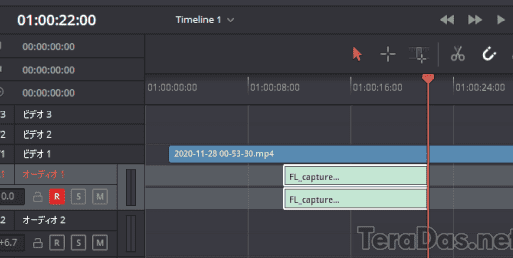
DaVinci Resolveは、プロフェッショナルなビデオ編集ソフトウェアで、多くのクリエイターが使用しています。USBオーディオデバイスから録音する際、突然音が聞こなくなってしまうという問題が起こることがあります。この問題は、多くのユーザーが遭遇するものです。この記事では、DaVinci ResolveでUSBオーディオからの録音が無音になる場合の対処方法を紹介します。是非、続きを読んでください。
【DaVinci Resolve】USBオーディオからの録音が無音になる場合の対処方法
DaVinci ResolveでUSBオーディオからの録音が無音になる問題は、設定の問題や機器の不具合が原因で起こります。この問題を解決するための対処方法を以下に紹介します。
1. 設定の確認
まず、DaVinci Resolveの設定を確認します。メニューの「Preferences」>「Audio」>「Device」で、USBオーディオデバイスが選択されているか確認します。
2. 機器の確認
次に、USBオーディオデバイス自体を確認します。USBオーディオデバイスが正しく接続されているか、デバイスのドライバーが最新か確認します。
SKYRIMのCreation Kitをインストールする方法3. DaVinci Resolveの更新
DaVinci Resolveのバージョンが最新か確認します。古いバージョンではUSBオーディオデバイスとの互換性が低い場合があります。
4. Windowsの設定
Windowsの設定も確認が必要です。デバイスマネージャーでUSBオーディオデバイスが認識されているか確認し、サウンドの設定でUSBオーディオデバイスが既定の録音デバイスになっているか確認します。
5. その他の対処方法
上記の対処方法で解決しない場合は、USBオーディオデバイスをアンインストールし、再インストールすることを試みます。また、DaVinci Resolveをアンインストールし、再インストールすることも有効です。
| 対処方法 | 内容 |
|---|---|
| 1. 設定の確認 | DaVinci Resolveの設定を確認し、USBオーディオデバイスが選択されているか確認。 |
| 2. 機器の確認 | USBオーディオデバイスが正しく接続されているか、デバイスのドライバーが最新か確認。 |
| 3. DaVinci Resolveの更新 | DaVinci Resolveのバージョンが最新か確認し、古いバージョンではUSBオーディオデバイスとの互換性が低い場合があります。 |
| 4. Windowsの設定 | Windowsの設定を確認し、デバイスマネージャーでUSBオーディオデバイスが認識されているか確認し、サウンドの設定でUSBオーディオデバイスが既定の録音デバイスになっているか確認。 |
| 5. その他の対処方法 | 上記の対処方法で解決しない場合は、USBオーディオデバイスをアンインストールし、再インストールすることを試みます。また、DaVinci Resolveをアンインストールし、再インストールすることも有効です。 |
よくある質問
Q1: USBオーディオが無音になる場合の原因は何ですか?
USBオーディオが無音になる場合、多くの場合、設定の問題が考えられます。まず、USBオーディオデバイスが正しく接続されているか確認してください。次に、DaVinci Resolveの設定で、USBオーディオデバイスが選択されているか確認します。音声の入力ソースがUSBオーディオデバイスに設定されているか確認し、必要に応じて設定を変更します。音声の入力ソースがUSBオーディオデバイスに設定されていない場合、USBオーディオデバイスを選択し、保存します。
【CSS】日本語を文節区切りで折返し・改行表示できる「word-break: auto-phrase」【BudouX】Q2: USBオーディオデバイスが正しく接続されているが無音のままです。次の対処方法は何ですか?
USBオーディオデバイスが正しく接続されているが無音のままの場合、DaVinci Resolveの設定を確認し直します。まず、プロジェクトの設定で、音声の入力ソースがUSBオーディオデバイスに設定されているか確認します。次に、音声の出力ソースがUSBオーディオデバイスに設定されているか確認します。両者が正しく設定されているか確認し、必要に応じて設定を変更します。両者が正しく設定されている場合、USBオーディオデバイスのドライバーを更新する必要があります。
Q3: USBオーディオデバイスのドライバーを更新する方法は何ですか?
USBオーディオデバイスのドライバーを更新する方法は、USBオーディオデバイスのメーカーのウェブサイトから最新のドライバーをダウンロードし、インストールします。ドライバーを更新後、DaVinci Resolveを再起動し、USBオーディオデバイスが正しく認識されるか確認します。
Q4: USBオーディオデバイスが正しく認識されていない場合の対処方法は何ですか?
USBオーディオデバイスが正しく認識されていない場合、USBオーディオデバイスのドライバーを更新する必要があります。ドライバーを更新後、DaVinci Resolveを再起動し、USBオーディオデバイスが正しく認識されるか確認します。USBオーディオデバイスが正しく認識されていない場合、USBオーディオデバイスをもう一度取り外し、再度接続します。
複数のGmailアカウントの新着チェックができるChrome拡張機能「Google Mail Multi-Account Checker」