「みてね」が開かない時の対処法【Android対応】
困ったときに役立つ「みてね」のトラブルシューティングガイドをご紹介します。Androidをご利用の方は必見です!この記事では、「みてね」アプリが開かない場合の対処法について分かりやすく解説します。
「みてね」が開かない時の対処法【Android対応】
「みてね」アプリが開かない時の対処法【Android対応】
1. アプリの再起動
「みてね」アプリが正常に動作していない場合は、アプリを再起動することで解決できる場合があります。
- 「みてね」アプリを完全に終了します。
- Android端末のホーム画面に戻り、「みてね」アプリを再度起動します。
2. インターネット接続の確認
「みてね」アプリはインターネット接続が必要です。接続が不安定な場合、アプリが正常に動作しないことがあります。
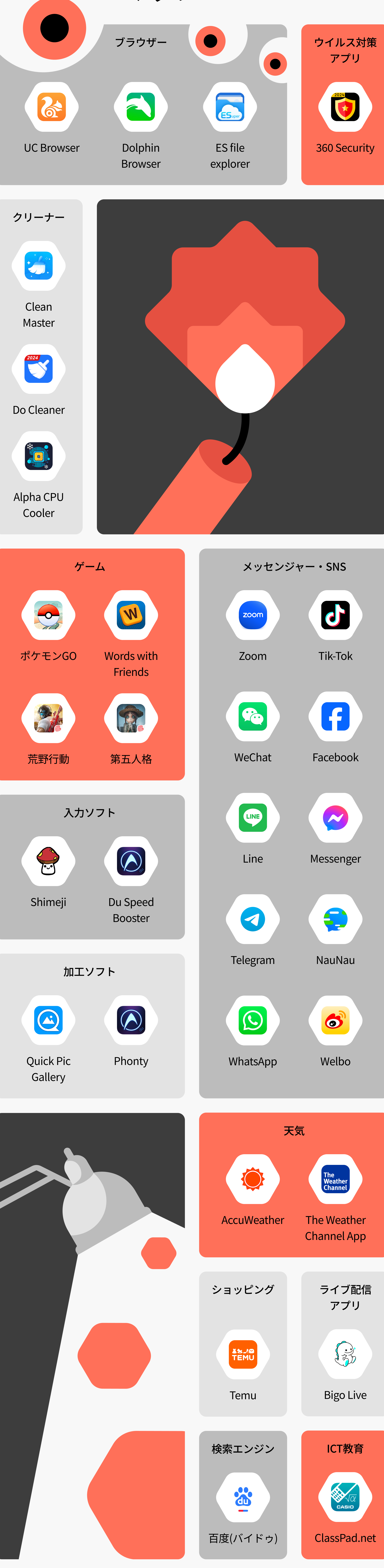
チャレンジタッチ3にアプリを入れるコツ- Wi-Fiまたはモバイルデータ通信が正常に接続されていることを確認します。
- Wi-Fiルーターの再起動を試してください。
- モバイルデータ通信の電波状況が良好な場所へ移動してみてください。
3. アプリのアップデート
「みてね」アプリが最新バージョンでない場合、不具合が発生している可能性があります。
- Google Playストアを開き、「みてね」アプリのページへ移動します。
- 「アップデート」ボタンが表示されている場合は、タップしてアプリを最新バージョンにアップデートします。
4. 端末の再起動
アプリの再起動だけでは解決しない場合は、端末の再起動を試すことも有効です。
- Android端末の電源ボタンを長押しします。
- 「再起動」または「再起動」と表示されるオプションを選択します。
5. キャッシュデータの削除
アプリのキャッシュデータが破損している場合、アプリが正常に動作しないことがあります。
- Android端末の設定を開きます。
- 「アプリと通知」または「アプリ」を選択します。
- 「みてね」アプリを選択し、「ストレージとキャッシュ」をタップします。
- 「キャッシュを消去」をタップします。
https://youtube.com/watch?v=bereal-%25E9%2596%258B%25E3%2581%258B%25E3%2581%25AA%25E3%2581%2584%25E6%2599%2582%25E3%2581%25AE%25E5%25AF%25BE%25E5%2587%25A6%25E6%25B3%2595android
面白いフィルターアプリまとめAndroidでみてねが見れないのはなぜですか?
Android端末で「みてね」アプリが見れない原因はいくつか考えられます。以下に一般的な原因と解決策を詳しく説明します。
1. アプリのバージョンが古い
「みてね」アプリは定期的にアップデートが行われています。古いバージョンのアプリでは、最新機能が使えなかったり、正常に動作しない場合があります。アプリを最新バージョンにアップデートすることで、問題が解決する可能性があります。
- Google Playストアを開き、「みてね」アプリを検索します。
- アプリのページで、「更新」ボタンをタップします。
- アップデートが完了したら、アプリを再起動して確認します。
2. 端末のOSバージョンが古い
「みてね」アプリは、特定のAndroid OSバージョン以上を推奨しています。端末のOSバージョンが古い場合は、アプリが動作しない可能性があります。端末のOSバージョンを確認し、必要に応じてアップデートしてください。
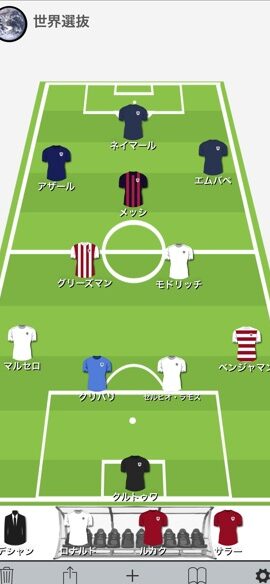
サッカーフォーメーションを作成できるアプリ- 端末の設定を開きます。
- 「システム」または「端末情報」をタップします。
- 「Androidバージョン」または「ソフトウェアバージョン」を確認します。
- 必要に応じて、端末のOSをアップデートします。
3. ネットワーク接続が不安定
「みてね」アプリは、インターネット接続が必要です。ネットワーク接続が不安定な場合は、アプリが正常に動作しない可能性があります。Wi-Fiまたはモバイルデータ通信の接続状況を確認し、安定したネットワークに接続してください。
- Wi-Fiルーターの近くでアプリを試してみます。
- モバイルデータ通信をオンにして、アプリを試してみます。
- ネットワーク設定を確認し、問題があれば修正します。
4. アプリのキャッシュが溜まっている
「みてね」アプリのキャッシュが溜まっていると、アプリが正常に動作しないことがあります。アプリのキャッシュをクリアすることで、問題が解決する可能性があります。
- 端末の設定を開きます。
- 「アプリと通知」または「アプリ」をタップします。
- 「みてね」アプリを選択し、「ストレージとキャッシュ」をタップします。
- 「キャッシュをクリア」をタップします。
5. 端末のメモリ不足
端末のメモリが不足していると、「みてね」アプリが正常に動作しないことがあります。端末のメモリを解放することで、問題が解決する可能性があります。
- 不要なアプリやファイルを削除します。
- 端末を再起動します。
- SDカードにデータを移動します。
Androidのアプリが開かないのですが?
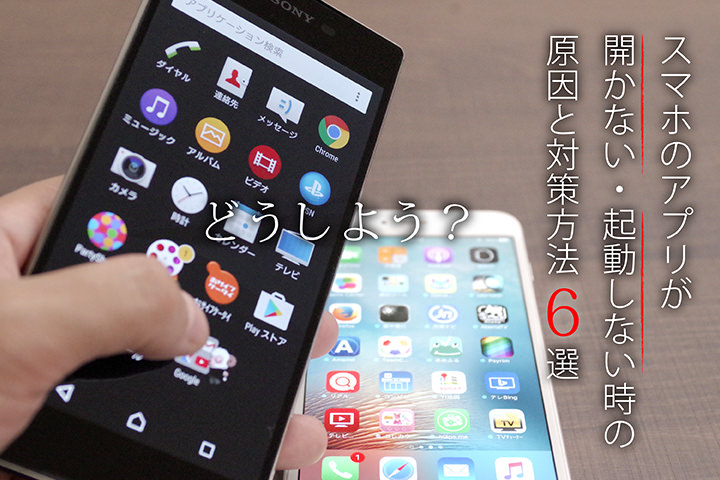
Androidのアプリが開かない原因
Androidのアプリが開かない理由はたくさんあります。アプリがクラッシュしたり、フリーズしたり、起動すらしない場合、原因を特定し解決策を見つけることが重要です。考えられる原因と解決策を以下に示します。
- アプリのアップデートが原因:アプリの最新バージョンがデバイスと互換性がない場合、アプリが開かないことがあります。アプリのアップデートをアンインストールするか、開発者から最新のアップデートを待ちましょう。
- デバイスのストレージ不足:デバイスに十分なストレージスペースがないと、アプリが正常に動作しません。デバイスのストレージを解放するか、不要なアプリを削除してください。
- アプリのキャッシュデータ:アプリのキャッシュデータが破損している場合、アプリが開かないことがあります。アプリのキャッシュデータを削除すると、アプリが正常に動作する可能性があります。
- デバイスのソフトウェアアップデート:デバイスのソフトウェアが最新バージョンにアップデートされていない場合、アプリが正常に動作しないことがあります。デバイスのソフトウェアを最新バージョンにアップデートしてください。
- アプリの権限問題:アプリが正常に動作するために必要な権限が許可されていない場合、アプリが開かないことがあります。アプリに必要な権限を許可してください。
Androidのアプリが開かない場合の対処法
Androidのアプリが開かない場合は、以下の手順を試してみてください。
- デバイスを再起動する:デバイスを再起動すると、多くの問題が解決することがあります。デバイスを再起動した後、アプリを開いてみてください。
- アプリを強制終了する:アプリがフリーズしている場合は、アプリを強制終了して再起動してください。アプリを強制終了するには、デバイスの「最近使ったアプリ」画面からアプリを選択し、アプリを閉じるボタンをタップします。
- アプリのキャッシュデータを削除する:アプリのキャッシュデータを削除すると、アプリが正常に動作する可能性があります。アプリのキャッシュデータを削除するには、デバイスの設定アプリから「アプリと通知」を選択し、問題のあるアプリを選択して「ストレージとキャッシュ」をタップします。その後、「キャッシュのクリア」をタップします。
- アプリのデータとキャッシュをクリアする:アプリのデータとキャッシュをクリアすると、アプリが初期状態に戻ります。アプリのデータとキャッシュをクリアするには、デバイスの設定アプリから「アプリと通知」を選択し、問題のあるアプリを選択して「ストレージとキャッシュ」をタップします。その後、「データのクリア」と「キャッシュのクリア」をタップします。
- アプリをアンインストールして再インストールする:アプリをアンインストールして再インストールすると、アプリが正常に動作する可能性があります。アプリをアンインストールするには、デバイスのホーム画面からアプリを長押しし、アンインストールオプションを選択します。
Androidのアプリが開かない原因:バッテリー
バッテリーの問題が原因でAndroidのアプリが開かない場合があります。バッテリー残量が少なくなっている、またはバッテリーの状態が悪い場合、アプリが正常に動作しない可能性があります。
- バッテリー残量を確認する:バッテリー残量が少なくなっている場合は、充電してください。
- バッテリーの状態を確認する:バッテリーの状態が悪い場合は、バッテリーを交換してください。
- バッテリー消費量の多いアプリを確認する:バッテリー消費量の多いアプリを閉じて、バッテリーの消費量を抑えてください。
Androidのアプリが開かない原因:ネットワーク
ネットワークの問題が原因でAndroidのアプリが開かない場合があります。ネットワーク接続が不安定、またはネットワーク接続が切断されている場合、アプリが正常に動作しない可能性があります。
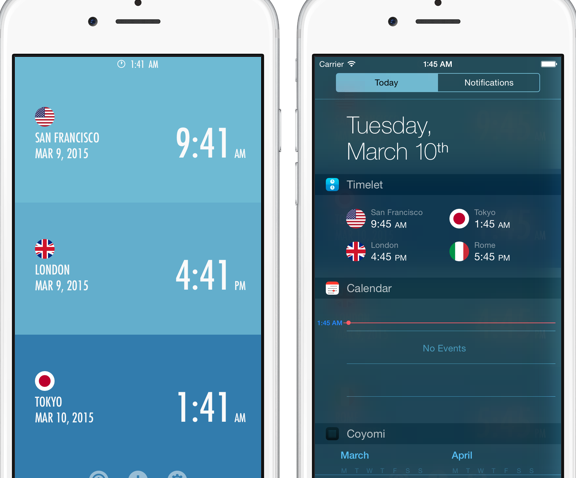
世界時計アプリで時差を簡単にチェック- ネットワーク接続を確認する:ネットワーク接続が不安定な場合は、安定した場所に移動してください。
- ネットワーク接続を再接続する:ネットワーク接続を切断して再接続してください。
- Wi-Fi接続を切断してモバイルデータに切り替える:Wi-Fi接続が原因で問題が発生している場合は、Wi-Fi接続を切断してモバイルデータに切り替えてみてください。
Androidのアプリが開かない原因:デバイスのハードウェア
デバイスのハードウェアに問題がある場合、Androidのアプリが開かない場合があります。例えば、デバイスのメモリが不足している、またはデバイスの内部ストレージに問題があるなどの原因が考えられます。
- デバイスのメモリを確認する:デバイスのメモリが不足している場合は、不要なアプリを削除したり、データを削除したりして、メモリを解放してください。
- デバイスの内部ストレージを確認する:デバイスの内部ストレージに問題がある場合は、デバイスを修理に出す必要があります。
みてねのAndroidバージョンは?
みてねのAndroidバージョンについて
みてねは、お子様の成長記録を写真や動画で残せる人気のアプリです。Androidバージョンは、最新の機能や改善を常に提供しています。そのため、利用する際は最新バージョンへのアップデートが推奨されます。
最新バージョンを確認する方法
- Google Playストアを開き、みてねを検索します。
- みてねのアプリページを開き、「更新」ボタンが表示されている場合は、最新バージョンではありません。更新ボタンをタップして最新バージョンにアップデートしてください。
- 「更新」ボタンが表示されていない場合は、最新バージョンです。
バージョンごとの機能
みてねのAndroidバージョンは、リリースされるごとに新しい機能や改善が追加されています。最新バージョンでは、より快適な操作性や便利な機能が提供されています。
対応するAndroidバージョン
みてねを利用するには、Android OSの特定のバージョンが必要です。最新のバージョン情報は、みてねの公式サイトやアプリ内の情報をご覧ください。
アップデートのメリット
- 新機能の追加:最新バージョンでは、新しい機能が追加され、より便利で楽しいアプリ体験を提供します。
- バグの修正:過去のバージョンで見つかったバグが修正され、より安定したアプリ動作が期待できます。
- セキュリティの強化:セキュリティ対策が強化され、お子様のデータやプライバシー保護が向上します。
Androidでアプリを再起動するにはどうすればいいですか?

Androidアプリを強制終了する方法
Androidアプリを強制終了するには、次の手順に従います。
- ホーム画面から、アプリのプレビュー画面を表示します。
- アプリのプレビュー画面を上方向にスワイプして閉じます。
- アプリのプレビュー画面が閉じたら、アプリは強制終了されます。
アプリを再起動する方法
Androidアプリを再起動するには、次の手順に従います。
- アプリを強制終了します。
- アプリを再度起動します。
アプリを再起動する必要がある理由
Androidアプリを再起動する必要がある理由はいくつかあります。
- アプリがフリーズした場合
- アプリが正常に動作していない場合
- アプリのデータが破損している場合
アプリのキャッシュをクリアする方法
Androidアプリのキャッシュをクリアするには、次の手順に従います。
- 設定アプリを開きます。
- アプリと通知を選択します。
- アプリの一覧から、キャッシュをクリアしたいアプリを選択します。
- ストレージとキャッシュを選択します。
- キャッシュをクリアを選択します。
アプリのデータとキャッシュをクリアする方法
Androidアプリのデータとキャッシュをクリアするには、次の手順に従います。
- 設定アプリを開きます。
- アプリと通知を選択します。
- アプリの一覧から、データとキャッシュをクリアしたいアプリを選択します。
- ストレージとキャッシュを選択します。
- データをクリアを選択します。
- キャッシュをクリアを選択します。
よくある質問
「みてね」アプリが開かない!どうすればいいの?【Android対応】
「みてね」アプリが開かない場合、いくつか考えられる原因と対処法があります。まずは、以下の手順を試してみてください。
1. アプリの最新バージョンにアップデートされているか確認しましょう。古いバージョンのアプリでは、最新の機能が利用できなかったり、動作が不安定になることがあります。Google Play ストアを開き、「みてね」アプリのページからアップデートを確認してください。
2. 端末の再起動を試してみましょう。端末の電源を一度切ってから、再度電源を入れてみてください。これにより、アプリが正常に動作するようになる場合があります。
3. インターネット接続を確認しましょう。「みてね」アプリはインターネット接続が必要です。Wi-Fi やモバイルデータ通信が正常に接続されていることを確認してください。接続が不安定な場合は、一度接続を切ってから再度接続してみてください。
4. アプリのキャッシュデータの削除を試してみましょう。「みてね」アプリのキャッシュデータが破損している可能性があります。アプリの設定からキャッシュデータの削除を行い、アプリを再起動してみてください。
5. 端末のストレージ容量を確認しましょう。端末のストレージ容量が不足している場合、アプリが正常に動作しないことがあります。不要なファイルやアプリを削除して、ストレージ容量を確保してください。
上記の対処法を試しても「みてね」アプリが開かない場合は、アプリの開発元である「みてね」に問い合わせてみてください。
「みてね」アプリを開こうとするとエラーメッセージが表示されるんだけど…
「みてね」アプリを開こうとした際にエラーメッセージが表示される場合は、以下のような原因が考えられます。
1. ネットワークエラーが発生している可能性があります。Wi-Fi やモバイルデータ通信の接続が不安定になっている場合は、一度接続を切ってから再度接続してみてください。また、他のアプリやウェブサイトも正常に動作するか確認してみましょう。
2. アプリのデータが破損している可能性があります。アプリのデータを削除して、再度ログインしてみてください。アプリのデータ削除方法は、アプリの設定画面から確認することができます。データ削除を行う際は、大切なデータが失われないよう、事前にバックアップを取っておきましょう。
3. 端末のメモリ不足が原因である可能性があります。端末のメモリが不足している場合は、他のアプリを終了したり、不要なデータを削除したりして、メモリを解放してみてください。
4. アプリのバージョンが古い可能性があります。最新バージョンにアップデートされていない場合は、Google Play ストアから最新バージョンにアップデートしてみてください。
エラーメッセージの内容によっては、上記の対処法を試しても解決しない場合があります。その場合は、アプリの開発元である「みてね」に問い合わせてみてください。
「みてね」アプリで動画を見ようとしたら、再生されないんだけど…
「みてね」アプリで動画を見ようとしたら、再生されない場合は、以下のような原因が考えられます。
1. インターネット接続が不安定になっている可能性があります。Wi-Fi やモバイルデータ通信の接続が不安定になっている場合は、一度接続を切ってから再度接続してみてください。また、他のアプリやウェブサイトも正常に動作するか確認してみましょう。
2. 動画ファイルの破損が原因である可能性があります。動画ファイルが破損している場合は、再ダウンロードを試してみてください。再ダウンロードができない場合は、アプリの開発元である「みてね」に問い合わせてみてください。
3. 端末のストレージ容量が不足している可能性があります。端末のストレージ容量が不足している場合は、不要なファイルやアプリを削除して、ストレージ容量を確保してください。
4. 端末のメモリ不足が原因である可能性があります。端末のメモリが不足している場合は、他のアプリを終了したり、不要なデータを削除したりして、メモリを解放してみてください。
5. アプリのバージョンが古い可能性があります。最新バージョンにアップデートされていない場合は、Google Play ストアから最新バージョンにアップデートしてみてください。
「みてね」アプリをアンインストールして、またインストールしようとしたんだけど、開かない…
「みてね」アプリをアンインストールして、またインストールしようとしたけど開かない場合は、以下のような原因が考えられます。
1. 端末のストレージ容量が不足している可能性があります。端末のストレージ容量が不足している場合は、不要なファイルやアプリを削除して、ストレージ容量を確保してください。
2. アプリのダウンロードが途中で失敗している可能性があります。アプリのダウンロードが完了しているか確認し、完了していない場合は、再度ダウンロードしてみてください。
3. 端末の不具合が原因である可能性があります。端末の再起動や初期化を試してみてください。再起動や初期化を行う前に、大切なデータはバックアップを取っておきましょう。
4. Google Play ストアに問題が発生している可能性があります。Google Play ストアを再起動したり、キャッシュデータを削除したりしてみてください。それでも解決しない場合は、Google Play ストアに問い合わせてみてください。
上記の対処法を試しても解決しない場合は、アプリの開発元である「みてね」に問い合わせてみてください。