【IrfanView】複数画像の明るさ調整・ガンマ補正などを一括でする方法(プレビューも)
【IrfanView】は、画像の編集ソフトウェアとして長く愛用されてきたツールです。このソフトウェアを使えば、複数の画像の明るさ調整やガンマ補正など、画像の品質向上に役立つ作業を簡単に一括で行うことができます。特に、プレビュー機能を使用することで、編集結果を確認しながら作業が可能です。この記事では、IrfanViewを使い、複数の画像の明るさ調整やガンマ補正を簡単に一括で行う方法を紹介します。
【IrfanView】複数画像の明るさ調整・ガンマ補正などを一括でする方法(プレビューも)
1. IrfanViewのインストール
IrfanViewは、画像編集ソフトウェアです。このソフトウェアを使用するには、まず公式サイトからダウンロードし、インストールする必要があります。IrfanViewは、Windows、macOS、Linuxで動作します。
2. 複数画像の選択
IrfanViewを起動し、メニューの「File」>「Open」で複数の画像を選択します。Ctrlキーを押しながら画像を選択することで、複数の画像を選択できます。
3. 明るさ調整
選択された画像の明るさを調整するには、メニューの「Image」>「Adjustments」>「Brightness/Contrast」で調整します。このダイアログボックスで、明るさやコントラストを調整し、「Preview」ボタンをクリックしてプレビューを確認します。
AmazonでFire TVが品切れなら、ドンキや家電量販店で買うといいよ。という話4. ガンマ補正
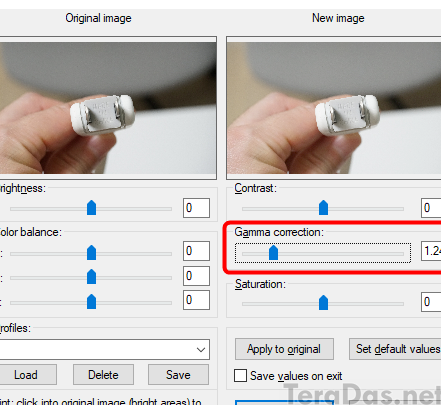
選択された画像のガンマ補正を行うには、メニューの「Image」>「Adjustments」>「Gamma correction」で調整します。このダイアログボックスで、ガンマ補正の値を調整し、「Preview」ボタンをクリックしてプレビューを確認します。
5. 保存
調整が終わったら、メニューの「File」>「Save all」で選択された画像を保存します。保存する際は、保存形式やqualityを選択することができます。
| メニュー | 機能 |
|---|---|
| File > Open | 複数の画像を選択 |
| Image > Adjustments > Brightness/Contrast | 明るさ調整 |
| Image > Adjustments > Gamma correction | ガンマ補正 |
| File > Save all | 選択された画像を保存 |
よくある質問
Q1: IrfanViewで複数画像の明るさ調整は可能ですか?
IrfanViewは、複数の画像の明るさ調整が可能です。IrfanViewのBatch Conversion機能を使用することで、複数の画像の明るさを同時に調整できます。この機能を使用するには、FileメニューのBatch Conversion/Renameを選択し、画像を選択し、Adjustmentsタブで明るさの調整を行い、Start Batchボタンをクリックします。
Q2: ガンマ補正も同時に行えるのですか?
はい、IrfanViewのBatch Conversion機能を使用することで、ガンマ補正も同時に行えます。上記の手順でAdjustmentsタブを開き、Gammaの値を調整します。デフォルトの値は1.0ですが、値を小さくすることで暗い画像を明るくし、値を大きくすることで明るい画像を暗くします。
LINE、ドコモとらくらくスマホ向けアプリ開発で提携Q3: プレビュー機能がありますか?
はい、IrfanViewのBatch Conversion機能にはPreview機能があります。この機能を使用することで、画像の調整前後のプレビューを見ることができます。Adjustmentsタブで調整を行い、Previewボタンをクリックします。
Q4: 調整結果を保存するにはどうすればよいですか?
調整結果を保存するには、Batch Conversion/RenameウィンドウのOutputタブで、Save asの欄に保存先のフォルダーを選択し、Saveボタンをクリックします。IrfanViewは、OutputタブのAuto-Saveオプションを有効にすることで、自動的に調整結果を保存することもできます。