Googleカレンダーのインポート時エラーの対処
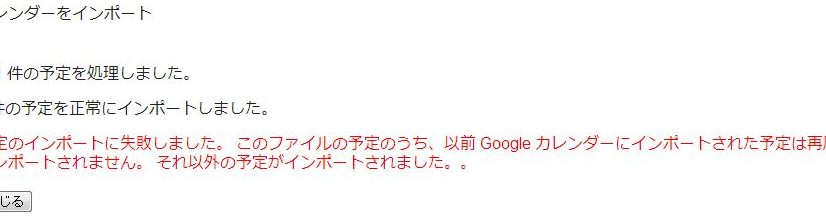
Googleカレンダーは、日常のスケジュール管理や、予定の共有、リマインダー設定など、多くの機能を提供しています。しかしながら、カレンダーをインポートする際、エラーが発生することがあります。このような問題に遭遇した場合は、対処方法を知ることが大切です。この記事では、方法を、わかりやすく解説します。
Googleカレンダーのインポート時エラーの対処
エラーの種類
Googleカレンダーでのインポート時、さまざまなエラーが発生することがあります。以下は一般的なエラーの種類です。 – CSVファイルの形式が正しくない – カレンダーIDが見つからない – 許可が足りない
CSVファイルの形式を確認
CSVファイルの形式が正しくないとエラーが発生します。この場合は、CSVファイルの内容を確認し、必要に応じて編集する必要があります。 – カラム名が一致 – 日付の形式がISO8601
カレンダーIDを確認
カレンダーIDが見つからないとエラーが発生します。この場合は、カレンダーIDを確認し、正しいIDを使用する必要があります。 – カレンダーIDの確認方法 – 正しいIDを使用
【レビュー】日本上陸!音楽ストリーミング「Spotify」を無料で使ってみた許可を確認
許可が足りないとエラーが発生します。この場合は、許可を確認し、必要に応じて許可を付与する必要があります。 – 許可の確認方法 – 許可を付与
インポートのやり直し
上記の対処を行った後、インポートをやり直します。 – インポートのやり直し方法 – 確認
| エラーの種類 | 対処方法 |
|---|---|
| CSVファイルの形式が正しくない | CSVファイルの内容を確認し、必要に応じて編集 |
| カレンダーIDが見つからない | カレンダーIDを確認し、正しいIDを使用 |
| 許可が足りない | 許可を確認し、必要に応じて許可を付与 |
よくある質問
Q1: Googleカレンダーインポート時エラーの一般的な原因は何ですか?
Googleカレンダーインポート時エラーの一般的な原因として、CSVファイルの不正、カレンダーIDの誤り、時間帯の不一致などが挙げられます。まず、インポートするCSVファイルが正しいかどうかを確認し、カレンダーIDも正しく設定されているかを確認します。時間帯の不一致も、エラーの原因の1つです。時間帯の設定が正しいかを確認し、必要に応じて調整します。
Q2: Googleカレンダーインポート時エラーが発生した場合、どのように対処しますか?
Googleカレンダーインポート時エラーが発生した場合、まず、エラーメッセージを確認し、エラーの内容を把握します。次に、CSVファイルを確認し、カレンダーIDを確認します。時間帯の設定も確認し、時間帯の調整が必要かどうかを判断します。必要に応じて、Googleカレンダーの設定も確認し、問題を解決します。
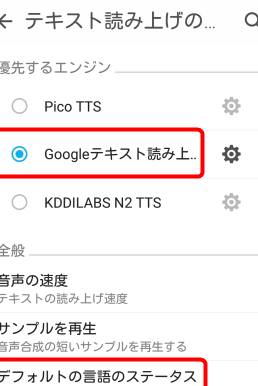
Androidで音声読み上げ機能(TTS)を使うための基本設定~動作テストQ3: Googleカレンダーインポートの際、CSVファイルの形式が正しいかどうかを確認する方法は?
Googleカレンダーインポートの際、CSVファイルの形式が正しいかどうかを確認する方法として、GoogleカレンダーのCSVテンプレートを使用することが挙げられます。このテンプレートに従い、CSVファイルを作成し、インポートします。このテンプレートを使用することで、CSVファイルの形式が正しいかどうかを確認し、エラーの発生を防ぐことができます。
Q4: Googleカレンダーインポートの際、時間帯の設定が正しいかどうかを確認する方法は?
Googleカレンダーインポートの際、時間帯の設定が正しいかどうかを確認する方法として、カレンダーの時間帯設定を確認し、CSVファイルの時間情報と照合します。時間帯の設定が正しいかどうかを確認し、時間帯の調整が必要かどうかを判断します。時間帯の設定が正しいと確認できれば、問題なくインポートが行えます。