Android Wearでスクリーンショットを撮る方法【Android Wear 5.0以降】
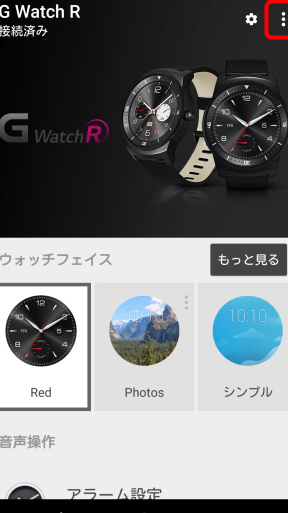
Android Wearは、Googleが提供するウェアラブルデバイス向けのOSです。このプラットフォーム上で動作するスマートウォッチのスクリーンショットを撮影する方法が、Android Wear 5.0以降で大きく変わりました。この新しいスクリーンショット撮影方法を、Android Wearのユーザーが多く知らない状況です。この記事では、Android Wear 5.0以降でスクリーンショットを撮る方法を、簡単に解説します。
Android Wearでスクリーンショットを撮る方法【Android Wear 5.0以降】
Android Wear 5.0以降のウェアラブルデバイスでスクリーンショットを撮る方法を学びます。この方法で、簡単にスクリーンショットを撮り、後で確認や共有することができます。
Android Wearのスクリーンショット撮影のメリット
Android Wearのスクリーンショット撮影は、多くのメリットがあります。まず、スクリーンショットを撮ることで、ウェアラブルデバイスの画面を記録し、後で確認することができます。第二に、スクリーンショットを撮ることで、ウェアラブルデバイスの画面を共有することができます。第三に、スクリーンショットを撮ることで、ウェアラブルデバイスの問題をデバッグすることができます。
Android Wearのスクリーンショット撮影のデメリット
Android Wearのスクリーンショット撮影にもデメリットがあります。まず、スクリーンショットを撮ることで、ウェアラブルデバイスのストレージが占有されるため、容量が減少します。第二に、スクリーンショットを撮ることで、ウェアラブルデバイスのバッテリーが消費されるため、バッテリーの寿命が短くなります。
ピークデザインCapture V3のプレートはニセモノと互換あり?確認してみた(Uonner)Android Wearのスクリーンショット撮影の方法
Android Wearのスクリーンショット撮影の方法は簡単です。まず、ウェアラブルデバイスの画面でスクリーンショットを撮りたい部分に移動します。次に、ウェアラブルデバイスのボタンを長押しし、スクリーンショットを撮影します。最後に、スクリーンショットが撮影されたことを確認し、スクリーンショットを確認や共有します。
Android Wearのスクリーンショット撮影のTips
Android Wearのスクリーンショット撮影のTipsがあります。まず、スクリーンショットを撮る前には、ウェアラブルデバイスの画面を綺麗にするようにします。第二に、スクリーンショットを撮る時には、ウェアラブルデバイスを水平に持つようにします。第三に、スクリーンショットを撮る時には、ウェアラブルデバイスのボタンを長押しし、スクリーンショットを撮影します。
Android Wearのスクリーンショット撮影の問題
Android Wearのスクリーンショット撮影の問題があります。まず、スクリーンショットを撮ることができないウェアラブルデバイスがあります。第二に、スクリーンショットが撮影されたが、確認できなかったウェアラブルデバイスがあります。第三に、スクリーンショットが撮影されたが、共有できなかったウェアラブルデバイスがあります。
| 問題 | 解決方法 |
|---|---|
| スクリーンショットを撮ることができない | ウェアラブルデバイスの設定を確認し、スクリーンショット撮影機能が有効になっていることを確認 |
| スクリーンショットが撮影されたが、確認できなかった | ウェアラブルデバイスのメニューでスクリーンショットを確認 |
| スクリーンショットが撮影されたが、共有できなかった | ウェアラブルデバイスの設定で共有機能が有効になっていることを確認 |
よくある質問
Android Wearでスクリーンショットを撮る方法【Android Wear 5.0以降】
Android Wear 5.0以降でスクリーンショットを撮る方法は、端末の設定でスクリーンショットを許可する必要があります。まず、設定メニューを開き、「システム」、「About」、「Build number」をタップします。この操作を7回繰り返すことで、デベロッパー向けのメニューが有効になります。次に、デベロッパーメニューで「USBデバッグ」を有効にします。この設定が完了したら、スクリーンショットを撮ることができます。
【d払い】キャンペーン対象外の「dカード以外のクレカ」を使う方法Android Wearのスクリーンショットを撮る理由
Android Wearのスクリーンショットを撮る理由はいくつかあります。まず、デバッグの目的でスクリーンショットを撮ることができます。Android Wearのアプリケーション開発者は、スクリーンショットを撮り、問題を診断することができます。次に、スクリーンショットを撮ることで、Android Wearの使用方法を学びやすくなります。ユーザーは、スクリーンショットを撮り、操作の順序を確認することができます。
Android Wearのスクリーンショット撮影の注意点
Android Wearのスクリーンショット撮影の注意点があります。まず、スクリーンショットを撮る際は、画面上の内容が完全に表示されていることを確認してください。次に、スクリーンショットを撮るためにデベロッパーメニューを有効にする必要があります。このメニューを有効にするためには、端末の設定でスクリーンショットを許可する必要があります。
Android Wearのスクリーンショット撮影の便利さ
Android Wearのスクリーンショット撮影は、非常に便利です。スクリーンショットを撮ることで、Android Wearの操作方法を学びやすくなります。また、スクリーンショットを撮ることで、問題を診断することができます。Android Wearのスクリーンショット撮影は、デバッグの目的で非常に役立つ方法です。
【Wi-Fi】チャンネル設定「自動」で通信障害が出たので対処した話