Android Auto接続中でもスマホ側でGoogleマップを使う・検索する方法
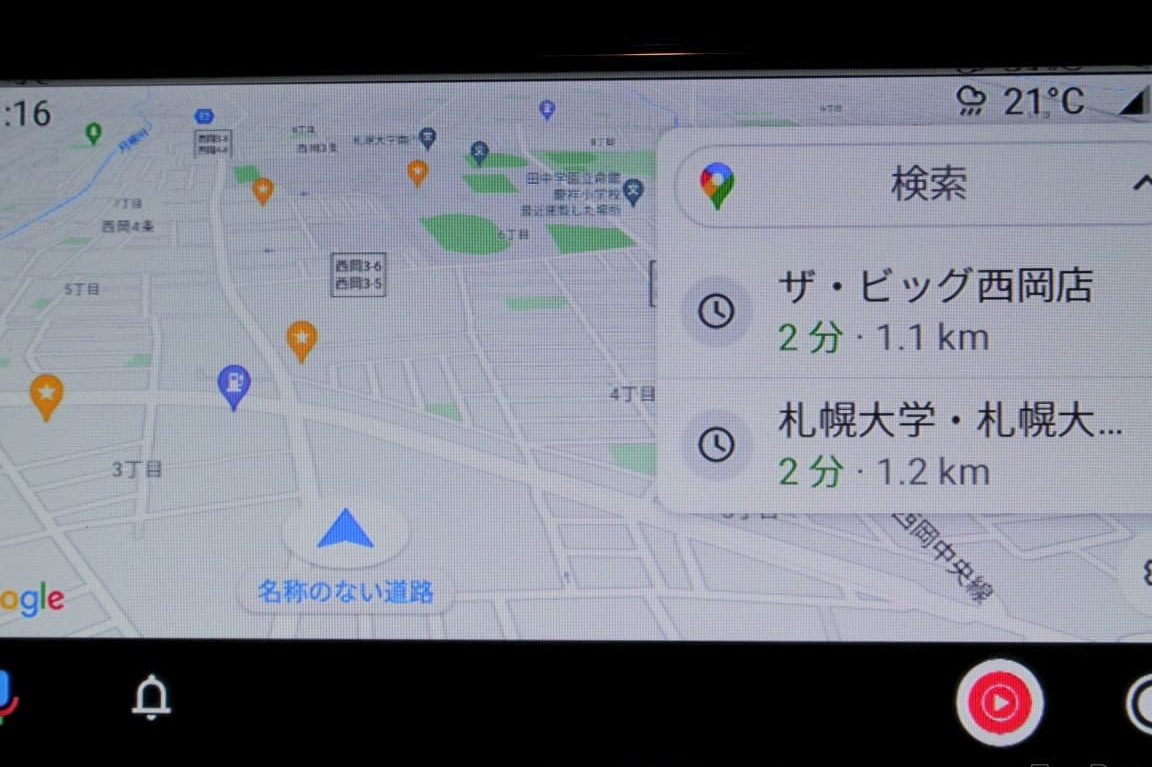
Android Autoは、車両のナビゲーション画面でスマートフォンの機能を拡張することができます。Google Mapsは、Android Autoで車両のナビゲーションに最適です。しかしながら、Android Autoが接続されている状態でも、スマートフォン側でGoogle Mapsを使用することができます。この記事では、Android Autoが接続されている状態でもスマートフォン側でGoogle Mapsを使い、検索する方法を紹介します。この方法で、車両のナビゲーションと同時に、スマートフォン側でGoogle Mapsの機能をフル活用することができます。
Android Auto接続中でもスマホ側でGoogleマップを使う・検索する方法
Android Autoが車載機器に接続されている状況でも、スマートフォン側でGoogle Mapsを使い、検索することができます。この方法を通じて、車載機器の画面でGoogle Mapsを使用することができます。
Android Auto接続の確認
Android Autoが車載機器に正しく接続されていることを確認する必要があります。車載機器の画面でAndroid Autoのアイコンが表示されていない場合は、スマートフォンと車載機器の接続を確認してください。
スマートフォンでのGoogle Mapsの起動
スマートフォンでGoogle Mapsを起動し、目的地を検索します。この際、車載機器の画面ではAndroid Autoが動作し続けます。
Google+ で相互フォローチェックができる「FriendsList」スマートフォンでのナビゲーション開始
スマートフォンでナビゲーションを開始します。この際、車載機器の画面にもナビゲーションの情報が反映されます。
車載機器でのナビゲーション表示
車載機器の画面でナビゲーションの情報が表示されます。この情報はスマートフォンで検索された結果に基づいています。
ナビゲーションの終了
ナビゲーションが終了したら、スマートフォンと車載機器の接続を解除し、通常の使用に戻ります。
| ステップ | 内容 |
|---|---|
| 1 | Android Autoの接続を確認 |
| 2 | スマートフォンでGoogle Mapsを起動 |
| 3 | スマートフォンでナビゲーションを開始 |
| 4 | 車載機器でのナビゲーション表示 |
| 5 | ナビゲーションの終了 |
よくある質問
Android Auto接続中でもスマホ側でGoogleマップを使う方法は?
Android Auto接続中でもスマホ側でGoogleマップを使える方法があります。まず、スマホのGoogleマップアプリを開き、目的地を検索します。検索結果から目的地を選択し、ルートボタンをタップします。ルートを選択したら、ナビゲーションボタンをタップし、ナビゲーションを開始します。このように、Android Auto接続中でもスマホ側でGoogleマップを使い、目的地までのルートを検索しナビゲーションすることができます。
Pokémon GO Plusは9月16日から発売開始。価格は3,500円Android Auto接続中でスマホ側のGoogleマップで検索する方法は?
Android Auto接続中でスマホ側のGoogleマップで検索する方法もあります。スマホのGoogleマップアプリを開き、検索ボックスに目的地の名前や住所を入力します。検索結果から目的地を選択し、ルートボタンをタップします。ルートを選択したら、ナビゲーションボタンをタップし、ナビゲーションを開始します。このように、Android Auto接続中でもスマホ側のGoogleマップで検索し、目的地までのルートをナビゲーションすることができます。
Android Auto接続中のスマホ側でGoogleマップを使いながら検索する利点は?
Android Auto接続中のスマホ側でGoogleマップを使いながら検索する利点はいくつかあります。まず、リアルタイムの交通情報を確認できるため、渋滞状況を把握しやすくなります。また、ルートの選択肢が多いため、最適なルートを選択できます。さらに、ナビゲーション機能が充実しているため、目的地までの道順を明確に確認できます。このように、Android Auto接続中のスマホ側でGoogleマップを使いながら検索することで、ドライブの効率性と安全性が向上します。
Android Auto接続中のスマホ側でGoogleマップを使いながら検索する注意点は?
Android Auto接続中のスマホ側でGoogleマップを使いながら検索する注意点があります。まず、運転中はスマホの操作を避けるようにしてください。運転中のスマホ操作は、交通事故のリスクを高めるため、安全上の問題があります。また、データ通信の速度が遅い場合、Googleマップの動作が遅れることがあります。このように、Android Auto接続中のスマホ側でGoogleマップを使いながら検索する際は、安全上の注意とデータ通信の速度を確認しておく必要があります。
【TTS】AndroidでLINEやハングアウトのメッセージ、Gmailの通知を音声で読み上げさせる(Tasker+Notification Listener)