
Notionでプレーンテキストを扱う方法と、折返し表示する方法
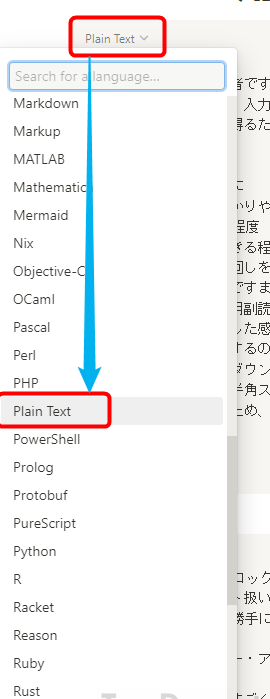
Notionは、多くの人々が愛用するツールです。このソフトウェアの最大の特徴は、柔軟なカスタマイズ性です。特に、プレーンテキストの扱い方と折返し表示する方法が非常に便利です。この記事では、を詳しく紹介します。この情報を基に、Notionの使い方をより効率的にすることができます。
Notionでプレーンテキストを扱う方法と、折返し表示する方法
Notionは、プレーンテキストを扱うことができます。このページでは、Notionでプレーンテキストを扱う方法と、折返し表示する方法を説明します。
プレーンテキストの作成
Notionでプレーンテキストを作成するには、新しいページを作成し、左上のアイコンでテキストを選択します。次に、テキストエディタにプレーンテキストを入力します。
折返し表示の設定
Notionで折返し表示を設定するには、テキストブロックを選択し、プロパティパネルで折返し表示のチェックボックスをオンにします。
【ヤマダ電機】プレミアム会員の解約方法折返し表示の例
折返し表示の例として、以下のようなテキストを入力します。
- これは、リストアイテムです。 - これも、リストアイテムです。
このテキストを折返し表示に設定すると、以下のように表示されます。
- これは、リストアイテムです。 これも、リストアイテムです。
プレーンテキストの長さの制限
Notionのプレーンテキストには長さの制限があります。テキストブロックの長さが長すぎると、表示されません。
プレーンテキストの検索
Notionのプレーンテキストは検索可能です。検索窓にキーワードを入力し、Enterキーを押すと、検索結果が表示されます。
うっとうしい Skype Home を表示させない方法| メソッド | 説明 |
|---|---|
| プレーンテキストの作成 | 新しいページを作成し、左上のアイコンでテキストを選択します。次に、テキストエディタにプレーンテキストを入力します。 |
| 折返し表示の設定 | テキストブロックを選択し、プロパティパネルで折返し表示のチェックボックスをオンにします。 |
| プレーンテキストの長さの制限 | Notionのプレーンテキストには長さの制限があります。テキストブロックの長さが長すぎると、表示されません。 |
| プレーンテキストの検索 | Notionのプレーンテキストは検索可能です。検索窓にキーワードを入力し、Enterキーを押すと、検索結果が表示されます。 |
よくある質問
Notionでプレーンテキストを扱う方法
Notionは、プレーンテキストを扱うための強力なツールです。Notionのプレーンテキストブロックは、Markdownのシンタックスをサポートし、テキストの書式設定やリンクの追加、画像の挿入などが可能です。プレーンテキストブロックを作成するには、新しいページに移動し、/キーを押し、プレーンテキストを選択します。そうすると、新しいプレーンテキストブロックが作成されます。このブロックで、Markdownのシンタックスに従ってテキストを書式設定することができます。
Notionで折返し表示する方法
Notionのプレーンテキストブロックでは、折返し表示もサポートされています。折返し表示を行うには、Shift + Enterキーを押します。この操作で、現在の行で折返し表示が行われ、新しい行が作成されます。このように、Shift + Enterキーを繰り返すことで、複数の行を折返し表示することができます。また、折返し表示されたテキストブロックは、ドラッグアンドドロップで移動させることもできます。
Notionのプレーンテキストブロックの利点
Notionのプレーンテキストブロックは、多くの利点があります。まず、Markdownのサポートがあり、テキストの書式設定が簡単に行えます。また、リンクの追加や画像の挿入も簡単に行えるため、ドキュメントの作成がスムーズです。さらに、折返し表示もサポートされているため、長いテキストを扱いやすく、読みやすいドキュメントを作成することができます。
Notionのプレーンテキストブロックの制限
Notionのプレーンテキストブロックにも、制限があります。例えば、テキストの長さが長すぎると、ページの読み込みが遅くなります。また、画像のサイズが大きすぎると、ページの読み込み時間が長くなります。さらに、複雑な書式設定が必要な場合、プレーンテキストブロックでは対応が困難です。このような場合、他のブロックタイプを使用する必要があります。
屋台のトルネードポテトを自宅で作れる!100均の「くるりんカッター」を試してみた


