Windows 10を完全シャットダウンする方法。不具合がこれで直る場合も
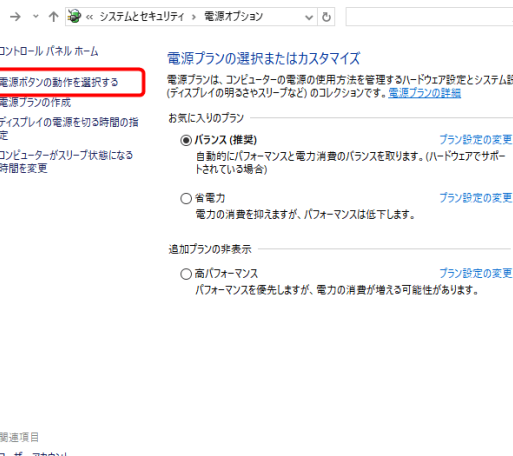
Windows 10は、常に電源が入った状態で動作し、シャットダウンしても完全に停止しないという問題が多く報告されています。このような問題が発生すると、パソコンの性能が低下し、バッテリーの寿命が短くなります。この記事では、Windows 10を完全シャットダウンする方法を紹介します。この方法で、問題が解決される場合もあります。
Windows 10を完全シャットダウンする方法
Windows 10の完全シャットダウンは、システムの不具合を解消するために有効です。この記事では、Windows 10を完全シャットダウンする方法と、不具合がこれで直る場合もを説明します。
1. Task Managerでシャットダウン
Task ManagerでWindows 10を完全シャットダウンする方法です。
① Task Managerを開く
② File > Run new taskを選択
③ taskkill /im explorer.exeと入力し、OKをクリック
④ 画面が消えるまで待つ
⑤ File > Run new taskを選択
⑥ explorer.exeと入力し、OKをクリック
2. Command Promptでシャットダウン
Command PromptでWindows 10を完全シャットダウンする方法です。
① Command Promptを開く
② taskkill /im explorer.exeと入力し、Enterキーを押す
③ 画面が消えるまで待つ
④ explorer.exeと入力し、Enterキーを押す
3. Windowsキー + Xでシャットダウン
Windowsキー + XでWindows 10を完全シャットダウンする方法です。
① Windowsキー + Xを押す
② Task Managerを選択
③ File > Run new taskを選択
④ taskkill /im explorer.exeと入力し、OKをクリック
⑤ 画面が消えるまで待つ
⑥ File > Run new taskを選択
⑦ explorer.exeと入力し、OKをクリック
4. Registry Editorでシャットダウン
Registry EditorでWindows 10を完全シャットダウンする方法です。
① Registry Editorを開く
② HKEY LOCAL MACHINESOFTWAREMicrosoftWindowsCurrentVersionExplorerを探す
③ Explorerの右クリック > 新規 > DWORD (32bit) 値を選択
④ 名前をAutoRestartとし、値を1に設定
⑤ OKをクリック
5. Windows Updateでシャットダウン
Windows UpdateでWindows 10を完全シャットダウンする方法です。
① Windows Updateを開く
② 更新プログラムの確認をクリック
③ 更新プログラムのインストールをクリック
④ PCの再起動をクリック
| 方法 | 説明 |
|---|---|
| Task Manager | Task ManagerでWindows 10を完全シャットダウンする。 |
| Command Prompt | Command PromptでWindows 10を完全シャットダウンする。 |
| Windowsキー + X | Windowsキー + XでWindows 10を完全シャットダウンする。 |
| Registry Editor | Registry EditorでWindows 10を完全シャットダウンする。 |
| Windows Update | Windows UpdateでWindows 10を完全シャットダウンする。 |
よくある質問
Windows 10を完全シャットダウンする方法
Windows 10を完全シャットダウンする方法は、タスクマネージャーやPowerShellコマンドレットを使用することができます。まず、タスクマネージャーを開くために、Ctrl + Shift + Escキーを同時に押します。次に、タスクマネージャーのメニューで「ファイル」>「新しいタスク(実行)」を選択し、Command Promptを開きます。Command Promptで、shutdown /s /t 0と入力し、Enterキーを押します。このコマンドレットでWindows 10が完全シャットダウンします。
Windows 10が完全シャットダウンしない場合の対処
Windows 10が完全シャットダウンしない場合、問題が起きています。この問題が起きる原因はいくつかありますが、最も一般的なものは、Windowsのプロセスが停止しない場合です。このような問題が起きた場合は、Task Managerでプロセスを強制的に停止することができます。Task Managerを開くために、Ctrl + Shift + Escキーを同時に押します。次に、Task Managerのメニューで「プロセス」タブを選択し、問題のプロセスを探し、強制的に停止します。
Windows 10のシャットダウン不具合が直る場合
Windows 10のシャットダウン不具合が直る場合、問題が解決します。この問題が解決する理由はいくつかありますが、最も一般的なものは、Windowsの更新プログラムが適用された場合です。Windowsの更新プログラムが適用されることで、問題が解決します。また、問題が起きたプロセスが強制的に停止された場合も、問題が解決します。
Windows 10のシャットダウン不具合が直らない場合
Windows 10のシャットダウン不具合が直らない場合、深刻な問題が起きています。このような問題が起きた場合は、Windowsの再インストールが必要かもしれません。Windowsの再インストールを行う前には、すべてのファイルと設定をバックアップする必要があります。バックアップが完了したら、Windowsの再インストールを開始します。
【Chrome】開いているタブ・ウィンドウを自動保存・一括復元できる拡張機能「Session Buddy」