アプリの表示サイズを変更するコツ
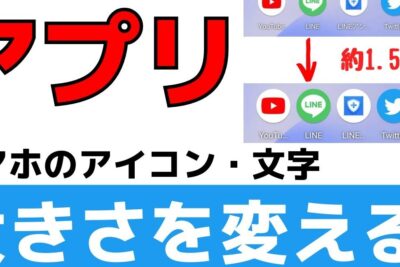
スマホのアプリ表示が小さすぎて見にくい、逆に大きすぎて指が届かないという悩みはありませんか?そんなお悩みを解決する方法が「表示サイズ」の変更です。アプリ表示サイズを変更することで、見やすさや操作性を向上させることができます。この記事では、アプリ表示サイズを変更する方法をわかりやすく解説します。
アプリの表示サイズ変更のコツ
アプリの表示サイズ変更のコツ
1. デバイスの設定を確認する
アプリの表示サイズを変更するには、まずデバイスの設定を確認することが重要です。多くのデバイスでは、画面の解像度や向きを変更することでアプリの表示サイズを調整できます。
画面解像度: デバイスの設定から画面解像度を変更することができます。解像度を上げるとアプリの表示が大きくなり、解像度を下げるとアプリの表示が小さくなります。
画面の向き: デバイスの設定から画面の向きを変更することができます。縦向きにするとアプリの表示が縦長になり、横向きにするとアプリの表示が横長になります。
2. アプリの設定を確認する
一部のアプリでは、アプリの設定で表示サイズを変更することができます。アプリの設定を確認して、表示サイズを変更できるオプションがないか確認しましょう。
フォントサイズ: アプリの設定でフォントサイズを変更できる場合があります。フォントサイズを大きくするとアプリのテキストが大きくなり、フォントサイズを小さくするとアプリのテキストが小さくなります。
ズーム: アプリの設定でズーム機能が有効になっている場合、画面を拡大または縮小することができます。
3. 外部ツールを使用する
デバイスの設定やアプリの設定では表示サイズを変更できない場合、外部ツールを使用することができます。
画面拡大鏡: 画面拡大鏡を使用することで、アプリの表示を拡大することができます。
スクリーンリーダー: スクリーンリーダーを使用することで、アプリのテキストを音声で読み上げることができます。
4. 開発者に問い合わせる
アプリの表示サイズを変更する方法がわからない場合は、開発者に問い合わせてみましょう。開発者はアプリに関する情報を持っているため、表示サイズを変更する方法を知っている可能性があります。
5. 最新バージョンにアップデートする
アプリの最新バージョンでは、表示サイズを変更できる機能が追加されている場合があります。アプリの最新バージョンにアップデートすることで、表示サイズを変更できるようになる可能性があります。
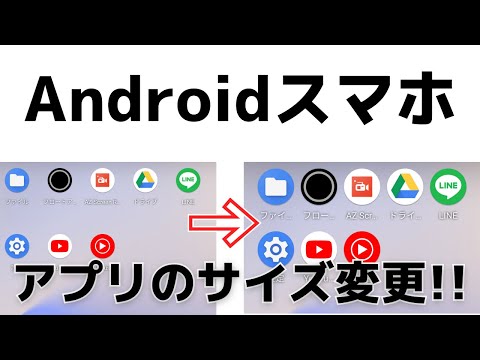
アプリの表示サイズを変更するには?
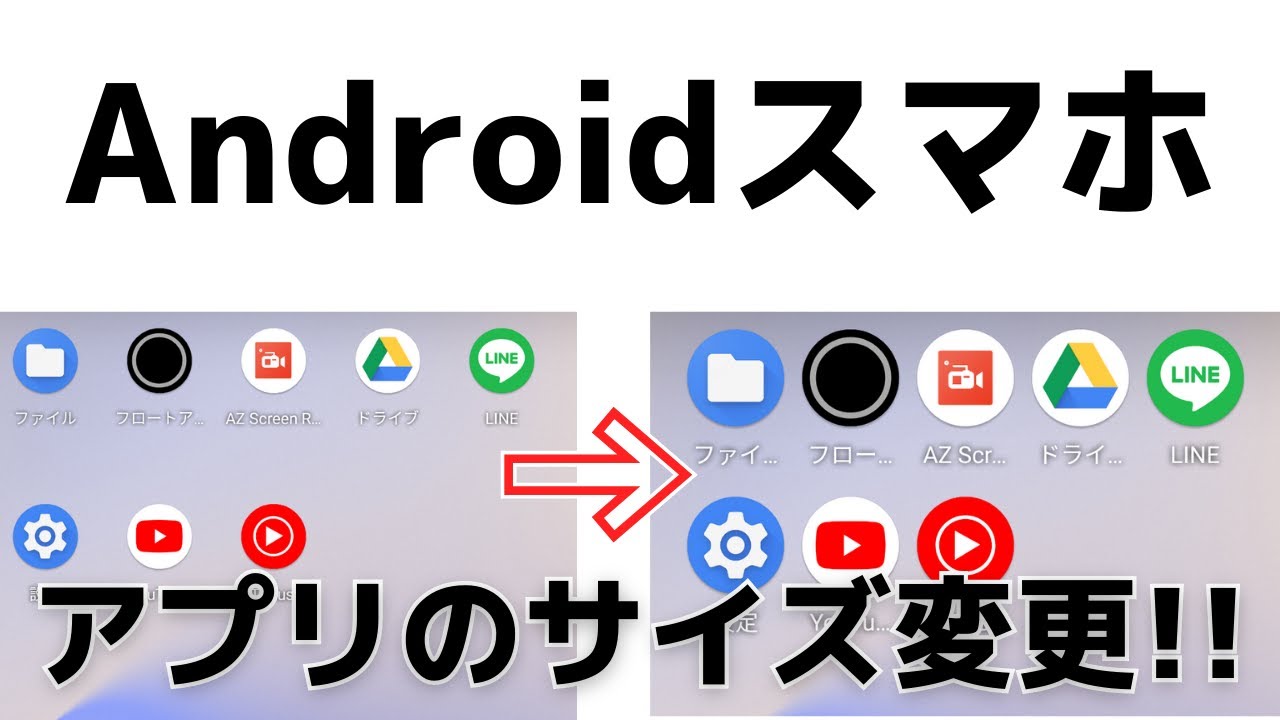
アプリの表示サイズを変更する方法
アプリの表示サイズを変更する方法は、アプリの種類やデバイスによって異なります。一般的には、以下の方法があります。
バイト代を正確に計算する方法- アプリの設定でサイズを変更する: 多くのアプリには、設定メニューで表示サイズを変更するオプションがあります。設定メニューを開いて、表示サイズやフォントサイズを変更できる項目を探してください。
- デバイスの設定でサイズを変更する: デバイスの設定で、画面の解像度やフォントサイズを変更することで、アプリの表示サイズを変更することができます。デバイスの設定アプリを開いて、表示設定やアクセシビリティ設定を探してください。
- アプリのズーム機能を使用する: 一部のアプリでは、ピンチズームなどの機能を使って画面を拡大縮小できます。アプリの画面上で2本指でピンチインまたはピンチアウトしてみてください。
- 外部アプリを使用する: 第三者のアプリを使って、アプリの表示サイズを変更することも可能です。たとえば、ディスプレイ設定を変更できるアプリや、アプリの画面を拡大縮小するアプリなどがあります。
- デバイスの画面サイズを変更する: デバイスの画面サイズを変更することはできませんが、画面の向きを変えることで、アプリの表示サイズを変更することができます。たとえば、スマートフォンを横向きにすると、アプリの表示サイズが横長になります。
アプリの表示サイズ変更のメリット
アプリの表示サイズを変更することで、以下のメリットがあります。
- 視認性の向上: 表示サイズを大きくすることで、文字や画像がより見やすくなり、視認性が向上します。
- 操作性の向上: 画面上のボタンやメニューなどが大きくなるため、操作しやすくなります。
- 疲労軽減: 小さな画面を長時間見ることで感じる目の疲れを軽減することができます。
- アクセシビリティの向上: 視覚障碍者や高齢者など、画面が見づらい人にとって、表示サイズを変更することは非常に役立ちます。
アプリの表示サイズ変更のデメリット
アプリの表示サイズを変更することには、以下のデメリットがあります。
- 画面の表示範囲が狭くなる: 表示サイズを大きくすると、画面の表示範囲が狭くなり、表示できる情報量が減る可能性があります。
- アプリのレイアウトが崩れる: 一部のアプリでは、表示サイズを変更することでレイアウトが崩れてしまうことがあります。
- バッテリー消費量が増加する: 表示サイズが大きくなると、バッテリー消費量が増加することがあります。
アプリの表示サイズ変更の注意点
アプリの表示サイズを変更する際には、以下の点に注意してください。
- アプリの推奨設定を確認する: アプリによっては、推奨される表示サイズが設定されている場合があります。アプリのヘルプや設定画面を確認してください。
- 表示サイズを変更する前に、アプリの動作を確認する: 表示サイズを変更すると、アプリの動作が不安定になることがあります。変更する前に、必ずアプリの動作を確認してください。
- 頻繁に表示サイズを変更しない: 頻繁に表示サイズを変更すると、アプリの動作が不安定になる可能性があります。
アプリの表示サイズ変更に関するよくある質問
アプリの表示サイズ変更に関するよくある質問をまとめました。
パソコン入力練習ができるアプリ- アプリの表示サイズを変更しても、元のサイズに戻すことはできますか?
はい、ほとんどのアプリでは、表示サイズを変更した後、元のサイズに戻すことができます。アプリの設定やデバイスの設定から、元のサイズに戻してください。 - どのアプリでも表示サイズを変更できますか?
すべてのアプリで表示サイズを変更できるわけではありません。アプリによっては、表示サイズを変更できないものもあります。 - 表示サイズを変更すると、アプリの動作が遅くなることがありますか?
一部のアプリでは、表示サイズを変更すると、動作が遅くなることがあります。アプリの性能やデバイスの性能によって異なります。
アプリの表示を小さくするにはどうすればいいですか?
アプリの表示を小さくするには、いくつかの方法があります。お使いのデバイスやアプリによって方法は異なりますが、一般的な方法は次のとおりです。
- ピンチズームを使用する: 多くのアプリでは、画面を指でつまんで広げたり、縮めたりすることで表示を拡大・縮小できます。これは、ほとんどのスマートフォンやタブレットで動作する一般的な方法です。
- アプリ設定を確認する: 一部のアプリでは、設定内で表示サイズを変更できます。アプリの設定メニューを探して、表示サイズ、ズームレベル、またはフォントサイズなどのオプションを確認してください。
- デバイス設定を確認する: デバイス全体の設定で、表示サイズを変更できる場合があります。設定アプリで「表示」または「アクセシビリティ」などのオプションを探してください。
- 拡大鏡を使用する: iOSデバイスでは、拡大鏡機能を使用して画面の一部を拡大できます。これは、特定のテキストや画像を拡大するのに役立ちます。
- 外部ディスプレイを使用する: 大きなディスプレイに接続することで、アプリの表示を大きくすることができます。これにより、画面全体でより多くの情報を表示できます。
アプリの表示が小さすぎる場合の対処法
アプリの表示が小さすぎて見づらい場合は、上記の方法を試してみてください。それでも改善しない場合は、次の点を確認してください。
- アプリのバージョン: 古いバージョンのアプリでは、表示の問題が発生することがあります。最新バージョンに更新してみてください。
- デバイスの画面解像度: デバイスの画面解像度が低い場合、アプリの表示が小さくなることがあります。解像度が高いデバイスに交換することを検討してください。
- 視力の問題: 視力の問題がある場合は、眼科医に相談してください。
アプリの表示が大きすぎる場合の対処法
アプリの表示が大きすぎて、画面全体に収まらない場合は、上記の方法を試してみてください。それでも改善しない場合は、次の点を確認してください。
常陽銀行通帳アプリのエラー解決法- アプリの画面比率: アプリが設計された画面比率が、お使いのデバイスの画面比率と異なる場合、表示が大きすぎる場合があります。
- デバイスの画面サイズ: デバイスの画面サイズが小さい場合、アプリの表示が大きすぎる場合があります。より大きな画面サイズのデバイスに交換することを検討してください。
アプリの表示がぼやけている場合の対処法
アプリの表示がぼやけている場合は、次の点を確認してください。
- 画面の汚れ: 画面に汚れや指紋が付着している場合、表示がぼやけて見えることがあります。画面をきれいに拭いてください。
- 画面の保護フィルム: 画面に保護フィルムが貼られている場合、表示がぼやけて見えることがあります。保護フィルムを剥がすことを検討してください。
- ディスプレイの設定: ディスプレイの設定で、鮮明度や解像度が適切に設定されているかを確認してください。
アプリの表示に関するその他のヒント
アプリの表示を改善するために、以下のヒントも試してみてください。
- フォントサイズを変更する: 一部のアプリでは、フォントサイズを変更できます。設定メニューで「フォントサイズ」などのオプションを確認してください。
- コントラストを調整する: コントラストを調整することで、テキストや画像の見やすさを改善できます。設定メニューで「コントラスト」などのオプションを確認してください。
- 色反転を使用する: 色反転を使用すると、画面の色が反転され、テキストの見やすさが向上する場合があります。設定メニューで「色反転」などのオプションを確認してください。
アプリ表示を大きくするにはどうすればいいですか?
アプリ表示の拡大方法
アプリ表示を大きくするには、いくつかの方法があります。デバイスの設定、アプリ自体の設定、または外部ツールを使用することができます。
- デバイスの設定: デバイスの設定から、表示の拡大率を変更することができます。多くのデバイスでは、設定アプリの「表示」または「アクセシビリティ」セクションで拡大率を調整できます。
- アプリの設定: 一部のアプリでは、アプリ自体の設定で表示サイズを調整できます。アプリの設定メニューを探し、「表示」または「フォントサイズ」などのオプションを確認してください。
- 外部ツール: 外部のツールを使用することもできます。たとえば、Androidデバイスでは、”Android Accessibility Suite”というアプリを使用すると、画面の拡大率を変更したり、画面上の特定の領域を拡大したりすることができます。
- フォントサイズを変更する: デバイスの設定またはアプリの設定で、フォントサイズを変更することができます。フォントサイズを大きくすると、アプリのテキストが読みやすくなります。
- ディスプレイ解像度を変更する: 一部のデバイスでは、ディスプレイ解像度を変更することで、アプリ表示のサイズを変更することができます。解像度を下げると、アプリ表示が大きくなります。
スマホの画面表示を大きくする
スマホの画面表示を大きくするには、いくつかの方法があります。設定アプリから、表示の拡大率を変更することができます。
- 設定アプリ: 設定アプリを開き、「表示」または「アクセシビリティ」セクションを探します。
- 拡大率の調整: 拡大率の調整オプションを探し、スライダーを使用して拡大率を変更します。多くのスマホでは、拡大率を100%から300%まで調整することができます。
- 拡大鏡機能: 一部のスマホでは、拡大鏡機能が搭載されています。拡大鏡機能を使用すると、画面上の特定の領域を拡大することができます。
タブレットの画面表示を大きくする
タブレットの画面表示を大きくするには、いくつかの方法があります。設定アプリから、表示の拡大率を変更することができます。
- 設定アプリ: 設定アプリを開き、「表示」または「アクセシビリティ」セクションを探します。
- 拡大率の調整: 拡大率の調整オプションを探し、スライダーを使用して拡大率を変更します。多くのタブレットでは、拡大率を100%から300%まで調整することができます。
- ピンチズーム: タブレットの画面を拡大するには、ピンチズームを使用することもできます。2本の指で画面を同時にピンチアウトすると、画面が拡大されます。
PCの画面表示を大きくする
PCの画面表示を大きくするには、いくつかの方法があります。WindowsとMacでは、それぞれ異なる方法で画面表示を拡大することができます。
- Windows: Windowsでは、設定アプリを開き、「システム」>「ディスプレイ」を選択し、拡大率を変更することができます。
- Mac: Macでは、システム環境設定を開き、「ディスプレイ」を選択し、拡大率を変更することができます。
- キーボードショートカット: Windowsでは「Ctrl」+「+」キー、Macでは「Command」+「+」キーを押すと、画面表示が拡大されます。
アプリのフォントサイズを大きくする
アプリのフォントサイズを大きくするには、アプリ自体の設定でフォントサイズを変更することができます。
- アプリの設定: アプリの設定メニューを探し、「表示」または「フォントサイズ」などのオプションを確認してください。
- フォントサイズの調整: フォントサイズを調整するオプションがあれば、スライダーを使用してフォントサイズを変更します。
- システムフォントサイズ: デバイスの設定で、システムフォントサイズを変更することもできます。システムフォントサイズを変更すると、アプリのフォントサイズも変更されます。
アイコンの表示サイズを変更するにはどうすればいいですか?
アイコンの表示サイズは、使用しているプラットフォームやアプリケーションによって異なりますが、一般的には次の方法で変更できます。
- 設定メニューから変更する: 多くのアプリケーションには、設定メニューからアイコンのサイズを変更できるオプションがあります。設定メニューを開いて、表示オプションや外観設定を探してください。そこで、アイコンのサイズを変更するためのオプションが見つかるはずです。
- キーボードショートカットを使用する: 一部のアプリケーションでは、キーボードショートカットを使用してアイコンのサイズを変更できます。たとえば、Windowsでは、Ctrlキーを押しながらマウスホイールをスクロールすると、アイコンのサイズが変更されます。
- マウスホイールを使用する: マウスホイールをスクロールすることで、アイコンのサイズを変更できる場合もあります。この方法は、アプリケーションやプラットフォームによって異なります。
- ズーム機能を使用する: ウェブブラウザなどのアプリケーションでは、ズーム機能を使用してアイコンのサイズを変更できます。通常、Ctrlキーを押しながらプラスキーまたはマイナスキーを押すことで、ズームインまたはズームアウトできます。
- アイコンファイルを変更する: アイコンファイル自体を編集することで、アイコンのサイズを変更することもできます。ただし、この方法は、アイコンファイルの形式やアプリケーションの互換性によっては、適切でない場合があります。
アイコンのサイズ変更ができない場合
上記の方法を試してもアイコンのサイズを変更できない場合は、以下の理由が考えられます。
- アプリケーションがアイコンのサイズ変更に対応していない: 一部のアプリケーションでは、アイコンのサイズを変更することができません。この場合は、アプリケーションの開発者に問い合わせてみてください。
- オペレーティングシステムの設定が影響している: オペレーティングシステムの設定によって、アイコンのサイズが制限されている場合があります。オペレーティングシステムの設定を確認してください。
- アイコンファイルが破損している: アイコンファイルが破損している場合、アイコンのサイズが変更できない場合があります。アイコンファイルを修復または再インストールしてください。
アイコンのサイズ変更に適したサイズ
アイコンのサイズ変更には、適切なサイズを選択することが重要です。小さすぎるアイコンは、見にくくなる可能性があり、大きすぎるアイコンは、画面のスペースを無駄にする可能性があります。
- 一般的なアイコンサイズ: 一般的なアイコンサイズは、16×16ピクセル、32×32ピクセル、48×48ピクセルなどです。これらのサイズは、多くのアプリケーションで使用されています。
- アイコンの用途に合わせてサイズを選択する: アイコンの用途に合わせて、適切なサイズを選択してください。例えば、デスクトップアイコンは、大きめのサイズの方が視認性が高くなります。
- 画面解像度を考慮する: 画面解像度が高いほど、より大きなアイコンを使用できます。逆に、画面解像度が低い場合は、小さめのアイコンを使用する必要があります。
アイコンのサイズ変更に関する注意点
アイコンのサイズを変更する際には、以下の点に注意してください。
- アイコンの品質が低下する可能性がある: アイコンのサイズを変更すると、アイコンの品質が低下する可能性があります。特に、アイコンを小さくすると、ぼやけて見えることがあります。
- アイコンの表示が崩れる可能性がある: アイコンのサイズを変更すると、アイコンの表示が崩れる可能性があります。特に、アイコンのデザインによっては、サイズ変更の影響を受けやすい場合があります。
- アプリケーションの動作に影響する可能性がある: アイコンのサイズ変更が、アプリケーションの動作に影響する可能性があります。特に、アイコンがアプリケーションの機能に関連している場合は、サイズ変更を避けるべきです。
アイコンのサイズ変更に関する追加情報
アイコンのサイズ変更に関する追加情報は以下のサイトでご覧いただけます。
- Microsoft サポート: https://support.microsoft.com/ja-jp
- Apple サポート: https://support.apple.com/ja-jp
- Google サポート: https://support.google.com/a/answer/7249424?hl=ja
詳細情報
アプリの表示サイズを変更するコツって、どんなものがあるの?
アプリの表示サイズを変更するコツは、いくつかあります。まず、デバイスの画面サイズに合わせてアプリのレイアウトを調整することが重要です。たとえば、スマートフォンとタブレットでは画面サイズが異なるため、それぞれのデバイスに最適なレイアウトにする必要があります。また、アプリのコンテンツに合わせて表示サイズを変更することもできます。たとえば、画像や動画を大きく表示したい場合は、表示サイズを大きくすることができます。さらに、ユーザーの好みに合わせて表示サイズを変更することもできます。たとえば、ユーザーが小さい画面でアプリを使いたい場合は、表示サイズを小さくすることができます。これらのコツを参考に、ユーザーにとって最適な表示サイズを見つけてください。
アプリの表示サイズを大きくするには、どうすればいいの?
アプリの表示サイズを大きくするには、いくつかの方法があります。一つは、アプリの設定から表示サイズを変更する方法です。多くのアプリでは、設定画面で表示サイズを変更することができます。また、デバイスの設定から表示サイズを変更する方法もあります。デバイスの設定画面で、表示サイズを変更することができます。さらに、アプリの開発者が提供している機能を利用して、表示サイズを変更する方法もあります。アプリの開発者によっては、アプリの表示サイズを変更するための機能を提供している場合があります。これらの方法を試して、アプリの表示サイズを大きくしてみてください。
アプリの表示サイズを小さくするには、どうすればいいの?
アプリの表示サイズを小さくするには、アプリの設定から表示サイズを変更する方法があります。多くのアプリでは、設定画面で表示サイズを変更することができます。また、デバイスの設定から表示サイズを変更する方法もあります。デバイスの設定画面で、表示サイズを変更することができます。さらに、アプリの開発者が提供している機能を利用して、表示サイズを変更する方法もあります。アプリの開発者によっては、アプリの表示サイズを変更するための機能を提供している場合があります。これらの方法を試して、アプリの表示サイズを小さくしてみてください。
アプリの表示サイズを変更すると、何が変わるの?
アプリの表示サイズを変更すると、アプリの表示内容が変わります。たとえば、表示サイズを大きくすると、アプリの画面に表示される情報量が増えます。逆に、表示サイズを小さくすると、アプリの画面に表示される情報量が減ります。また、アプリの表示サイズを変更すると、アプリの操作性も変わります。たとえば、表示サイズを大きくすると、アプリの画面上のボタンやメニューが大きくなり、操作しやすくなります。逆に、表示サイズを小さくすると、アプリの画面上のボタンやメニューが小さくなり、操作しにくくなる場合があります。これらのことから、アプリの表示サイズは、アプリの使い心地に大きく影響することがわかります。