アプリが繰り返し停止する原因を徹底解説

アプリが繰り返し停止するという問題に悩まされたことはありませんか?この問題は多くのユーザーを悩ませており、その原因はさまざまです。この記事では、アプリが繰り返し停止する原因を徹底的に解説し、その解決策をご紹介します。
アプリが繰り返し停止する原因を徹底解説
アプリが繰り返し停止する原因を徹底解説
1. メモリ不足
アプリが動作するために必要なメモリが不足すると、アプリが不安定になり、繰り返し停止することがあります。
メモリ不足の原因
- 同時に起動しているアプリが多い: 複数のアプリを同時に起動していると、それぞれのアプリがメモリを消費し、空き容量が不足する可能性があります。
- アプリのメモリリーク: アプリにメモリリークがあると、不要なメモリが解放されず、徐々にメモリが消費されていきます。
- 端末のメモリ容量が少ない: 端末のメモリ容量が小さい場合、アプリが動作するために必要なメモリが不足することがあります。
2. バグ
アプリのコードにバグがあると、アプリが正常に動作せず、繰り返し停止することがあります。
Amazonで問題が発生した時の対処法バグの原因
- コーディングミス: プログラマーのミスによってコードに誤りが含まれている場合、バグが発生することがあります。
- 互換性問題: アプリが使用しているライブラリやフレームワークとの互換性がない場合、バグが発生することがあります。
- 外部要因: ネットワーク接続の不安定さや、端末のハードウェアの故障など、外部要因によってバグが発生することがあります。
3. オペレーティングシステムのエラー
Android や iOS などのオペレーティングシステムにエラーがあると、アプリが正常に動作せず、繰り返し停止することがあります。
オペレーティングシステムのエラーの原因
- OSのバージョンが古い: 最新のOSバージョンでは、セキュリティ対策やパフォーマンスの改善が行われているため、古いOSバージョンを使用していると、アプリが正常に動作しないことがあります。
- OSのバグ: OS自体にバグが含まれている場合、アプリが正常に動作しないことがあります。
- OSのアップデートが失敗: OSのアップデートが失敗すると、OSが不安定になり、アプリが正常に動作しないことがあります。
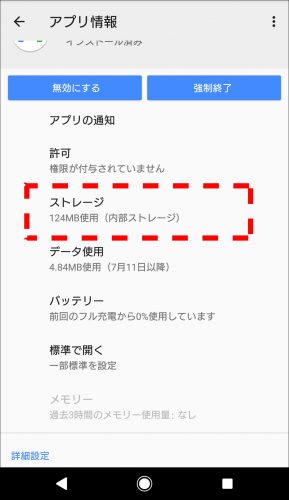
4. ストレージ不足
アプリのデータやキャッシュなどがストレージに溜まり、空き容量が不足すると、アプリが正常に動作せず、繰り返し停止することがあります。
ストレージ不足の原因
- アプリのデータやキャッシュの蓄積: アプリの使用によって、データやキャッシュがストレージに蓄積されます。
- 写真や動画などのファイルの保存: 端末に写真や動画などのファイルを多く保存していると、ストレージの空き容量が不足することがあります。
- 端末のストレージ容量が少ない: 端末のストレージ容量が小さい場合、アプリのデータやキャッシュが溜まりやすく、空き容量が不足することがあります。
5. アプリの不具合
アプリ自体に不具合がある場合、正常に動作せず、繰り返し停止することがあります。
アプリの不具合の原因
- アプリの開発元のミス: アプリの開発元のミスによって、アプリに不具合が含まれていることがあります。
- アプリのアップデートによる不具合: アプリのアップデートによって、新しい不具合が発生することがあります。
- アプリの互換性問題: アプリが使用している端末やOSとの互換性がない場合、不具合が発生することがあります。

アプリが繰り返し停止する原因は何ですか?
アプリが繰り返し停止する原因は様々です。以下に一般的な原因とその対策をいくつかご紹介します。
アプリの不具合
アプリ自体にバグが存在することが原因として考えられます。アプリの開発元のウェブサイトで最新のバージョンがリリースされているか確認し、アップデートを試してみてください。また、アプリの開発元に問い合わせてみるのも有効です。
- アプリのバージョンが古い場合、開発元が修正したバグによって発生している可能性があります。最新バージョンにアップデートすることで、解決する場合があります。
- アプリの開発元に問い合わせて、バグの報告や修正の依頼を行うことができます。
デバイスのメモリ不足
デバイスのメモリ容量が不足しているために、アプリが正常に動作できず停止してしまう場合があります。不要なアプリを削除したり、データを整理したりして、空き容量を増やしてみてください。
- 不要なアプリを削除することで、デバイスのメモリ容量を確保できます。
- 写真や動画などのデータを整理して、容量を削減することも有効です。
デバイスのスペック不足
アプリが動作するために必要なスペックをデバイスが満たしていない場合、アプリが正常に動作せず停止してしまう場合があります。デバイスのスペックを確認し、アプリの動作に必要なスペックを満たしているか確認してください。
イオンウォレットが繰り返し停止する問題を解決- デバイスのスペックを確認し、アプリの動作に必要なスペックを満たしているか確認します。
- アプリの動作に必要なスペックが不明な場合は、アプリの開発元のウェブサイトやアプリストアの商品説明ページを確認してください。
OSの不具合
デバイスのOSに不具合がある場合、アプリが正常に動作できず停止してしまう場合があります。OSのアップデートを試したり、デバイスを初期化したりすることで、解決する場合があります。
- OSのアップデートによって、不具合が修正される場合があります。
- デバイスを初期化することで、OSの不具合を解消できますが、すべてのデータが消去されるので注意が必要です。
外部要因
インターネット回線が不安定な場合や、デバイスが過熱している場合など、アプリの動作に影響を与える外部要因が原因となっている可能性もあります。
- インターネット回線が不安定な場合、アプリの動作が不安定になることがあります。安定した回線環境で利用してください。
- デバイスが過熱している場合、アプリが正常に動作しなくなることがあります。デバイスを冷却してから、再度アプリを起動してみてください。
アプリが強制終了してしまう原因は何ですか?
アプリが強制終了してしまう原因は、様々考えられます。以下に一般的な原因と対策をまとめました。
ツイッターDMが遡れない時の対策メモリ不足
アプリが動作するために必要なメモリが不足すると、強制終了することがあります。特に、複数のアプリを同時に起動していたり、高負荷なアプリを使用している場合は、メモリ不足が起こりやすくなります。
- 不要なアプリを終了する:バックグラウンドで動作している不要なアプリを終了することで、メモリを解放できます。
- デバイスを再起動する:デバイスを再起動することで、メモリを解放し、アプリの動作を安定させることができます。
- 不要なデータを削除する:写真や動画など、不要なデータを削除することで、ストレージ容量を確保し、メモリ不足を防ぐことができます。
アプリの不具合
アプリ自体にバグや不具合がある場合も、強制終了の原因となります。アプリの開発元が原因を調査し、アップデートで修正されるのを待つしかありません。
- アプリのアップデートを確認する:アプリの開発元が、バグ修正のアップデートをリリースしている可能性があります。
- アプリを再インストールする:アプリを削除して再インストールすることで、不具合が解消される場合があります。
- 開発元に問い合わせる:アプリの開発元に、不具合の報告を行い、修正を依頼することができます。
デバイスの不具合
デバイス自体に問題がある場合も、アプリが強制終了することがあります。デバイスのハードウェアやソフトウェアに問題がある可能性があります。
- デバイスの再起動を試す:デバイスを再起動することで、一時的な不具合が解消される場合があります。
- デバイスのアップデートを確認する:デバイスのソフトウェアを最新バージョンにアップデートすることで、安定性が向上する場合があります。
- 修理を検討する:デバイスのハードウェアに問題がある場合は、修理が必要となる場合があります。
外部要因
ネットワーク環境やストレージ容量不足など、外部要因が原因でアプリが強制終了することもあります。
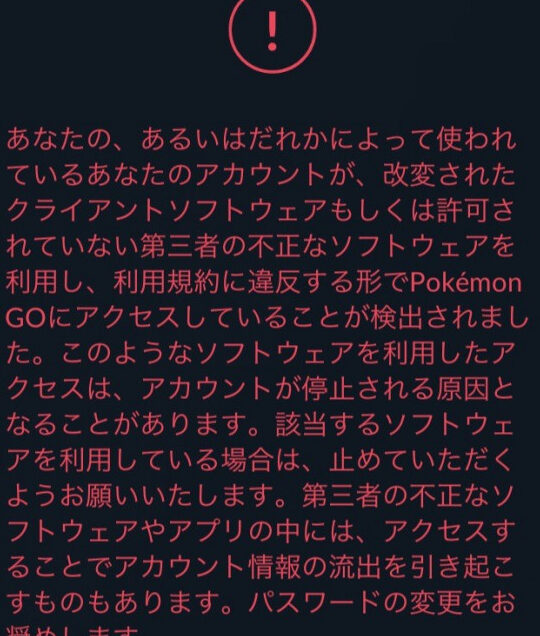
ポケモンGOで位置偽装のペナルティとは?- ネットワーク接続を確認する:ネットワーク接続が不安定な場合は、アプリが正常に動作しないことがあります。
- ストレージ容量を確認する:ストレージ容量が不足している場合は、アプリが正常に動作しないことがあります。
- 他のアプリの影響を確認する:他のアプリが原因で、アプリが強制終了することがあります。
互換性の問題
アプリとデバイスのOSバージョンが互換性がない場合、アプリが強制終了することがあります。
- デバイスのOSバージョンを確認する:アプリが動作するのに必要なOSバージョンを確認し、デバイスのOSバージョンが満たしているか確認します。
- デバイスのOSをアップデートする:デバイスのOSを最新バージョンにアップデートすることで、互換性の問題が解消される場合があります。
Google Play開発者サービスが繰り返し停止する時の解決方法は?
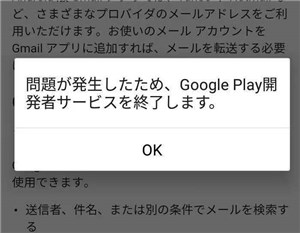
Google Play開発者サービスが繰り返し停止するのは、Androidデバイスの重要なサービスに問題が発生していることを示す、非常にイライラする問題です。 この問題を解決するために、以下の方法を試すことができます。
1. キャッシュとデータをクリアする
- デバイスの設定を開きます。
- アプリと通知を選択し、すべてのアプリを表示します。
- Google Play開発者サービスを探してタップします。
- ストレージとキャッシュを選択し、キャッシュをクリアします。
- データをクリアを選択し、確認します。
これで、Google Play開発者サービスが正常に機能するようになる可能性があります。
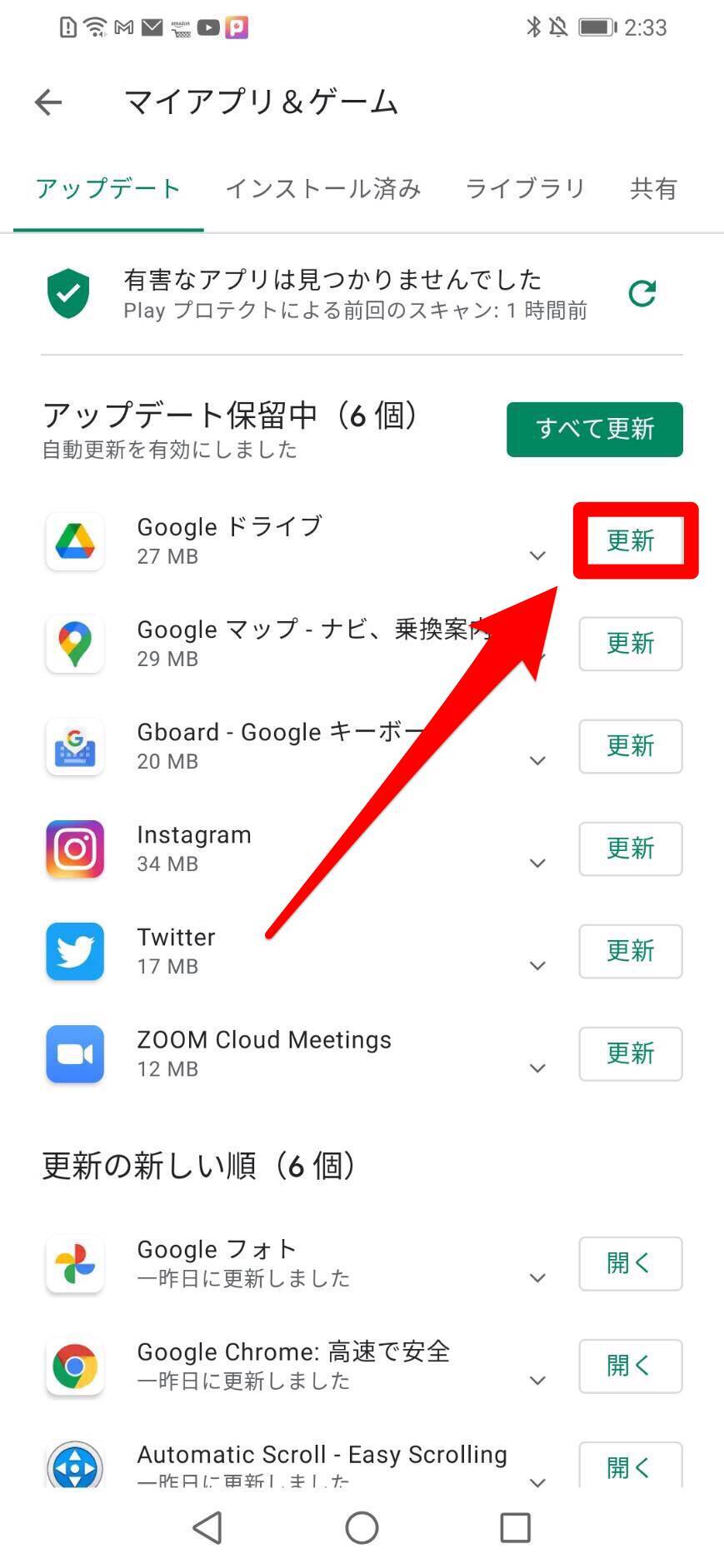
2. アプリのアップデートを確認する
- Google Playストアを開きます。
- 右上のプロフィールアイコンをタップし、マイアプリとゲームを選択します。
- 更新可能なアプリのリストを確認します。
- Google Play開発者サービスがリストにある場合は、更新します。
最新バージョンに更新することで、バグや不具合が修正され、問題が解決される可能性があります。
3. デバイスを再起動する
- デバイスの電源ボタンを長押しします。
- 再起動オプションを選択し、デバイスを再起動します。
再起動することで、デバイスのメモリをクリアし、一時的なエラーを解消することができます。
4. デバイスのソフトウェアをアップデートする
- デバイスの設定を開きます。
- システムとアップデートを選択し、システムアップデートをタップします。
- 利用可能なアップデートがある場合は、ダウンロードしてインストールします。
最新バージョンのソフトウェアには、バグ修正やパフォーマンスの改善が含まれているため、問題の解決に役立つ場合があります。
5. Google Playストアのキャッシュをクリアする
- デバイスの設定を開きます。
- アプリと通知を選択し、すべてのアプリを表示します。
- Google Playストアを探してタップします。
- ストレージとキャッシュを選択し、キャッシュをクリアします。
Google Playストアのキャッシュをクリアすることで、ストアの動作をリフレッシュし、問題の解決に役立つ場合があります。
アプリがクラッシュする原因は何ですか?
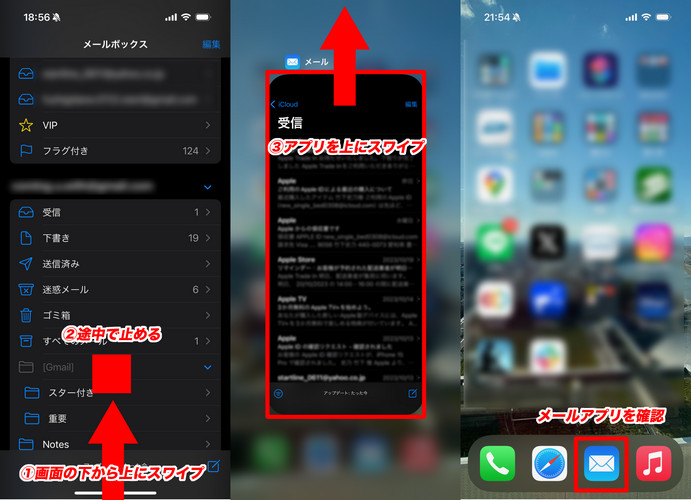
アプリがクラッシュする原因は、多くの要因が考えられます。アプリの開発段階、デバイスのハードウェア、オペレーティングシステム、その他のアプリなど、さまざまな要素が原因となる可能性があります。
コードエラー
- バグ: 開発者がコードに書いた間違いです。例えば、変数の使用に誤りがあったり、特定の条件を考慮していなかったり、データの処理方法に問題があったりすることが原因で、アプリがクラッシュすることがあります。
- メモリリーク: アプリが使用するメモリを適切に解放せず、メモリ不足状態になり、クラッシュが発生する可能性があります。アプリが長時間実行されるにつれて、メモリリークが発生しやすくなります。
- ロジックエラー: コードの処理手順や判断に誤りがあり、アプリが意図しない動作をしてしまい、クラッシュする可能性があります。例えば、特定の状況で、アプリが予期せぬ値を処理しようとしたり、不正な操作を実行しようとしたりして、クラッシュが発生することがあります。
デバイス問題
- メモリ不足: アプリが実行するために必要なメモリが不足している場合、クラッシュする可能性があります。他のアプリが大量のメモリを使用していたり、デバイスのメモリ容量が限られている場合に発生することがあります。
- ハードウェア障害: デバイスのハードウェアに問題があり、アプリが正常に動作できない場合、クラッシュする可能性があります。例えば、デバイスのメモリチップが故障したり、CPUが過負荷になったり、バッテリーが消耗したりすると、アプリがクラッシュすることがあります。
- 互換性問題: デバイスのハードウェアやオペレーティングシステムがアプリと互換性がない場合、クラッシュする可能性があります。アプリが特定のハードウェア機能やソフトウェアバージョンを必要とする場合、互換性がないと、アプリが正常に動作せず、クラッシュすることがあります。
外部要因
- ネットワーク接続問題: アプリがサーバーと通信するためにネットワーク接続が必要な場合、ネットワーク接続が不安定だったり、切断されたりすると、アプリがクラッシュすることがあります。
- 他のアプリとの干渉: 他のアプリがアプリの動作に影響を与え、クラッシュが発生する可能性があります。例えば、他のアプリがメモリを大量に使用していたり、アプリと競合する機能を実行していたりすると、アプリがクラッシュすることがあります。
- オペレーティングシステムのエラー: デバイスのオペレーティングシステムにエラーが発生すると、アプリがクラッシュすることがあります。オペレーティングシステムのバグや不具合が原因で、アプリが正常に動作できなくなることがあります。
アプリの更新
- アップデートの不具合: アプリのアップデートに問題があり、アプリが正常に動作しなくなる場合があります。例えば、アップデートによって、アプリのコードにエラーが混入したり、デバイスとの互換性が失われたりすることがあります。
- アップデートの不備: アプリの開発者が、アップデート時に十分なテストを行っておらず、不具合が含まれている可能性があります。例えば、アップデートによって、アプリの機能が正しく動作しなくなる、またはクラッシュが発生する可能性があります。
- バージョン互換性の問題: アプリのアップデートによって、デバイスのオペレーティングシステムや他のアプリとのバージョン互換性が失われる可能性があります。例えば、アップデートによって、アプリが古いバージョンのオペレーティングシステムでは動作しなくなる、または他のアプリとの連携がうまくいかなくなる可能性があります。
詳細情報
アプリが繰り返し停止する原因は何ですか?
アプリが繰り返し停止する原因は、いくつか考えられます。最も一般的な原因には、以下のものがあります。
- アプリのバグ: アプリ自体のコードにエラーが含まれている場合、アプリがクラッシュすることがあります。開発者がアプリの新しいバージョンをリリースしてバグを修正するまで、アプリは安定して動作しない可能性があります。
- デバイスのメモリ不足: デバイスのメモリが不足している場合、アプリが正常に動作できなくなり、停止することがあります。他のアプリを閉じて、デバイスのメモリを解放してみてください。
- デバイスのストレージ容量不足: デバイスのストレージ容量が不足している場合、アプリが正常に動作できなくなり、停止することがあります。不要なファイルやアプリを削除して、ストレージ容量を増やしてみてください。
- オペレーティングシステムのエラー: デバイスのオペレーティングシステムにエラーがある場合、アプリが正常に動作できなくなり、停止することがあります。デバイスを最新バージョンにアップデートするか、工場出荷時の設定にリセットしてみてください。
- 互換性の問題: アプリがデバイスのハードウェアまたはソフトウェアと互換性がない場合、アプリが停止することがあります。アプリの要件を確認し、デバイスが要件を満たしていることを確認してください。
アプリが停止したとき、どうすればよいですか?
アプリが停止したときは、以下の方法を試してみてください。
- アプリを再起動する: アプリを閉じて、再度開いてみてください。これで問題が解決する可能性があります。
- デバイスを再起動する: デバイスを再起動すると、アプリが正常に動作するようになる場合があります。
- デバイスのメモリを解放する: 他のアプリを閉じて、デバイスのメモリを解放してみてください。
- ストレージ容量を増やす: 不要なファイルやアプリを削除して、ストレージ容量を増やしてみてください。
- アプリをアップデートする: アプリの開発者が最新のバージョンをリリースしている場合は、アップデートしてみてください。アップデートによってバグが修正されている可能性があります。
- アプリを再インストールする: アプリを削除して、再度インストールしてみてください。これで問題が解決する可能性があります。
アプリが繰り返し停止する原因を特定するにはどうすればよいですか?
アプリが繰り返し停止する原因を特定するには、以下の方法を試してみてください。
- アプリの開発者に連絡する: アプリの開発者に連絡して、問題について相談してみてください。開発者は、アプリのバグを修正したり、問題の解決策を提供したりすることができる場合があります。
- 他のユーザーの意見を調べる: 同じアプリを使用している他のユーザーが、同じ問題を経験しているかどうかを確認してください。オンラインフォーラムやレビューサイトで情報を探すことができます。
- デバイスのログを確認する: デバイスのログファイルを確認すると、アプリが停止した原因を特定できる場合があります。ただし、ログファイルは技術的な内容が複雑なため、理解するのが難しい場合があります。
アプリが繰り返し停止するのを防ぐにはどうすればよいですか?
アプリが繰り返し停止するのを防ぐには、以下の方法を試してみてください。
- アプリを最新バージョンにアップデートする: アプリの開発者は、アプリの最新バージョンをリリースしてバグを修正したり、パフォーマンスを向上させたりすることがあります。
- デバイスのメモリを解放する: 他のアプリを閉じて、デバイスのメモリを解放してみてください。
- ストレージ容量を増やす: 不要なファイルやアプリを削除して、ストレージ容量を増やしてみてください。
- デバイスのオペレーティングシステムを最新バージョンにアップデートする: デバイスのオペレーティングシステムの最新バージョンには、アプリの安定性を向上させるための修正が含まれている場合があります。
- デバイスを再起動する: デバイスを再起動すると、アプリが正常に動作するようになる場合があります。