Windowsで使えるおすすめアプリ
Windowsパソコンで仕事や遊びをより充実したものにするために、欠かせないのが便利なアプリです。今回は、Windowsで使えるおすすめアプリを厳選してご紹介します。生産性を向上させるものから、生活を豊かにするものまで、幅広いジャンルのアプリを取り揃えています。ぜひ、あなたの用途に合ったアプリを見つけて、Windowsライフをさらに便利で快適なものにしてください。
Windowsで使えるおすすめアプリ
仕事効率アップ
Windowsで仕事効率をアップさせるために役立つアプリはたくさんあります。ここでは、特におすすめのアプリをいくつかご紹介します。
- タスク管理アプリ:
- Todoist: シンプルで使いやすいインターフェースで、タスクの管理、期限設定、優先順位付けなどができます。
- Asana: チームでプロジェクトを管理するのに最適なアプリです。タスクの割り当て、進捗状況の確認、コミュニケーションなどがスムーズに行えます。
- Trello: カンバン方式でタスクを管理するアプリです。視覚的にタスクの進捗状況を確認することができます。
- メモアプリ:
- Evernote: テキスト、画像、音声などを保存できるメモアプリです。クラウド同期機能も備えているため、複数のデバイスでメモを共有できます。
- OneNote: Microsoft製のメモアプリです。手書きメモ、テキスト、画像、音声などを保存できます。
- Notion: ノート、タスク、データベースなどを統合できるアプリです。仕事だけでなく、プライベートでも活用できます。
- コミュニケーションツール:
- Slack: チーム内コミュニケーションに最適なアプリです。チャット、ファイル共有、ビデオ通話などができます。
- Microsoft Teams: Microsoft製のチームコミュニケーションツールです。チャット、会議、ファイル共有などができます。
- Zoom: ビデオ会議に特化したアプリです。オンライン会議やウェビナーを開催できます。
クリエイティブ作業
Windowsでクリエイティブな作業をするためのアプリは、デザイン、写真編集、動画編集など、様々な分野で役立ちます。
- デザインアプリ:
- Adobe Photoshop: 写真編集、画像加工、デザインなど、幅広い用途に使用できる定番アプリです。
- Adobe Illustrator: ベクトルグラフィックを作成するアプリです。ロゴ、イラスト、アイコンなどを制作できます。
- Canva: 初心者でも使いやすいデザインツールです。テンプレートを使って簡単にデザインを作成できます。
- 写真編集アプリ:
- Adobe Lightroom: 写真編集に特化したアプリです。RAW現像、色調補正、フィルターなど、様々な機能が備わっています。
- Luminar AI: AI技術を使った写真編集アプリです。ワンクリックで写真に効果を追加できます。
- GIMP: 無料で使える画像編集ソフトです。Photoshopに似た機能を備えています。
- 動画編集アプリ:
- Adobe Premiere Pro: プロ向けの動画編集ソフトです。高度な機能が備わっています。
- DaVinci Resolve: プロ向けの動画編集ソフトです。カラーグレーディング機能が充実しています。
- Shotcut: 無料で使える動画編集ソフトです。初心者でも扱いやすいインターフェースです。
エンターテイメント
Windowsでエンターテイメントを楽しむためのアプリもたくさんあります。
常陽銀行アプリのアップデート情報- 音楽再生アプリ:
- Spotify: 世界中の楽曲を聴くことができる音楽ストリーミングサービスです。
- Apple Music: Apple製の音楽ストリーミングサービスです。高音質の楽曲を聴くことができます。
- Amazon Music Unlimited: Amazonプライム会員なら割引価格で利用できます。
- 動画配信サービス:
- Netflix: 映画、ドラマ、アニメなど、様々なジャンルの動画を視聴できます。
- Amazon Prime Video: Amazonプライム会員なら無料で視聴できます。
- Hulu: ドラマ、アニメ、バラエティ番組など、幅広いジャンルの動画を視聴できます。
- ゲームアプリ:
- Steam: PCゲームのダウンロード販売サイトです。様々なジャンルのゲームをダウンロードして遊ぶことができます。
- Epic Games Store: PCゲームのダウンロード販売サイトです。無料ゲームの配布も頻繁に行っています。
- Microsoft Store: Windows向けのゲームアプリをダウンロード販売しています。
セキュリティ対策
Windowsのパソコンを安全に利用するためには、セキュリティ対策が重要です。
- ウイルス対策ソフト:
- Trend Micro: ウイルス対策、セキュリティ対策、プライバシー保護など、多機能なセキュリティソフトです。
- Norton: ウイルス対策、マルウェア対策、スパイウェア対策など、強力なセキュリティ対策ソフトです。
- ESET: 軽量で動作が軽いセキュリティソフトです。高速で快適なパソコン環境を実現できます。
- ファイアウォール:
- Windows Defender ファイアウォール: Windowsに標準搭載されているファイアウォールです。ネットワーク接続を制御し、不正なアクセスをブロックします。
- ZoneAlarm: 信頼性の高いファイアウォールです。高度な機能が備わっています。
- パスワードマネージャー:
- LastPass: パスワードを管理するアプリです。パスワードの生成、保存、自動入力などができます。
- 1Password: セキュリティに優れたパスワードマネージャーです。パスワードの管理だけでなく、クレジットカード情報やその他の重要な情報の管理にも役立ちます。
その他便利なアプリ
Windowsで使える便利なアプリは、他にもたくさんあります。
- ブラウザ:
- Google Chrome: 高速で安定したブラウザです。豊富な拡張機能が利用できます。
- Microsoft Edge: Windowsに標準搭載されているブラウザです。機能が充実しており、使いやすくなっています。
- Mozilla Firefox: プライバシー保護に力を入れたブラウザです。
- オフィスソフト:
- Microsoft Office: Word、Excel、PowerPointなど、ビジネスで必須のオフィスソフトです。
- Google Workspace: オンラインで利用できるオフィスソフトです。無料で利用できます。
- LibreOffice: 無料で使えるオープンソースのオフィスソフトです。
- 画像編集ソフト:
- Paint.NET: 無料で使える画像編集ソフトです。Photoshopに似た機能を備えています。
- GIMP: 無料で使える画像編集ソフトです。Photoshopに似た機能を備えています。

Windows11で入れたほうがいいアプリは?
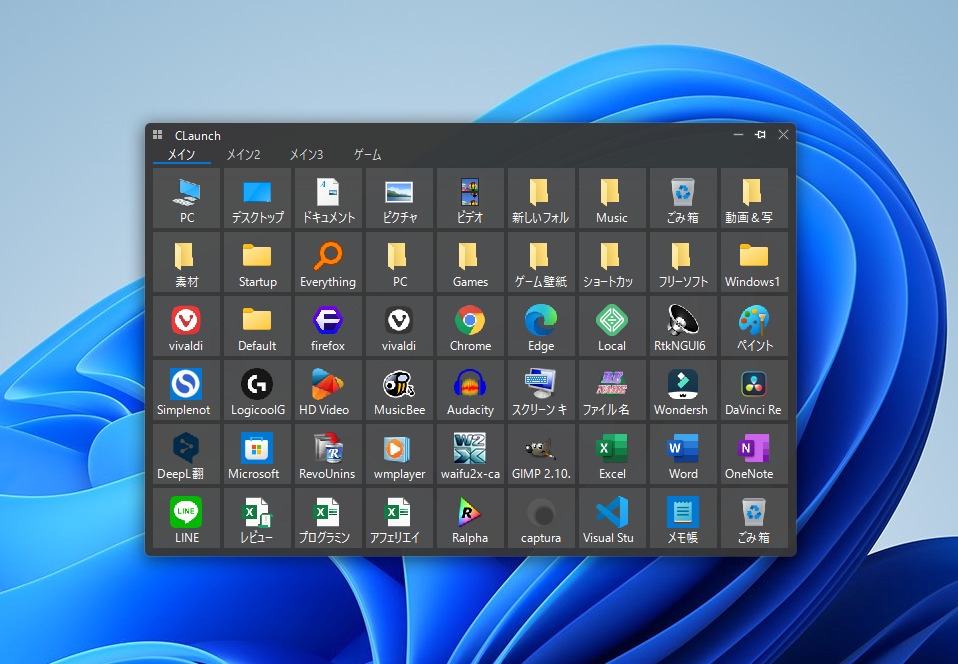
Windows 11 に入れるべきアプリは?
Windows 11 には、生産性、エンターテイメント、セキュリティなど、さまざまな目的を満たすための豊富なアプリがあります。ニーズに合わせて、最適なアプリを選びましょう。
行ったことのある県を記録できるアプリ生産性向上アプリ
仕事や勉強を効率的に進めるためのアプリは、Windows 11 での作業をスムーズにする上で欠かせません。
- Microsoft Office: ワードプロセッサ、スプレッドシート、プレゼンテーション作成など、幅広いビジネスニーズに対応する定番アプリです。
- Evernote: メモ、タスク管理、クリッピングなど、アイデアを整理し、記憶力を高めるためのツールです。
- Todoist: タスク管理アプリで、プロジェクトを細分化し、期限を設定して、効率的に作業を進めることができます。
- Zoom: オンライン会議やビデオ通話に最適なアプリで、チームとのコミュニケーションを円滑にします。
- Slack: チームコラボレーションのためのチャットアプリで、ファイル共有や共同作業を効率的に行えます。
エンターテイメントアプリ
Windows 11 を使って、映画、音楽、ゲームを楽しむためのアプリは、リフレッシュに最適です。
- Netflix: 映画やドラマ、ドキュメンタリーなど、豊富なコンテンツをストリーミングできます。
- Spotify: 音楽ストリーミングサービスで、お気に入りのアーティストやプレイリストを楽しむことができます。
- Steam: PCゲームのダウンロード販売プラットフォームで、数多くのゲームを手に入れることができます。
- YouTube: 動画共有サービスで、さまざまな動画を視聴できます。
- Amazon Prime Video: 映画、ドラマ、アニメなど、豊富なコンテンツをストリーミングできます。
セキュリティアプリ
Windows 11 を安全に利用するためには、セキュリティ対策アプリは必須です。
- Windows Defender: Windows に標準搭載されているセキュリティソフトで、ウイルスやマルウェアからデバイスを保護します。
- Bitdefender: 高性能なウイルス対策ソフトで、リアルタイムで脅威から保護します。
- Norton: 総合的なセキュリティ対策ソフトで、ウイルス対策、ファイアウォール、パスワード管理など、多様な機能を提供します。
- Kaspersky: 世界的に有名なセキュリティソフトで、高度な脅威からデバイスを保護します。
- Avast: 無料で利用できるウイルス対策ソフトで、基本的なセキュリティ機能を提供します。
ユーティリティアプリ
Windows 11 の機能を拡張し、使いやすくするためのアプリです。
行った県を記録する便利なアプリ- CCleaner: 不要なファイルやレジストリをクリーンアップして、パソコンのパフォーマンスを向上させます。
- 7-Zip: 圧縮ファイルの解凍と圧縮を行うための無料のアーカイブマネージャです。
- File Explorer: ファイルやフォルダを管理するためのアプリで、Windows 11 に標準搭載されています。
- Notepad++: プログラミングやテキスト編集に最適なテキストエディタです。
- Google Chrome: 高速で安全なウェブブラウザで、様々な機能を備えています。
デザインカスタマイズアプリ
Windows 11 の外観をカスタマイズして、自分好みの環境にしましょう。
- Rainmeter: デ스크トップにウィジェットや情報を表示するアプリで、視覚的に情報を整理できます。
- Fluent Design: Windows 11 のテーマをカスタマイズできます。
- Start11: スタートメニューをカスタマイズするアプリです。
- TaskbarX: タスクバーをカスタマイズするアプリです。
- Visual Styles: Windows 11 の外観を変更するアプリです。
ノートパソコンで使えるアプリは?

ノートパソコンで使えるアプリは、その用途や目的に合わせて多種多様です。一般的な用途から専門的な用途まで、様々なアプリが開発されています。
作業効率を高めるアプリ
ノートパソコンでの作業効率を高めるアプリは数多く存在します。
大学生の課題管理に役立つアプリ- タスク管理アプリ: Todoist、Asana、Trelloなど。タスクの管理、スケジュール設定、進捗確認などが行えます。
- メモアプリ: Evernote、Notion、Google Keepなど。アイデア、メモ、リストなどを記録し、整理することができます。
- 集中力向上アプリ: Forest、Freedomなど。集中力を高め、時間を有効活用できます。
クリエイティブな作業を支援するアプリ
クリエイティブな作業を支援するアプリは、デザイン、音楽制作、動画編集など、様々な分野で役立ちます。
- 画像編集アプリ: Adobe Photoshop、GIMP、Affinity Photoなど。画像の編集、加工、デザインなどを行います。
- 動画編集アプリ: Adobe Premiere Pro、DaVinci Resolve、Final Cut Proなど。動画の編集、加工、制作などを行います。
- 音楽制作アプリ: Ableton Live、GarageBand、FL Studioなど。音楽の作曲、編曲、録音などを行います。
学習を支援するアプリ
学習を支援するアプリは、語学学習、プログラミング学習、資格取得学習など、様々な分野で利用できます。
- 語学学習アプリ: Duolingo、Memrise、Babbelなど。外国語の学習をサポートします。
- プログラミング学習アプリ: Codecademy、Progate、ドットインストールなど。プログラミングスキルを習得できます。
- 資格取得学習アプリ: スタディング、Udemy、schooなど。資格取得に必要な知識を学ぶことができます。
エンターテイメントを楽しむアプリ
エンターテイメントを楽しむアプリは、ゲーム、音楽ストリーミング、動画配信など、様々なコンテンツを提供します。
- ゲームアプリ: Steam、Epic Games Store、Originなど。PCゲームをダウンロードしてプレイできます。
- 音楽ストリーミングアプリ: Spotify、Apple Music、Amazon Musicなど。音楽を聴いたり、プレイリストを作成したりできます。
- 動画配信アプリ: Netflix、Amazon Prime Video、Huluなど。映画、ドラマ、アニメなどの動画を視聴できます。
生活を便利にするアプリ
生活を便利にするアプリは、買い物、料理、旅行など、様々な場面で役立ちます。
無料で使える台湾語アプリ- オンラインショッピングアプリ: Amazon、楽天市場、Yahoo!ショッピングなど。商品を検索、購入できます。
- レシピアプリ: Cookpad、kurashiru、Nadiaなど。料理のレシピを検索、閲覧できます。
- 旅行アプリ: Expedia、Booking.com、TripAdvisorなど。ホテル、航空券、ツアーなどを予約できます。
パソコンに最初から入っているソフトは?
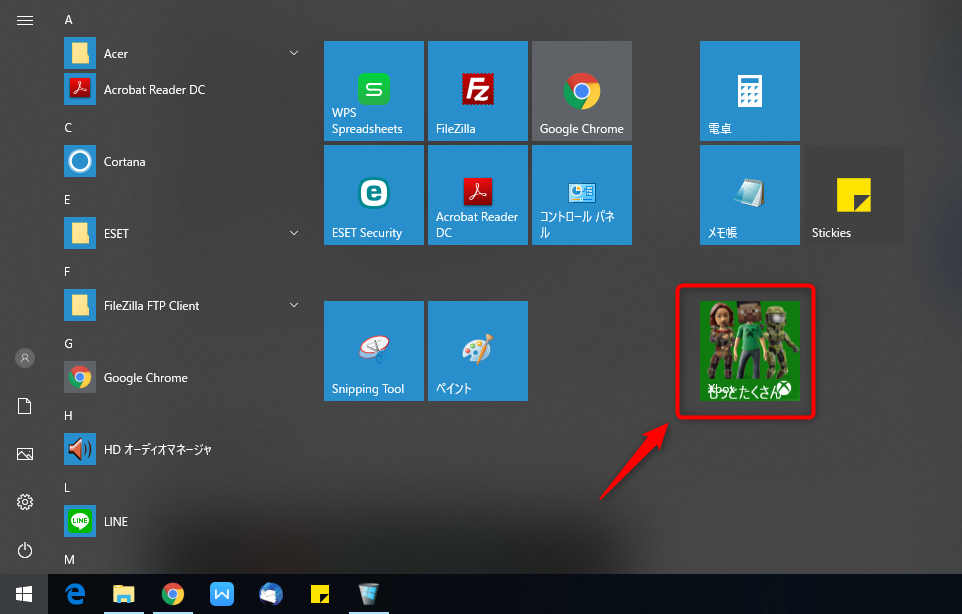
パソコンに最初から入っているソフトは、メーカーやモデルによって異なりますが、一般的に以下のものが含まれます。
- オペレーティングシステム (OS): パソコンの動作を制御する基本的なソフトウェアです。Windows、macOS、Chrome OSなどが一般的です。
- ユーティリティソフト: パソコンの管理や設定を行うためのソフトウェアです。ファイルマネージャー、ディスクユーティリティ、システム情報などが含まれます。
- ドライバ: パソコンのハードウェアを制御するためのソフトウェアです。マウス、キーボード、ディスプレイ、プリンターなどのデバイスを認識して動作させるために必要です。
- セキュリティソフト: ウイルスやマルウェアからパソコンを守るためのソフトウェアです。ファイアウォール、アンチウイルスソフトなどが含まれます。
- オフィスソフト: 文書作成、表計算、プレゼンテーションなどの業務を行うためのソフトウェアです。Microsoft Office、LibreOfficeなどが一般的です。
- ブラウザ: インターネットにアクセスするためのソフトウェアです。Google Chrome、Microsoft Edge、Mozilla Firefoxなどが一般的です。
- メディアプレイヤー: 音楽や動画を再生するためのソフトウェアです。Windows Media Player、VLC Media Playerなどが一般的です。
- その他: パソコンのメーカーによっては、独自のソフトウェアやアプリケーションがプリインストールされている場合があります。ゲーム、画像編集ソフト、音楽制作ソフトなどが含まれます。
プリインストールソフトのメリット
パソコンを購入後すぐに使用できるというメリットがあります。また、メーカーが厳選したソフトウェアがインストールされているため、信頼性が高いという利点もあります。
プリインストールソフトのデメリット
不要なソフトがインストールされている場合があり、ストレージ容量を圧迫したり、動作を遅くしたりすることがあります。また、メーカーによっては、広告や試用版のソフトウェアがプリインストールされている場合もあります。
プリインストールソフトの確認方法
パソコンのスタートメニューやアプリケーションフォルダを開くと、インストールされているソフトを確認できます。また、コントロールパネルや設定画面から確認することも可能です。
プリインストールソフトの削除方法
不要なプリインストールソフトは、アンインストールすることができます。ただし、一部のソフトウェアは削除できない場合があります。
プリインストールソフトの活用
プリインストールソフトは、パソコンの機能を拡張したり、作業効率を向上させたりするのに役立ちます。不要なソフトは削除したり、必要なソフトを追加したりして、自分にとって最適な環境を整えましょう。
PCに無料のアプリをインストールするにはどうすればいいですか?
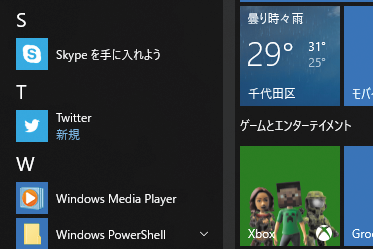
PCに無料のアプリをインストールするには、以下の手順に従ってください。
1. まず、アプリをダウンロードする必要があります。アプリのダウンロードは、通常、アプリの公式ウェブサイトまたは信頼できるアプリストアから行うことができます。
2. アプリをダウンロードしたら、インストールファイルを実行する必要があります。インストールファイルを実行すると、インストールプロセスが開始されます。
3. インストールプロセスでは、アプリをインストールする場所や、アプリの設定を指定する必要がある場合があります。
4. インストールが完了したら、アプリを起動することができます。
アプリをダウンロードする場所
アプリをダウンロードできる場所は、いくつかあります。
- アプリの公式ウェブサイト: アプリの公式ウェブサイトには、最新バージョンのアプリをダウンロードできるリンクがあります。
- 信頼できるアプリストア: 信頼できるアプリストアには、多くの無料アプリが用意されています。Microsoft StoreやGoogle Play Storeなどがあります。
- サードパーティのウェブサイト: サードパーティのウェブサイトからもアプリをダウンロードできますが、セキュリティ上のリスクがある可能性があるため、注意が必要です。
インストールファイルの種類
アプリのインストールファイルの種類には、いくつかあります。
- EXEファイル: Windowsオペレーティングシステムで使用されます。
- DMGファイル: macOSで使用されます。
- PKGファイル: macOSで使用されます。
アプリのインストール手順
アプリのインストール手順は、アプリによって異なりますが、基本的な手順は次のとおりです。
- ダウンロードしたインストールファイルを実行する: インストールファイルを実行すると、インストールプロセスが開始されます。
- 画面の指示に従う: インストールプロセス中は、画面の指示に従って進んでください。
- アプリのインストール場所を選択する: アプリをインストールする場所を選択できます。
- アプリの設定を指定する: アプリの設定を指定できます。
- インストールが完了したら、アプリを起動する: インストールが完了したら、アプリを起動して使用することができます。
アプリの使用方法
アプリの使い方は、アプリによって異なります。アプリの使用方法については、アプリのヘルプファイルを参照してください。
- アプリのヘルプファイル: アプリのヘルプファイルには、アプリの使い方に関する詳細な情報が記載されています。
- アプリのチュートリアル: 一部のアプリには、チュートリアルビデオまたはチュートリアルテキストが用意されています。
- アプリのコミュニティフォーラム: アプリのコミュニティフォーラムでは、他のユーザーからアプリの使用方法について質問できます。
詳細情報
Windowsで使えるおすすめアプリは何ですか?
Windowsで使えるおすすめアプリは、ユーザーのニーズや用途によって異なります。一般的に、生産性向上や仕事効率を高めるためのアプリ、エンターテイメントや趣味を楽しむためのアプリ、セキュリティやプライバシーを強化するためのアプリなどが人気です。具体的には、以下のようなアプリが挙げられます。
オフィススイート: Microsoft Office、Google Workspace、LibreOfficeなど。ドキュメント作成、スプレッドシート、プレゼンテーションなど、様々な用途に使用できます。
タスク管理: Todoist、Asana、Trelloなど。タスクの管理、スケジュール設定、コラボレーションなどができます。
コミュニケーション: Slack、Discord、Zoomなど。チームとのコミュニケーション、ビデオ会議、ファイル共有などができます。
ブラウザ: Google Chrome、Firefox、Microsoft Edgeなど。ウェブ閲覧、検索、拡張機能の利用などができます。
音楽ストリーミング: Spotify、Apple Music、Amazon Musicなど。音楽のストリーミング再生、プレイリストの作成、オフライン再生などができます。
ビデオストリーミング: Netflix、Amazon Prime Video、Huluなど。映画、ドラマ、アニメなどの動画をストリーミング再生できます。
セキュリティ: Avast、Bitdefender、Kasperskyなど。ウィルスやマルウェアからの保護、ファイアウォール、プライバシー保護などができます。
Windowsで使える無料でおすすめのアプリはありますか?
Windowsで使える無料のおすすめアプリは数多くあります。無料ながらも高機能で、使い心地が良いアプリも多く、有料アプリに劣らず快適な使用体験を提供します。以下に、いくつかの例を挙げます。
オフィススイート: LibreOffice、WPS Officeなど。Microsoft Officeと互換性のある機能を備え、無料で利用できます。
タスク管理: Todoist(無料プランあり)、Trello(無料プランあり)など。無料プランでも基本的な機能が使用できます。
コミュニケーション: Discord、Telegramなど。無料ながらも豊富な機能を備え、コミュニケーションを円滑に行えます。
ブラウザ: Google Chrome、Firefox、Microsoft Edgeなど。定番のブラウザで、無料で使用できます。
音楽ストリーミング: Spotify(無料プランあり)、YouTube Musicなど。無料プランでも音楽を聴くことができます。
セキュリティ: Avira Free Antivirus、Avast Free Antivirusなど。無料ながらも基本的なセキュリティ機能を提供します。
Windowsアプリを安全にダウンロードするにはどうすればいいですか?
Windowsアプリを安全にダウンロードするには、以下の点に注意する必要があります。
信頼できるソースからダウンロードする: 公式ウェブサイトや信頼できるアプリストアからダウンロードしましょう。
アプリの説明をよく確認する: アプリの機能や利用規約をよく確認し、必要に応じてレビューや評価を確認しましょう。
セキュリティソフトを導入する: ウィルスやマルウェアから身を守るために、信頼できるセキュリティソフトを導入しましょう。
アプリの権限を確認する: アプリがアクセスしようとする権限を確認し、必要最低限の権限しか許可しないようにしましょう。
最新版に更新する: アプリの最新版がリリースされたら、できるだけ早く更新しましょう。最新のバージョンではセキュリティ対策が強化されている場合があります。
Windowsで使えるおすすめアプリをもっと知りたいのですが、どこで調べられますか?
Windowsで使えるおすすめアプリを探す方法はたくさんあります。以下に、いくつかの方法を紹介します。
アプリストア: Microsoft Store、Google Play Storeなど、アプリストアで検索してみましょう。カテゴリ別やランキング別にアプリを探すことができます。
ウェブサイト: TechCrunch、CNET、PCWorldなどのウェブサイトで、Windowsアプリに関する記事やレビューを探すことができます。
ブログ: 個人ブログや企業ブログで、Windowsアプリに関する情報やレビューが掲載されていることがあります。
ソーシャルメディア: Twitter、Facebook、Redditなどのソーシャルメディアで、Windowsアプリに関する情報や議論を検索することができます。
友人や同僚: 友人や同僚に、おすすめのWindowsアプリを聞いてみましょう。
これらの方法を活用して、自分にとって最適なWindowsアプリを見つけてください。