無料でピンボケ補正ができるアプリ
手ブレ補正機能のないカメラで、ブレた写真を補正する方法にお困りですか?この無料アプリがあれば、そんな心配はもう無用です。このアプリを使えば、誰でも簡単に手ブレのない鮮明な写真を撮ることができます。
無料でピンボケ補正ができるアプリ
無料でピンボケ補正ができるアプリとは?
無料でピンボケ補正ができるアプリは、スマートフォンで撮影した写真がピンボケしてしまった時に、無料でピンボケを補正できるアプリです。これらのアプリは、画像処理技術を使用して、ぼやけた部分を鮮明にしたり、被写体の輪郭を強調したりすることで、ピンボケ写真を修正します。
無料でピンボケ補正ができるアプリのメリット
- 費用がかからない:有料の画像編集ソフトと比べて、無料で利用できるため、経済的な負担がありません。
- 手軽に利用できる:スマートフォンにアプリをインストールすれば、いつでもどこでも利用できます。
- 操作が簡単:初心者でも簡単に操作できる、直感的なインターフェースを持つアプリが多いです。
- 様々な補正機能:ピンボケ補正だけでなく、明るさ調整、コントラスト調整、色調調整など、様々な画像編集機能を搭載しているアプリもあります。
- 高画質で補正:最新技術を採用したアプリでは、高画質で自然な補正が可能です。
無料でピンボケ補正ができるアプリの選び方
- 補正機能:ピンボケ補正以外にも、必要な機能が搭載されているか確認しましょう。
- 操作性:直感的に操作できるインターフェースを持っているか確認しましょう。
- 対応機種:自分のスマートフォンに対応しているか確認しましょう。
- レビュー:他のユーザーのレビューを参考にしましょう。
- 広告の有無:広告が多いと、操作に集中できない場合があります。
無料でピンボケ補正ができるアプリのおすすめ
- 「PicsArt」:豊富な画像編集機能を持つアプリで、ピンボケ補正も可能です。無料版では広告が表示されます。
- 「Snapseed」:Googleが提供する画像編集アプリで、ピンボケ補正、明るさ調整、コントラスト調整など、様々な機能が利用できます。無料版では広告が表示されます。
- 「Adobe Lightroom」:Adobeが提供する写真編集アプリで、高度なピンボケ補正機能が利用できます。無料版では一部機能が制限されます。
- 「VSCO」:フィルター機能が充実したアプリで、ピンボケ補正も可能です。無料版では一部フィルターが制限されます。
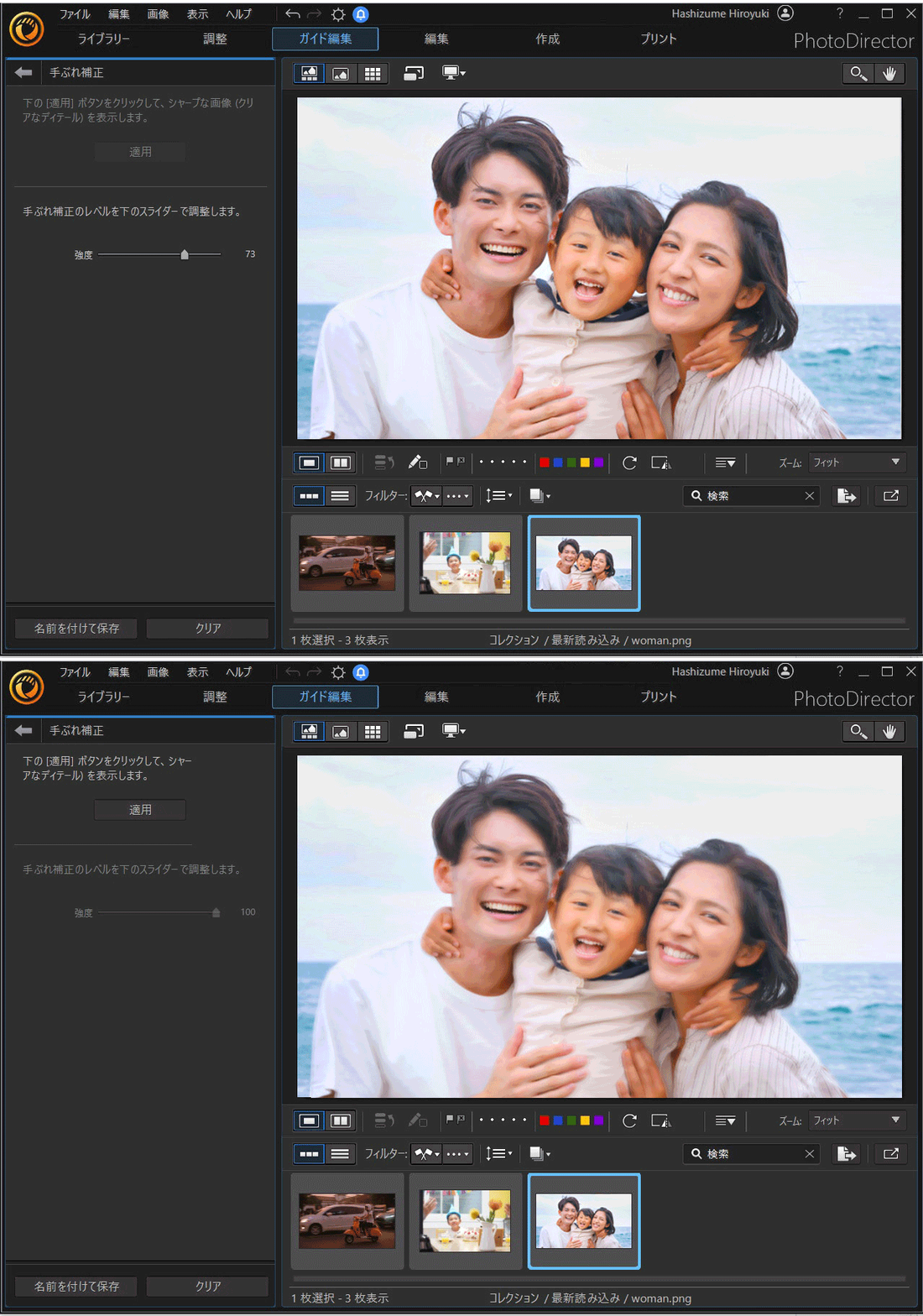
- 「PhotoDirector」:CyberLinkが提供する画像編集アプリで、ピンボケ補正、美肌効果、背景ぼかしなど、様々な機能が利用できます。無料版では一部機能が制限されます。
無料でピンボケ補正ができるアプリの注意点
- 補正しすぎると不自然になる:ピンボケ補正は、あくまでも補正です。補正しすぎると、不自然な写真になってしまいます。
- 画質の劣化:補正によって、画質が劣化する場合があります。
- 個人情報保護:アプリによっては、個人情報が収集される場合があります。利用規約をよく確認しましょう。
無料で写メを補正できるアプリは?

無料で写メを補正できるアプリはたくさんあります。人気のものとしては、以下のようなものがあります。
- Adobe Photoshop Express: Adobe社が提供する写真編集アプリです。基本的な明るさ調整や色調補正はもちろん、フィルターや切り抜きなどの機能も充実しています。無料版でも十分な機能が使えるため、初心者の方でも使いやすいです。
- PicsArt: 写真編集、コラージュ、描画など、様々な機能が詰まったアプリです。豊富なフィルターやステッカー、フォントが用意されているため、個性的で楽しい写真編集ができます。無料版でも多くの機能が利用できます。
- Snapseed: Googleが提供する写真編集アプリです。プロレベルの編集機能が備わっており、高度な調整や補正も可能です。無料ながら高機能で、使い慣れるとより本格的な写真編集が楽しめます。
- VSCO: 写真をスタイリッシュに仕上げるためのアプリとして人気です。豊富なフィルターや調整機能で、写真に独特の雰囲気を加えることができます。無料版でも十分な機能が使えるため、手軽に雰囲気のある写真編集を楽しみたい方におすすめです。
- Lightroom CC: Adobe社のプロ向け写真編集ソフトのモバイル版です。RAW現像など、より高度な編集機能が充実しています。無料版では機能が制限されますが、本格的な写真編集に挑戦したい方におすすめです。
写真編集アプリを選ぶポイント
写真編集アプリを選ぶ際には、以下のポイントを参考にしましょう。
- 自分のニーズに合った機能があるか: 写真編集アプリは、それぞれ得意な機能が異なります。例えば、フィルター重視、調整機能重視、コラージュ機能重視など、自分のニーズに合ったアプリを選びましょう。
- 使いやすいか: 操作方法が複雑で使いにくいアプリだと、せっかくの機能も活かせません。直感的に操作できるアプリを選ぶようにしましょう。
- 無料版でも十分な機能があるか: 無料版で使える機能が限られているアプリもあります。無料版で十分な機能があるか、事前に確認しておきましょう。
おすすめの無料写真編集アプリ
無料で使える写真編集アプリはたくさんありますが、特に人気で使いやすいアプリをいくつか紹介します。
- Adobe Photoshop Express: 基本的な編集機能が充実しており、初心者の方でも使いやすいアプリです。
- PicsArt: 多彩なフィルターやステッカー、フォントが用意されているため、個性的で楽しい写真編集ができます。
- Snapseed: プロレベルの編集機能が備わっており、高度な調整や補正も可能です。
写真編集アプリでできること
写真編集アプリでは、様々なことができます。例えば、以下のことが挙げられます。
アプリが頻繁に落ちる原因と対策- 明るさやコントラストの調整: 写真全体の明るさやコントラストを調整することで、写真の見栄えを良くすることができます。
- 色調補正: 写真の色合いを調整することで、より自然な色合いにしたり、雰囲気をガラリと変えたりすることができます。
- フィルターの適用: 写真にフィルターをかけることで、レトロな雰囲気にしたり、幻想的な雰囲気にしたりすることができます。
- 切り抜きやトリミング: 不要な部分を切り抜いたり、写真の一部をトリミングしたりすることができます。
- コラージュの作成: 複数の写真を組み合わせることで、オリジナルのコラージュを作成することができます。
- テキストやステッカーの追加: 写真にテキストやステッカーを追加することで、より個性的な写真にすることができます。
写真編集アプリの選び方
写真編集アプリを選ぶ際には、以下の点を考慮しましょう。
- 自分のニーズに合った機能があるか: 写真編集アプリは、それぞれ得意な機能が異なります。自分のニーズに合ったアプリを選びましょう。
- 使いやすいか: 操作方法が複雑で使いにくいアプリだと、せっかくの機能も活かせません。直感的に操作できるアプリを選ぶようにしましょう。
- 無料版でも十分な機能があるか: 無料版で使える機能が限られているアプリもあります。無料版で十分な機能があるか、事前に確認しておきましょう。
無料で手振れ補正できるソフトは?
無料で手振れ補正できるソフトはいくつかあります。いくつか例を挙げます。
Windowsの場合:
VSDC Free Video Editor: 多機能な無料ビデオ編集ソフトで、手振れ補正機能も備えています。インターフェースがやや複雑ですが、豊富な機能で動画編集を幅広く行えます。
Avidemux: シンプルなインターフェースで、手振れ補正を含む基本的な動画編集機能を備えています。初心者でも使いやすいソフトです。
DaVinci Resolve: プロ向けの動画編集ソフトですが、無料版でも手振れ補正機能が使用できます。高機能で、本格的な編集にも対応できます。
Macの場合:
iMovie: Apple製の無料動画編集ソフトで、手振れ補正機能が搭載されています。シンプルで使いやすいインターフェースで、Macユーザーに最適です。
OpenShot: クロスプラットフォームの無料動画編集ソフトで、手振れ補正機能も備えています。豊富な機能とシンプルなインターフェースで、初心者から上級者まで幅広く使用できます。
オンラインの場合:
Kapwing: ウェブブラウザ上で動画編集ができるオンラインツールで、手振れ補正機能も備えています。アカウント作成不要で、手軽に動画編集ができます。
手振れ補正ソフトを選ぶポイント
手振れ補正ソフトを選ぶ際には、以下のポイントを考慮しましょう。
機能: 手振れ補正機能以外にも、必要な編集機能が備わっているか確認しましょう。
操作性: インターフェースが分かりやすく、使いやすいソフトを選びましょう。
対応OS: 自分のパソコンのOSに対応しているソフトを選びましょう。
無料版の機能制限: 無料版では、機能制限がある場合があるので、注意が必要です。
手振れ補正機能の使い方
手振れ補正機能の使い方については、ソフトによって異なります。一般的には、動画をソフトに読み込み、手振れ補正機能を適用するだけです。
VSDC Free Video Editor: 動画をタイムラインに配置し、「安定化」タブで手振れ補正を行います。
Avidemux: 動画をソフトに読み込み、「フィルター」メニューから「手振れ補正」を選択します。
iMovie: 動画をプロジェクトに読み込み、「手振れ補正」ボタンをクリックします。
OpenShot: 動画をタイムラインに配置し、「効果」タブから「手振れ補正」を選択します。
手振れ補正ソフトの選び方
手振れ補正ソフトを選ぶ際には、以下の点を考慮しましょう。
動画の用途: どのような動画を編集するのかによって、必要な機能が異なります。
編集スキル: 初心者であれば、シンプルで使いやすいソフトを選びましょう。
価格: 無料ソフト、有料ソフト、サブスクリプション型など、さまざまな価格帯のソフトがあります。
手振れ補正ソフトの比較
さまざまな手振れ補正ソフトを比較検討し、自分のニーズに合ったソフトを選びましょう。
機能: 手振れ補正機能の強さ、その他の編集機能の充実度
操作性: インターフェースの使いやすさ、機能の操作性
価格: 無料版、有料版、サブスクリプション型の価格
対応OS: Windows、Mac、Linux、Android、iOSなど、対応しているOS
口コミ: 他のユーザーからの評価を確認しましょう。
写真のピンボケを直すソフトは?

写真ピンボケ修正ソフト
写真のピンボケを修正するソフトはたくさんありますが、どのソフトが最適かは、修正したい写真の状況や、ユーザーのスキルレベルによって異なります。一般的なピンボケ修正ソフトは、以下の機能を提供しています。
- 画像の鮮鋭化: 画像全体または特定の領域のぼやけを軽減します。
- ノイズの除去: ぼやけた画像に発生しやすいノイズを減らします。
- 画像の拡大: ぼやけた画像を拡大することで、細部をより鮮明に見ることができます。
- その他の機能: 色調調整、明るさ調整、コントラスト調整など、画像の品質を向上させるための機能が備わっています。
無料で使えるピンボケ修正ソフト
無料で使えるピンボケ修正ソフトには、以下のものがあります。
- GIMP: フリーの画像編集ソフトで、豊富な機能を備えています。ピンボケ修正以外にも、様々な画像編集処理を行うことができます。
- Photopea: ウェブブラウザで使える画像編集ソフトです。GIMPと似た機能を備えています。
- Pixlr: ウェブブラウザで使える画像編集ソフトです。簡単な操作でピンボケ修正を行うことができます。
有料のピンボケ修正ソフト
有料のピンボケ修正ソフトには、以下のものがあります。
- Adobe Photoshop: 画像編集ソフトの定番です。高度なピンボケ修正機能を備えています。
- Affinity Photo: Photoshopに匹敵する機能を持つ画像編集ソフトです。Photoshopより価格が安価です。
- DxO PhotoLab: カメラのレンズ特性を補正することに特化した画像編集ソフトです。ピンボケ修正以外にも、様々な補正を行うことができます。
ピンボケ修正ソフトの選び方
ピンボケ修正ソフトを選ぶ際には、以下の点を考慮しましょう。
- 修正したい写真の状況: 写真のぼやけ具合やノイズの量によって、適切なソフトが変わります。
- ユーザーのスキルレベル: 初心者向けには、操作が簡単なソフトを選びましょう。上級者向けには、高度な機能を備えたソフトを選びましょう。
- 予算: 無料のソフトから有料のソフトまで、様々な価格帯のソフトがあります。予算に合わせて選びましょう。
ピンボケ修正ソフトの使い方
ピンボケ修正ソフトの使い方については、各ソフトのマニュアルを参照してください。ほとんどのソフトでは、画像にフィルターを適用したり、ブラシツールで特定の領域を修正したりすることで、ピンボケを修正できます。
- フィルターの適用: ぼやけ具合に応じて、適切なフィルターを選びましょう。
- ブラシツールの使用: 特定の領域をピンポイントで修正する場合には、ブラシツールを使いましょう。
- 画像の保存: 修正が終わったら、画像を保存しましょう。
ピンボケした写真をiPhoneで補正するには?
iPhoneでピンボケ写真を修正する方法
ピンボケした写真は、せっかくの思い出を台無しにしてしまうことがあります。しかし、iPhoneには、ピンボケ写真を修正する機能が備わっています。この記事では、iPhoneでピンボケ写真を修正する方法を詳しく説明します。
1. 写真編集アプリを使用する
iPhoneには、写真編集アプリが標準で搭載されています。このアプリでは、ピンボケ写真を修正する機能を利用できます。
- 写真アプリを開き、修正したい写真を選択します。
- 画面下部の「編集」をタップします。
- 編集画面で、「調整」をタップします。
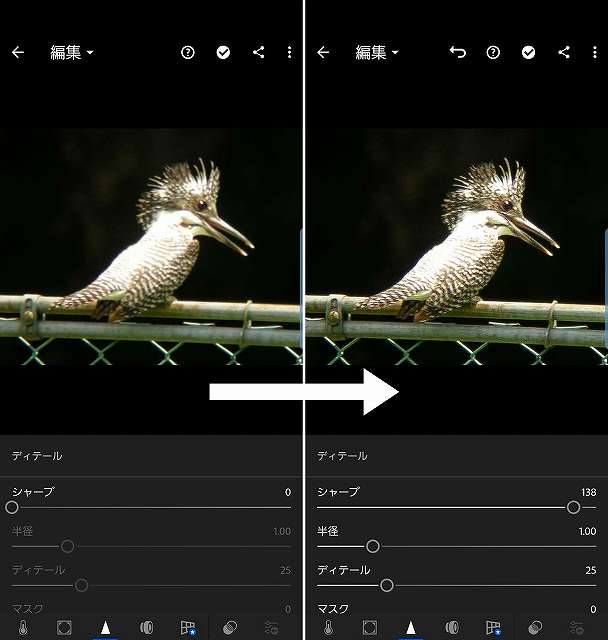
- 「シャープネス」スライダーを右に動かすと、写真が鮮明になります。調整しながら、ピンボケが改善されるまで動かしてください。
2. 第三者製のアプリを使用する
写真編集アプリ以外にも、ピンボケ写真を修正する機能を持つアプリはたくさんあります。これらのアプリでは、より高度な機能を利用できる場合があります。
- App Storeで「ピンボケ修正」などのキーワードで検索して、アプリを探します。
- アプリをダウンロードして起動します。
- 修正したい写真を選択し、アプリの機能を使ってピンボケを修正します。
3. オンラインツールを使用する
インターネット上には、ピンボケ写真を修正できるオンラインツールがいくつかあります。これらのツールは、無料で利用できる場合が多いです。
- インターネットで「ピンボケ修正 オンライン」などのキーワードで検索します。
- オンラインツールを見つけたら、写真を選択してアップロードします。
- ツールが自動的にピンボケを修正してくれる場合もあります。そうでない場合は、ツールの機能を使ってピンボケを修正します。
4. プロの修正サービスを利用する
ピンボケが酷い場合や、自分で修正するのが難しい場合は、プロの修正サービスを利用することを検討しましょう。プロの修正サービスでは、専門的な知識と技術で、ピンボケ写真を綺麗に修正してくれます。
- インターネットで「写真修正 プロ」などのキーワードで検索します。
- 修正サービスを見つけたら、問い合わせて見積もりを取得します。
- 料金や納期を確認して、サービスを依頼します。
5. ピンボケを防ぐ方法
ピンボケ写真は、撮影時の状況によって発生することがあります。ピンボケを防ぐためには、以下の点に注意しましょう。
- カメラをしっかり構えましょう。
- 息を止めて撮影しましょう。
- シャッター速度を速くしましょう。
- 手ブレ補正機能を利用しましょう。
詳細情報
無料でピンボケ補正ができるアプリって、本当に効果があるの?
無料でピンボケ補正ができるアプリは、多くの場合、AI技術を使って画像を分析し、ぼやけた部分を補正しようと試みます。効果のほどはアプリによって異なりますが、軽度のピンボケであれば、ある程度改善できるものもあります。ただし、極端にぼけている画像や、被写体が複雑な画像では、完全に元の状態に復元するのは難しい場合があります。また、画質の低下や不自然な補正が起こる可能性も考慮する必要があります。無料で使えるアプリでは、機能が制限されている場合も多いので、有料のアプリと比べて効果が劣ることもあります。最終的には、実際に使ってみて効果を確認するのがおすすめです。
どんなアプリがおすすめ?
無料でピンボケ補正ができるアプリは数多く存在します。おすすめとしては、「PhotoDirector」や「PicsArt」など、豊富な機能と高画質補正が期待できるアプリがあります。これらのアプリは、ピンボケ補正だけでなく、他の編集機能も充実しているので、写真編集全般に役立ちます。また、「Remini」や「Facetune」などのアプリは、顔写真のピンボケ補正に特化しており、自然な仕上がりが期待できます。アプリによって、操作性や補正の精度が異なるため、自分の用途や好みの補正効果に合わせて選んでみてください。
どのアプリを選べばいいか迷う!
どのアプリを選べばいいか迷う場合は、無料版を試用してみることがおすすめです。ほとんどのアプリには、無料版と有料版があり、無料版では機能が制限されている場合が多いですが、基本的な補正機能を試すことができます。実際に使ってみて、操作性や補正効果を確認し、自分に合ったアプリを見つけるようにしましょう。また、レビューサイトや口コミなども参考にすると良いでしょう。
ピンボケ補正以外にも、便利な機能はあるの?
ピンボケ補正以外にも、写真編集に役立つ機能が豊富なアプリもあります。例えば、「PhotoDirector」や「PicsArt」は、フィルターやフレーム、テキスト追加など、様々な編集機能を搭載しています。また、「Remini」は、古い写真や低画質の写真を鮮明に復元する機能も備えています。これらの機能を活用すれば、思い出の写真をより美しく仕上げることができます。