Androidアプリが落ちる原因と対策
Androidアプリが落ちることは、ユーザーにとって非常にストレスの多い体験です。アプリがクラッシュすると、データの損失、進行状況の喪失、さらにはデバイスの損傷につながる可能性があります。
アプリがクラッシュする原因は数多くあります。最も一般的な原因には次のものがあります。
* **メモリ不足:** Androidデバイスは限られた量のメモリしか持っていません。アプリがメモリを使い果たすと、クラッシュする可能性があります。
* **コードのバグ:** コードのバグは、アプリのクラッシュを引き起こす可能性があります。これらは、開発中に導入されたり、更新中に導入されたりする場合があります。
* **互換性の問題:** アプリは特定のAndroidバージョンまたはデバイスとの互換性がない場合があります。互換性がない場合、クラッシュする可能性があります。
* **マルウェア:** マルウェアはAndroidデバイスに感染し、アプリのクラッシュを引き起こす可能性があります。
アプリのクラッシュを防ぐために、いくつかの対策を講じることができます。最も重要な対策には次のものがあります。
大学生向けのタスク管理アプリ* **アプリを最新の状態に保つ:** アプリの開発者は、バグを修正し、新しい機能を追加するために定期的にアプリを更新します。アプリを最新の状態に保つことで、クラッシュを防ぐことができます。
* **不要なアプリをアンインストールする:** 不要なアプリは、デバイスのメモリを消費し、クラッシュを引き起こす可能性があります。不要なアプリはアンインストールしましょう。
* **十分なメモリを確保する:** アプリがクラッシュしないように、十分なメモリを確保しましょう。不要なアプリをアンインストールしたり、メモリを解放するためのアプリを使用したりできます。
* **マルウェア対策アプリをインストールする:** マルウェア対策アプリは、デバイスをマルウェアから保護し、アプリのクラッシュを防ぐのに役立ちます。マルウェア対策アプリをインストールしましょう。
アプリがクラッシュを続ける場合は、開発者に連絡してください。開発者は、クラッシュの原因を特定して修正するのに役立ちます。
Androidアプリが落ちる原因と対策
アプリの不具合
Androidアプリが落ちる原因として最も多いのが、アプリ自体の不具合です。アプリ開発中のバグや、アプリの動作環境との互換性の問題などが原因となり、アプリが正常に動作せず、強制終了してしまうことがあります。
- 開発中のバグ:アプリのコードに誤りがある場合、特定の状況下でアプリがクラッシュすることがあります。
- 互換性問題:アプリが動作する端末のOSバージョンやハードウェアとの互換性がない場合、アプリが正常に動作せず、クラッシュすることがあります。
- メモリ不足:アプリが動作するために必要なメモリが不足すると、アプリが強制終了することがあります。特に、メモリ消費量が多いアプリや、複数のアプリを同時に起動している場合は注意が必要です。
端末の不具合
Androidアプリが落ちる原因として、端末側の問題も考えられます。端末のハードウェアやソフトウェアに不具合がある場合、アプリが正常に動作せず、強制終了することがあります。
アプリがすぐに落ちる時の解決策- ハードウェア故障:端末のメモリやストレージなどのハードウェアが故障すると、アプリが正常に動作しなくなる可能性があります。
- ソフトウェア不具合:端末のOSに不具合がある場合、アプリが正常に動作せず、クラッシュすることがあります。
- OSのバージョン:端末のOSバージョンが古くなると、新しいアプリとの互換性が低くなり、アプリが正常に動作しなくなる可能性があります。
外部要因
Androidアプリが落ちる原因として、端末の外部要因も考えられます。端末の温度や電波状況、周辺機器などが原因となり、アプリが正常に動作せず、強制終了することがあります。
- 高温:端末が高温になると、アプリが正常に動作しなくなることがあります。
- 低温:端末が低温になると、バッテリーの消耗が早くなり、アプリが強制終了することがあります。
- 電波状況:電波状況が悪い場合、アプリの通信が不安定になり、クラッシュすることがあります。
- 周辺機器:端末に接続している周辺機器が原因で、アプリが正常に動作しなくなることがあります。
アプリのアップデート
アプリのアップデートは、アプリの安定性を向上させるための重要な対策です。アップデートによって、アプリのバグが修正されたり、新機能が追加されたりすることがあります。アプリが頻繁に落ちる場合は、最新のバージョンにアップデートしてみることをおすすめします。
端末の再起動
端末の再起動は、端末のメモリを解放し、アプリの動作を安定させる効果があります。アプリが頻繁に落ちる場合は、端末を再起動してみることをおすすめします。
無料で楽譜をスキャンできるアプリAndroidでアプリが落ちないようにするにはどうすればいいですか?

Androidアプリのクラッシュを防ぐ方法
Androidアプリがクラッシュする理由は様々ですが、いくつかの一般的な原因と対処法を理解することで、アプリの安定性を向上させることができます。以下に、アプリのクラッシュを防ぐためのヒントをいくつかご紹介します。
1. アプリのコードの品質
アプリのクラッシュの原因の多くは、コードのエラーやバグにあります。コードの品質を高めるために、以下のような対策を検討してください。
- コードレビュー: 他の開発者にコードを見てもらい、潜在的な問題点を発見します。
- テスト: ユニットテストや統合テストなど、様々なテストを実施してコードの品質を確認します。
- デバッグ: クラッシュが発生した場合、ログファイルやデバッグツールを使って原因を調査します。
2. メモリの管理
Androidアプリは、限られたメモリ内で動作するため、メモリ管理が重要です。メモリリークやメモリ不足を防ぐために、以下のような対策を検討してください。
アプリが繰り返し停止する原因とその解決策(Android)- 不要なオブジェクトの解放: 使用しなくなったオブジェクトは、適切に解放してメモリを解放します。
- メモリ使用量の監視: メモリ使用量を監視して、メモリ不足が発生する可能性を早期に発見します。
- 効率的なデータ構造の使用: メモリ消費量の少ないデータ構造を選択して使用します。
3. スレッドの管理
マルチスレッドプログラミングでは、スレッド間の同期や通信が適切に行われないと、クラッシュが発生する可能性があります。スレッドの管理を適切に行うために、以下のような対策を検討してください。
- スレッド間の同期: スレッド間でデータの共有やアクセスを行う場合は、適切な同期メカニズムを使用します。
- スレッドセーフなコード: スレッドセーフなコードを作成し、複数のスレッドから同時にアクセスされる可能性のあるコードを保護します。
- スレッドのライフサイクル管理: スレッドの開始と終了を適切に管理します。
4. エラー処理
アプリでエラーが発生した場合は、適切なエラー処理を行い、クラッシュを防ぐ必要があります。エラー処理を適切に行うために、以下のような対策を検討してください。
- 例外処理: 例外が発生した場合、適切な例外処理を行い、アプリを正常に動作させます。
- エラーログの記録: エラーが発生した場合、ログファイルにエラー情報を記録します。
- ユーザーへのエラーメッセージ表示: ユーザーにわかりやすいエラーメッセージを表示します。
5. アプリの最適化
アプリのパフォーマンスを向上させることで、クラッシュを防ぐことができます。アプリの最適化には、以下のような対策が考えられます。
- コードの最適化: コードの効率性を向上させ、処理時間を短縮します。
- リソースの最適化: 画像や音声などのリソースのサイズを削減します。
- バッテリー消費量の削減: バッテリー消費量を減らすことで、アプリの安定性を向上させます。
アプリが頻繁にクラッシュする原因は何ですか?
アプリが頻繁にクラッシュする原因はたくさんあります。以下は、最も一般的な原因のいくつかです。
コードの問題
- バグ: アプリのコードにバグがあると、アプリがクラッシュする可能性があります。バグは、コードの書き間違い、ロジックエラー、またはメモリリークなどによって発生する可能性があります。
- 互換性の問題: アプリが使用しているライブラリまたはフレームワークが、デバイスのオペレーティングシステムと互換性がない場合、アプリがクラッシュする可能性があります。
- セキュリティの問題: アプリのコードにセキュリティ上の脆弱性があると、ハッカーがアプリをクラッシュさせる可能性があります。
デバイスの問題
- メモリ不足: デバイスのメモリが不足していると、アプリがクラッシュする可能性があります。これは、アプリが大量のメモリを消費している場合や、デバイスに多くのアプリがインストールされている場合に発生する可能性があります。
- ストレージ不足: デバイスのストレージが不足していると、アプリがクラッシュする可能性があります。これは、アプリがデータを保存するのに十分なスペースがない場合に発生する可能性があります。
- バッテリー切れ: デバイスのバッテリーが切れかけていると、アプリがクラッシュする可能性があります。これは、アプリがバッテリーを大量に消費している場合に発生する可能性があります。
外部要因
- ネットワーク接続の問題: アプリがネットワークに接続できない場合、アプリがクラッシュする可能性があります。これは、アプリがデータを取得するためにインターネット接続を必要とする場合に発生する可能性があります。
- デバイスの過熱: デバイスが過熱すると、アプリがクラッシュする可能性があります。これは、アプリが多くのリソースを消費している場合に発生する可能性があります。
- オペレーティングシステムのエラー: デバイスのオペレーティングシステムにエラーがあると、アプリがクラッシュする可能性があります。
その他の原因
- アプリの更新: アプリの最新バージョンが不安定な場合、アプリがクラッシュする可能性があります。
- サードパーティアプリ: デバイスにインストールされているサードパーティアプリがアプリと干渉している場合、アプリがクラッシュする可能性があります。
アプリがよく落ちる時の対処法は?
アプリが頻繁にクラッシュする原因
アプリが頻繁にクラッシュする原因は、様々です。アプリそのものにバグがある場合、デバイスのメモリ不足やストレージ不足、OSのバージョンが古い場合、アプリのアップデートが不足している場合、ウイルス感染やマルウェアの存在、デバイスのハードウェアに問題がある場合などが挙げられます。具体的な原因を特定するために、以下の対処法を試してみてください。
アプリのキャッシュやデータを消去する
アプリのキャッシュやデータは、アプリが正常に動作するために必要な情報ですが、時間が経つにつれて破損したり、不要なデータが蓄積されることがあります。そのため、アプリのキャッシュやデータを消去することで、クラッシュが解消される場合があります。
- デバイスの設定アプリを開き、アプリのリストから問題のあるアプリを選択します。
- ストレージとキャッシュの項目を選択し、キャッシュの消去またはデータの消去を実行します。
- 注意: データを消去すると、アプリの設定やデータがすべて消去されますので、必要なデータは事前にバックアップしておきましょう。
アプリを最新バージョンにアップデートする
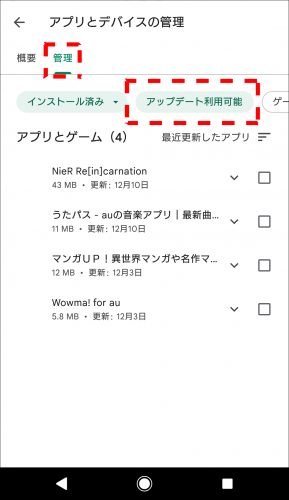
アプリの開発者は、アプリの安定性を向上させるために、定期的にアップデートをリリースしています。アップデートには、バグ修正やパフォーマンス改善が含まれているため、アプリを最新バージョンにアップデートすることで、クラッシュが解消される場合があります。
- デバイスのアプリストアを開き、問題のあるアプリのページにアクセスします。
- 「アップデート」ボタンが表示されていれば、タップしてアップデートを実行します。
デバイスのメモリやストレージを解放する
デバイスのメモリやストレージが不足すると、アプリが正常に動作できなくなり、クラッシュが発生することがあります。そのため、デバイスのメモリやストレージを解放することで、クラッシュを解消できる場合があります。
- 不要なアプリやファイルを削除します。
- デバイスを再起動します。
- メモリを解放するアプリを使用します。
デバイスを再起動する
デバイスを再起動すると、一時的に発生しているエラーが解消される場合があります。そのため、アプリが頻繁にクラッシュする場合は、一度デバイスを再起動してみてください。
- 電源ボタンを長押しして、電源メニューを表示します。
- 「再起動」を選択して、デバイスを再起動します。
Androidアプリが繰り返し停止しています。解決方法は?
Androidアプリが繰り返し停止する原因と解決策
Androidアプリが繰り返し停止してしまうのは、非常にイライラする問題です。原因は様々ですが、多くの場合、以下のいずれかが原因と考えられます。
- アプリの不具合: アプリ自体にバグがあり、正常に動作しない場合があります。最新バージョンへのアップデートが提供されている場合は、アップデートを試してみてください。
- デバイスのメモリ不足: デバイスのメモリが不足すると、アプリが正常に動作できず、停止してしまうことがあります。不要なアプリを削除したり、バックグラウンドで動作しているアプリを終了したりして、メモリを解放してみてください。
- アプリの権限不足: アプリが正常に動作するために必要な権限が与えられていない場合、停止してしまうことがあります。アプリの設定を確認し、必要な権限が与えられているか確認してください。
- デバイスの不具合: デバイス自体に問題がある場合、アプリが正常に動作しないことがあります。デバイスを再起動したり、工場出荷時の状態に戻したりして、問題が解決するかどうか試してみてください。
- OSのバグ: Android OS自体にバグがある場合、アプリが正常に動作しないことがあります。最新バージョンへのアップデートが提供されている場合は、アップデートを試してみてください。
アプリのキャッシュとデータを消去する
アプリのキャッシュとデータを消去することで、アプリの動作が改善される場合があります。キャッシュはアプリが一時的に保存するデータで、データを消去してもアプリの機能には影響しません。データはアプリの設定やアカウント情報など、重要な情報が保存されていますので、消去する前にバックアップを取っておくことをお勧めします。
- 設定アプリを開く
- アプリと通知を選択
- すべてのアプリを表示を選択
- 停止しているアプリを選択
- ストレージとキャッシュを選択
- キャッシュを消去を選択
- データを消去を選択
アプリを再インストールする
アプリを再インストールすることで、問題が解決する場合があります。アプリを再インストールする前に、アプリのデータをバックアップしておくことをお勧めします。
- Playストアを開く
- 停止しているアプリを探す
- アンインストールを選択
- Playストアからアプリを再インストール
デバイスを再起動する
デバイスを再起動することで、アプリの動作が改善される場合があります。再起動は、デバイスのメモリを解放し、アプリの動作をリセットします。
- 電源ボタンを長押し
- 再起動を選択
Android OSをアップデートする
Android OSをアップデートすることで、アプリの動作が改善される場合があります。アップデートには、新しい機能やバグ修正が含まれているため、最新バージョンにアップデートすることをお勧めします。
- 設定アプリを開く
- システムを選択
- システムアップデートを選択
- アップデートを確認を選択
- アップデートが利用可能な場合、アップデートをダウンロードしてインストール
詳細情報
Androidアプリが落ちる原因は何ですか?
Androidアプリが落ちる原因は様々です。最も一般的な原因としては、以下のようなものが挙げられます。
アプリのバグ: アプリのコードにエラーが含まれている場合、アプリがクラッシュする可能性があります。
デバイスのメモリ不足: デバイスのメモリが不足している場合、アプリが正常に動作できず、クラッシュする可能性があります。
互換性の問題: アプリがデバイスのハードウェアまたはソフトウェアと互換性がない場合、クラッシュする可能性があります。
オペレーティングシステムのバグ: Androidオペレーティングシステム自体にバグがある場合、アプリがクラッシュする可能性があります。
外部ストレージの問題: アプリが外部ストレージにアクセスしようとした際に問題が発生した場合、クラッシュする可能性があります。
サードパーティ製のアプリとの競合: インストールした他のアプリが、問題のあるアプリと競合している可能性があります。
Androidアプリが落ちないようにするにはどうすればいいですか?
Androidアプリが落ちないようにするには、以下の対策を試すことができます。
アプリの最新バージョンに更新する: アプリの開発者は、バグ修正を含むアップデートを定期的にリリースしています。最新バージョンに更新することで、クラッシュを回避できる場合があります。
デバイスのメモリを解放する: 不要なアプリやファイルを削除したり、キャッシュをクリアしたりすることで、デバイスのメモリを解放できます。
互換性のあるアプリを使用する: デバイスのハードウェアまたはソフトウェアと互換性のあるアプリを使用するようにしてください。
デバイスのオペレーティングシステムを最新バージョンに更新する: 最新のオペレーティングシステムには、バグ修正やセキュリティ強化が含まれています。
外部ストレージの空き容量を確認する: 外部ストレージに十分な空き容量があることを確認してください。
サードパーティ製のアプリをアンインストールする: 問題のあるアプリがインストールされている場合は、アンインストールしてみてください。
Androidアプリが落ちるときに表示されるエラーメッセージは何ですか?
Androidアプリが落ちるときに表示されるエラーメッセージは、アプリや状況によって異なります。一般的なエラーメッセージとしては、以下のようなものがあります。
「残念ながら、[アプリ名]が停止しました」: このメッセージは、アプリがクラッシュしたことを示します。
「アプリが応答していません」: このメッセージは、アプリがフリーズしたことを示します。
「エラーが発生しました」: このメッセージは、アプリでエラーが発生したことを示します。
「ネットワーク接続がありません」: このメッセージは、アプリがネットワークに接続できないことを示します。
「ストレージ容量が不足しています」: このメッセージは、デバイスのストレージ容量が不足していることを示します。
Androidアプリが頻繁に落ちる場合、どうすればいいですか?
Androidアプリが頻繁に落ちる場合は、以下の対策を試すことができます。
アプリを再インストールする: アプリをアンインストールして、再度インストールしてみましょう。
デバイスを再起動する: デバイスを再起動すると、アプリが正常に動作するようになる場合があります。
デバイスを初期化する: デバイスを初期化すると、すべてのデータが消去されます。初期化を行う前に、重要なデータはバックアップしておきましょう。
修理に出す: デバイスにハードウェア的な問題がある可能性があります。修理に出すことを検討しましょう。