【log4j2】ログ出力先ファイル名やパスをカスタマイズする設定(日付など)

log4j2loglogloglogloglogloglog
【log4j2】ログ出力先ファイル名やパスをカスタマイズする設定(日付など)
log4j2では、ログ出力先ファイル名やパスを容易にカスタマイズすることができます。この設定を行うことで、ログファイル名に日付や時間を含めることができ、運用状況によりログファイルを区別することができます。
① ログファイル名の基本設定
log4j2の基本設定では、ログファイル名を指定することができます。例えば、以下のように設定ファイルに記述することで、ログファイル名を「log」に設定することができます。
| タグ | 説明 |
|---|---|
| fileName | ログファイル名を指定 |
② ログファイル名に日付を含める設定
ログファイル名に日付を含めることで、ログファイルを日別に分けることができます。例えば、以下のように設定ファイルに記述することで、ログファイル名に日の日付を含めることができます。
USBのデータ転送速度とロゴ名・表記などの対応表(USB4・USB3.2 Gen2・High Speed・Super Speed)| タグ | 説明 |
|---|---|
| ${date:yyyy-MM-dd} | 現在の日付を取得 |
③ ログファイル名に時間を含める設定
ログファイル名に時間を含めることで、ログファイルを時間別に分けることができます。例えば、以下のように設定ファイルに記述することで、ログファイル名に時間を含めることができます。
| タグ | 説明 |
|---|---|
| ${date:yyyy-MM-dd HH-mm-ss} | 現在の日時を取得 |
④ ログファイル名にパスを含める設定
ログファイル名にパスを含めることで、ログファイルを指定されたディレクトリーに保存することができます。例えば、以下のように設定ファイルに記述することで、ログファイル名にパスを含めることができます。
| タグ | 説明 |
|---|---|
| logs/${date:yyyy-MM-dd}-log.log | 指定されたディレクトリーにログファイルを保存 |
⑤ ログファイル名のカスタマイズ例
ログファイル名をカスタマイズすることで、ログファイル名にアプリケーション名や環境名を含めることができます。例えば、以下のように設定ファイルに記述することで、ログファイル名にアプリケーション名を含めることができます。
| タグ | 説明 |
|---|---|
| ${application.name} | アプリケーション名を取得 |
| ${environment.name} | 環境名を取得 |
log4jのログの出力先はどこですか?
ログの出力先の指定方法
log4jのログの出力先は、設定ファイル(propertiesファイルやxmlファイル)で指定することができます。Appenderというコンポーネントを使用して、ログの出力先を指定します。例えば、コンソールに出力する場合はConsoleAppender、ファイルに出力する場合はFileAppenderを使用します。
出力先の種類
log4jのログの出力先は、多種多様です。
- コンソール:ログをコンソールに出力します。
- ファイル:ログをファイルに出力します。
- データベース:ログをデータベースに格納します。
- メール:ログをメールで送信します。
出力先の指定例
log4jのログの出力先を指定する例を示します。
- ConsoleAppenderを使用してコンソールに出力する場合
log4j.appender.console=org.apache.log4j.ConsoleAppender - FileAppenderを使用してファイルに出力する場合
log4j.appender.file=org.apache.log4j.FileAppender - DailyFileAppenderを使用して日別のファイルに出力する場合
log4j.appender.dailyfile=org.apache.log4j.DailyFileAppender
Log4j2とは何ですか?
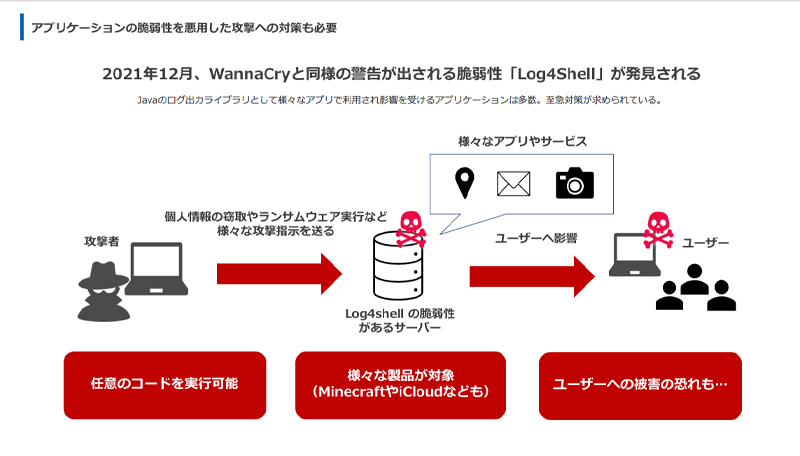
Log4j2とは、Javaプログラムにおけるログ出力のためのツールです。ログ出力とは、プログラムの動作状況やエラーなどの情報をテキストファイルやコンソールに出力することを指します。Log4j2は、Apacheソフトウェア財団が開発したオープンソースのログ出力ライブラリです。
Log4j2の特徴
Log4j2の特徴として、以下のような点が挙げられます。
- 高性能: Log4j2は、ログ出力のパフォーマンスに特に焦点を当てています。高速なログ出力と低いオーバーヘッドを実現しています。
- 多様な出力先: Log4j2では、ログ出力先としてファイル、コンソール、データベース、ネットワークなど多くの選択肢があります。
- 高度なロギング制御: Log4j2では、ログの出力レベルや出力形式を細かく制御することができます。
Log4j2の設定方法
Log4j2の設定方法として、以下のような手順が挙げられます。
- log4j2.xmlの作成: Log4j2の設定ファイルであるlog4j2.xmlをプロジェクトのrootディレクトリーに作成します。
- ロガーの設定: 設定ファイルで、ロガーの出力レベルや出力先を設定します。
- ロガーの取得: Javaプログラム内で、ロガーを取得し、ログ出力を行います。
Log4j2の利点
Log4j2の利点として、以下のような点が挙げられます。
ASUS、国内版ZenFone 2(ZE551ML)をAndroid 6.0へアップデート開始- ログ出力の効率化: Log4j2では、ログ出力のパフォーマンスが高いため、システムの全体的なパフォーマンスに影響しません。
- ログの分析の容易さ: Log4j2では、ログ出力の形式や出力先を自由に設定できるため、ログの分析が容易になります。
- 開発の効率化: Log4j2では、ログ出力の設定や管理が容易になり、開発の効率があげられます。
TimeBasedTriggeringPolicyとは何ですか?
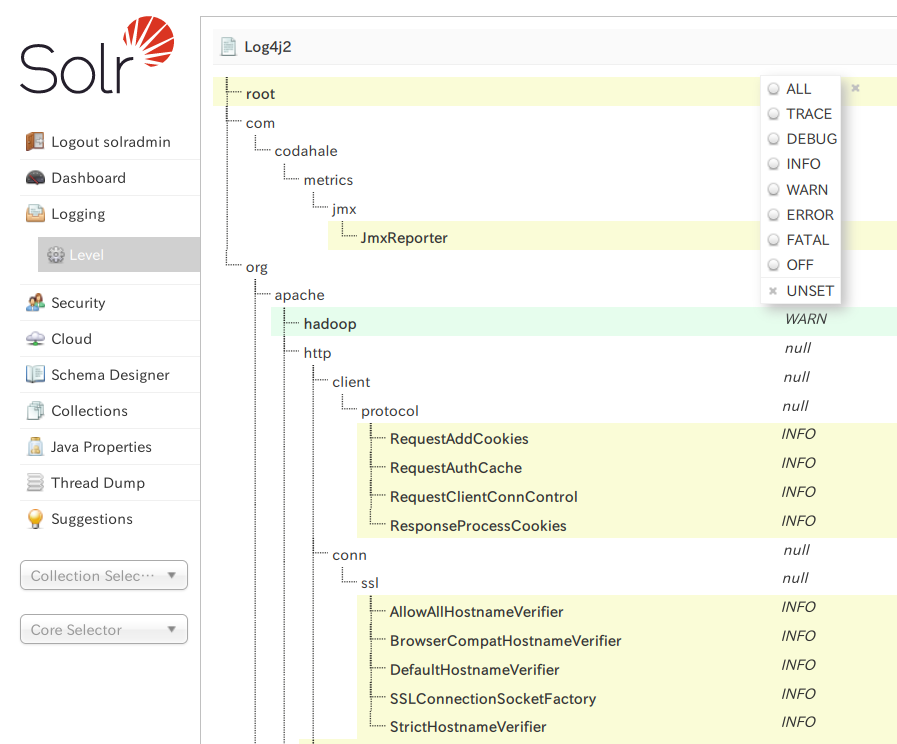
TimeBasedTriggeringPolicyとは、一定の時間間隔でのイベントのトリガーを行うポリシーです。このポリシーでは、指定された時間間隔ごとにイベントがトリガーされるように設定することができます。
指定可能な時間間隔
TimeBasedTriggeringPolicyでは、以下のような時間間隔を指定することができます。
- 秒間隔:例えば、5秒ごとにイベントをトリガーする。
- 分間隔:例えば、15分ごとにイベントをトリガーする。
- 時間隔:例えば、1時間ごとにイベントをトリガーする。
- 日間隔:例えば、24時間ごとにイベントをトリガーする。
適用可能なシナリオ
TimeBasedTriggeringPolicyは、以下のようなシナリオで適用することができます。
「スマホ2台を同時に急速充電できる」凶悪なモバイルバッテリーがコンセント並みに捗る- 定期的にデータをバックアップするタスクの実行。
- 定期的にシステムの状態をチェックするモニタリング。
- 特定の時間帯にのみ実行するタスクのスケジューリング。
設定方法
TimeBasedTriggeringPolicyを設定するには、以下の手順を踏みます。
- 정책の作成:TimeBasedTriggeringPolicyインスタンスを作成し、必要なパラメーターを設定します。
- 時間間隔の指定:トリガーする時間間隔を指定します。
- イベントの設定:トリガーされた際に実行するイベントを設定します。
log4jのログレベルはデフォルトで何ですか?

log4jのログレベルはデフォルトでINFOです。INFOは、ログの重要度が中程度のものを示しています。DEBUG以下のログレベルは、デバッグなどの開発段階でのみ出力するログメッセージを示し、INFO以上のログレベルは、生産環境でのログメッセージを示しています。
ログレベルとは
ログレベルは、ログメッセージの重要度を示す値です。ログレベルには、DEBUG、INFO、WARN、ERROR、FATALなどの値があり、それぞれの値では異なるログメッセージが出力されます。
- DEBUG: デバッグなどの開発段階でのみ出力するログメッセージ
- INFO:IDDLEのログメッセージ、中程度の重要度
- WARN: 警告レベルのログメッセージ、高い重要度
ログレベルの設定方法
ログレベルの設定方法はいくつかあります。log4jの設定ファイルであるlog4j.propertiesやlog4j.xmlにログレベルの設定を記述する方法、Javaコード中でログレベルの設定を行う方法などがあります。
- log4j.properties: 設定ファイルにログレベルの設定を記述
- log4j.xml: 設定ファイルにログレベルの設定を記述
- Javaコード: Javaコード中でログレベルの設定を行う
ログレベルの利用_scenario
ログレベルの利用シナリオはいくつかあります。例えば、生産環境ではINFO以上のログレベルでのみログメッセージを出力し、開発環境ではDEBUG以下のログレベルでのみログメッセージを出力するように設定することができます。
- 生産環境: INFO以上のログレベルでのみログメッセージを出力
- 開発環境: DEBUG以下のログレベルでのみログメッセージを出力
- テスト環境: WARN以上のログレベルでのみログメッセージを出力
よくある質問
log4j2のログ出力先ファイル名をカスタマイズするにはどうしたらいいですか()
log4j2のログ出力先ファイル名をカスタマイズするには、FileAppenderを使用します。FileAppenderは、ログ出力先ファイル名を指定するために使用されるコンポーネントです。FileAppenderでは、fileNameパラメーターにログ出力先ファイル名を指定することができます。また、FileAppenderでは、DateFormatを使用してログ出力先ファイル名に日付情報を含めることもできます。
log4j2のログ出力先パスをカスタマイズするにはどうしたらいいですか()
log4j2のログ出力先パスをカスタマイズするには、FileAppenderのfilePatternパラメーターを使用します。filePatternパラメーターでは、ログ出力先パスを指定することができます。また、filePatternパラメーターでは、%dや%iなどの特殊文字を使用して、ログ出力先パスに日付情報やインデックス番号などを含めることもできます。
log4j2のログ出力先ファイル名に日付情報を含めるにはどうしたらいいですか()
log4j2のログ出力先ファイル名に日付情報を含めるには、FileNamePatternを使用します。FileNamePatternでは、ログ出力先ファイル名に日付情報を含めるために、%dや%dateなどの特殊文字を使用します。例えば、%d{yyyy-MM-dd}のように指定すると、ログ出力先ファイル名に年月日の日付情報を含めることができます。
log4j2のログ出力先ファイル名にインデックス番号を含めるにはどうしたらいいですか()
log4j2のログ出力先ファイル名にインデックス番号を含めるには、 FileNamePatternを使用します。FileNamePatternでは、ログ出力先ファイル名にインデックス番号を含めるために、%iという特殊文字を使用します。例えば、%iのように指定すると、ログ出力先ファイル名にインデックス番号が付与されます。このインデックス番号は、ログファイルのローテーション時に使用されます。