【Windows】マイクの音量を大きく・小さくする設定方法
Windowsのマイク設定は、だれでも一度は困った経験があるはずです。そのマイクの音量が小さいと、会議中や通話中の相手に声を聞こえなかったり、逆に大きすぎるとノイズが多くなってしまうなどの問題が起こります。そのような問題を解消するために、マイクの音量を適切に設定する方法を紹介します。本稿では、Windowsでマイクの音量を大きく・小さくする設定方法についてわかりやすく解説します。
【Windows】マイクの音量を大きく・小さくする設定方法
Windowsのマイクの音量を大きく・小さくする設定方法は、以下の手順通りです。
マイクの音量調整方法
Windowsのマイクの音量を調整するには、コントロールパネルから行うことができます。コントロールパネルを開き、「ハードウェアとサウンド」をクリックし、「サウンド」を選択します。次に、マイクの名前を選択し、「プロパティ」をクリックします。マイクのプロパティ画面で、音量のスライダーを移動して、音量を調整します。
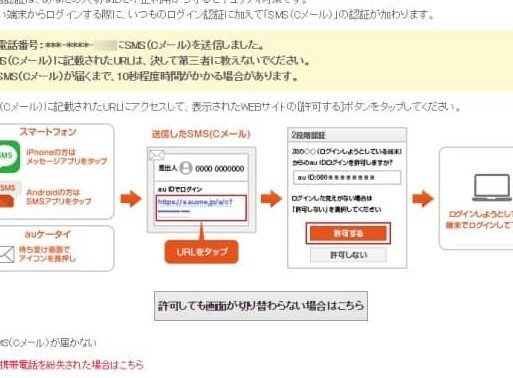
au IDの2段階認証を解除する方法(パケット契約有り・無し共通)音量の自動調整機能
Windowsには、音量の自動調整機能があります。この機能を有効にすることで、マイクの音量が自動的に調整されます。コントロールパネルを開き、「ハードウェアとサウンド」をクリックし、「サウンド」を選択します。次に、マイクの名前を選択し、「プロパティ」をクリックします。マイクのプロパティ画面で、「 LEVEL タブ」に移動し、「自動的にマイクのボリュームを調整」をチェックします。
マイクの音量を大きくする方法
マイクの音量を大きくするには、以下の方法があります。マイクのボーミックを近づけるか、マイクの感度を高めることができます。また、音声エフェクトを使用して、マイクの音量を大きくすることもできます。
マイクの音量を小さくする方法
マイクの音量を小さくするには、以下の方法があります。マイクのボーミックを遠ざけるか、マイクの感度を低めることができます。また、音声エフェクトを使用して、マイクの音量を小さくすることもできます。
トラブルシューティング
マイクの音量設定に問題がある場合は、以下のトラブルシューティングを実行してください。マイクのドライバーを更新するか、マイクの設定を初期状態に戻すことができます。また、システムのサウンド設定を確認することも必要です。
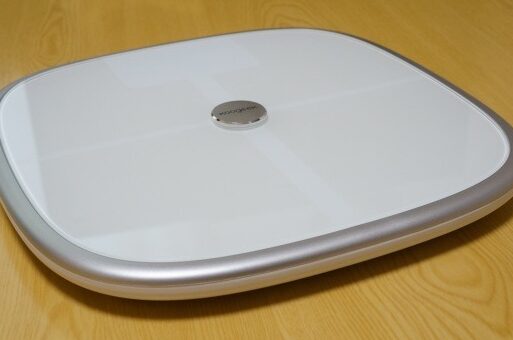
体脂肪率やBMIが測れるBluetooth対応のスマート体重計「Koogeek S1」レビュー| マイクの音量設定 | 説明 |
|---|---|
| マイクの音量を大きくする | マイクのボーミックを近づけるか、マイクの感度を高める |
| マイクの音量を小さくする | マイクのボーミックを遠ざけるか、マイクの感度を低める |
| 音量の自動調整機能 | マイクの音量を自動的に調整する |
PCのマイクの設定方法は?
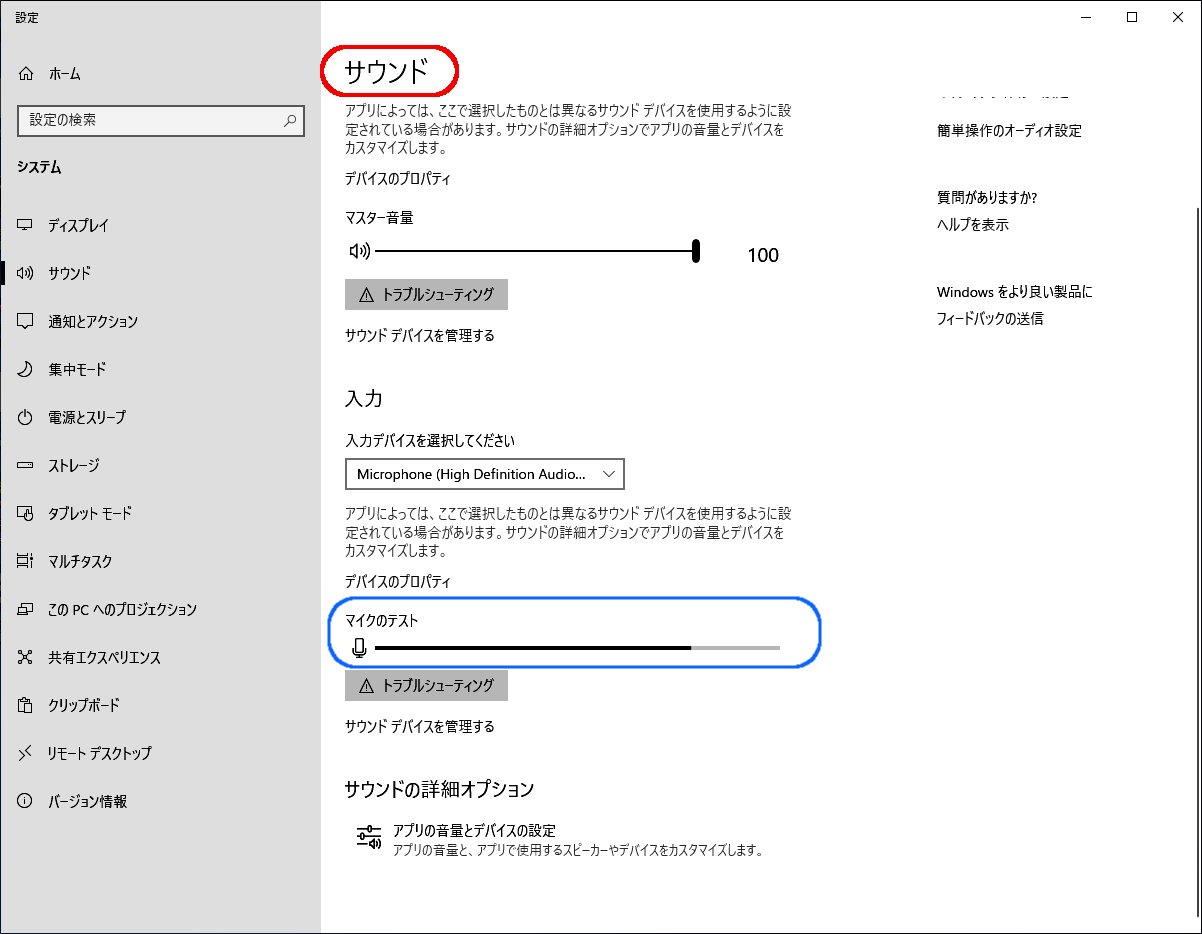
PCのマイクを正しく設定することで、通話や録音の音質を向上させることができます。以下は、PCのマイクの設定方法の基本的な手順です。
マイクの認識
まず、PCがマイクを認識しているかどうかを確認します。デバイスマネージャーや音声デバイスの設定画面で、マイクが認識されていることを確認します。
- デバイスマネージャーを開き、「サウンド、ビデオゲームコントローラー」セクションに移動します。
- マイクの名前が表示されていることを確認します。
- マイクが認識されていない場合は、ドライバーを更新する必要があります。
マイクの設定
マイクの設定を行うには、音声デバイスの設定画面で、マイクの設定を変更します。
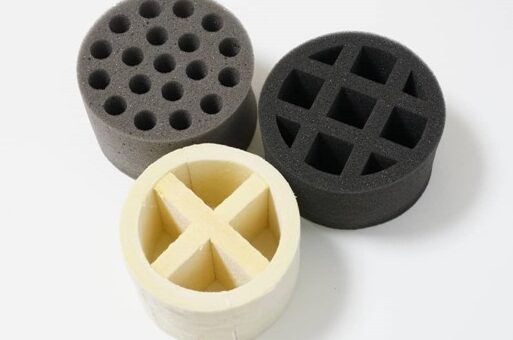
【給気口の騒音対策】ダクトにサイレンサーを入れると静音効果がある- 音声デバイスの設定画面を開き、マイクを選択します。
- マイクのボリュームを調整します。
- マイクのモードを選択します(例:ステレオ、モノラルなど)。
録音ソフトウェアの設定
録音ソフトウェアでマイクを使用するには、ソフトウェアの設定画面で、マイクを選択する必要があります。
- 録音ソフトウェアを開き、設定画面に移動します。
- マイクを選択し、録音設定を変更します。
- 録音の音質に応じて、マイクの設定を調整します。
マイクなぜ声が大きくなる?

マイクは、音声を拾って増幅してくれる装置です。しかし、音声を大きくするためには、マイク内部での音声信号の増幅や、スピーカーでの音声の出力方など、複雑なプロセスが関わっています。
音声信号の増幅
マイク内部では、音声信号が電気信号に変換されます。この信号を増幅することで、音声を大きくすることができます。増幅の仕組みとして、トランジスターやオペアンプなどの電子部品が使用されています。これらの部品により、音声信号が適切に増幅され、スピーカーに出力されます。
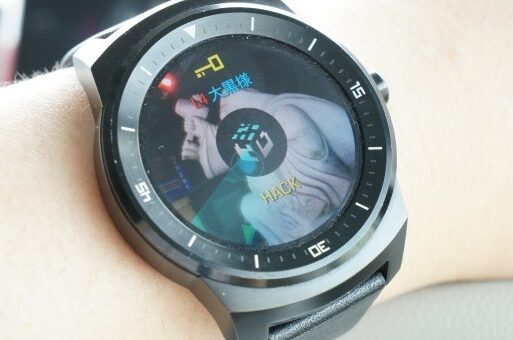
腕時計から華麗にハック!?IngressのAndroid Wear対応を解説スピーカーの出力方
スピーカーは、電気信号を受け取り音声を出力します。この出力方に、スピーカーのインピーダンスが関係しています。インピーダンスは、スピーカーの音声出力の大きさを決める要因です。インピーダンスが高ければ、音声が出力されるため、音声を大きくすることができます。
周囲の環境の影響
マイクの音声を大きくするためには、周囲の環境も重要です。反響, ノイズ, 共鳴など、音声を影響する要因があります。これらの要因を最小限度に抑えることで、音声をより大きくすることができます。例えば、反響を抑えるために、アコースティックパネルを設置することもあります。
Windows11 マイクブースト どこ?

Windows11 では、マイクブースト機能が存在しないと報告されています。マイクブーストは、音声録音の音量を上げるための機能です。以前の Windows バージョンでは、マイクブーストを有効にすることで、録音された音声を大幅に増幅することができました。しかし、Windows11 ではこの機能が消えています。
ツイッターDMの履歴を復元する方法マイクブーストの代替機能
Windows11 では、マイクブーストがなくても、音声録音の音量を上げるための代替機能があります。
- 録音機器の設定:録音機器の設定で、音量を上げることができます。
- 音声編集ソフトウェア:音声編集ソフトウェアを使用して、録音された音声を加工し、音量を上げることができます。
- 外部マイクの使用:外部マイクを使用することで、録音された音声を大幅に増幅することができます。
マイクブーストが無くなった理由
マイクブーストが Windows11 から削除された理由は、セキュリティー 上の問題です。マイクブースト機能が悪用されることで、プライバシーの侵害や、マルウェアの拡散につながる恐れがありました。Microsoft は、セキュリティー を優先し、この機能を削除することにしました。
マイクブーストの復元方法
マイクブーストを Windows11 に復元する方法はありません。Microsoft は、公式にマイクブーストの復元をサポートしていません。ただし、サードパーティー 製のアプリケーションを使用することで、マイクブースト相当の機能を実現することができます。ただし、サードパーティー 製のアプリケーションを使用する場合、セキュリティー 上のリスクを考慮する必要があります。
Windowsのマイクブーストとは?
Windowsのマイクブーストとは、Windows OSにおける音声強化機能のことを指します。この機能は、マイクの音声を強化して、音質を向上させることができます。マイクブーストを有効にすることで、音声Recognitionや 通話、録音などの音声関連アプリケーションでの音質が向上します。
マイクブーストの有効化方法
マイクブーストを有効にする方法はいくつかあります。
- Windowsの設定画面에서音声の設定を開き、「マイクブースト」をオンにする。
- デバイスマネージャーで、マイクのプロパティを開き、「マイクブースト」をオンにする。
- マイクのドライバーソフトウェアをインストールし、「マイクブースト」をオンにする。
マイクブーストの効果
マイクブーストの効果として、以下のようなものがあります。
- 音声強化:マイクの音声を強化して、音質を向上させる。
- ノイズ除去:マイクの音声よりノイズを除去して、音質を向上させる。
- 音声信頼度向上:マイクブーストを有効にすることで、音声Recognitionや通話の信頼度が向上する。
マイクブーストの考慮点
マイクブーストを有効にする際には、以下のような点に注意する必要があります。
- マイクの種類:マイクブーストが有効になるマイクの種類によって異なる。
- 音声の設定:マイクブーストを有効にする際には、音声の設定を合わせておく必要がある。
- コンピューターの性能:マイクブーストを有効にするには、コンピューターの性能が必要である。
よくある質問
マイクの音量を大きくする設定方法は?
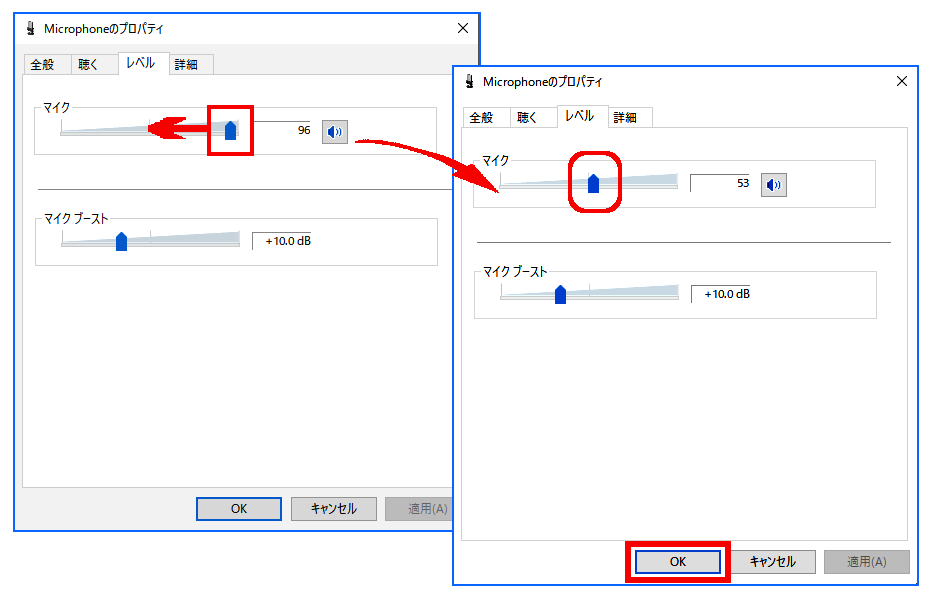
マイクの音量を大きくする設定方法は、Windowsの設定画面で行うことができます。まず、設定画面を開き、システム > サウンド > レコーディングの順に進みます。次に、マイクの名前をクリックし、プロパティを選択します。最後に、レベルタブで、マイクの音量を最大まで上げることができます。
マイクの音量を小さくする設定方法は?
マイクの音量を小さくする設定方法は、Windowsの設定画面で行うことができます。まず、設定画面を開き、システム > サウンド > レコーディングの順に進みます。次に、マイクの名前をクリックし、プロパティを選択します。最後に、レベルタブで、マイクの音量を最小まで下げることができます。
マイクの音量を調整することで、音質が向上するの?
マイクの音量を調整することで、音質が向上する可能性があります。特に、マイクの音量が小さすぎると、音声が弱くて聞き取りにくくなります。一方、マイクの音量を大きくすると、ノイズが参加して音質が悪化する可能性があります。適切なマイクの音量を設定することで、音質を向上させることができます。
マイクの音量を設定する方法を初心者向けに教えてください。
マイクの音量を設定する方法は、簡単に説明します。まず、Windowsの設定画面を開きます。次に、システム > サウンド > レコーディングの順に進みます。ここで、マイクの名前をクリックし、プロパティを選択します。最後に、レベルタブで、マイクの音量を調整することができます。音量の調整には、スライダーを使用します。スライダーを左に動かすと、マイクの音量が小さくなり、右に動かすと、マイクの音量が大きくなります。