Amazonアプリのキャッシュを削除する手順
Amazonアプリでキャッシュが溜まると動作が遅くなることがあります。キャッシュを削除することで、アプリの動作が改善される場合があります。ここでは、Amazonアプリのキャッシュを削除する手順をご紹介します。
Amazonアプリのキャッシュを削除する方法
1. Amazonアプリのキャッシュとは?
Amazonアプリのキャッシュとは、アプリがよりスムーズに動作するために、頻繁に使用するデータや画像を一時的に保存しておくものです。これにより、アプリの起動速度やページの読み込み速度が向上します。しかし、キャッシュが古くなったり、破損したりすると、アプリの動作が遅くなったり、エラーが発生したりすることがあります。そのため、定期的にキャッシュを削除することが推奨されます。
2. キャッシュを削除する手順
Amazonアプリのキャッシュを削除するには、次の手順に従います。
Androidの場合
1. Androidの「設定」アプリを開きます。
2. 「アプリと通知」または「アプリ」をタップします。
3. 「Amazonショッピング」アプリを探してタップします。
4. 「ストレージとキャッシュ」をタップします。
5. 「キャッシュをクリア」をタップします。
iPhone/iPadの場合
1. iPhone/iPadの「設定」アプリを開きます。
2. 「一般」をタップします。
3. 「iPhoneストレージ」または「iPadストレージ」をタップします。
4. 「Amazonショッピング」アプリを探してタップします。
5. 「アプリをオフロード」をタップします。
3. キャッシュ削除による影響
キャッシュを削除すると、アプリが初めて起動したときのように、データや画像が再ダウンロードされます。そのため、アプリの起動速度やページの読み込み速度が一時的に遅くなる可能性があります。
4. キャッシュ削除のメリット
キャッシュを削除することで、次のメリットがあります。
- アプリの動作が高速化される。
- アプリのエラーが減少する。
- アプリのストレージ容量が節約される。
5. キャッシュ削除の注意点
キャッシュを削除すると、アプリのログイン情報や設定情報が失われる場合があります。そのため、キャッシュを削除する前に、必要な情報がバックアップされていることを確認してください。
無料で使えるタイ語翻訳アプリhttps://youtube.com/watch?v=amazon-%25E3%2582%25A2%25E3%2583%2597%25E3%2583%25AA-%25E3%2582%25AD%25E3%2583%25A3%25E3%2583%2583%25E3%2582%25B7%25E3%2583%25A5%25E5%2589%258A%25E9%2599%25A4-iphone
Amazonアプリでキャッシュを削除するには?

Amazonアプリのキャッシュを削除する方法
Amazonアプリのキャッシュを削除すると、アプリのパフォーマンスが向上し、ストレージスペースを解放できます。 以下は、AndroidとiOSデバイスでAmazonアプリのキャッシュを削除する方法です。
Androidデバイスの場合
- Androidデバイスの設定アプリを開きます。
- 「アプリと通知」または「アプリ」をタップします。
- 「Amazon」アプリを見つけ、タップします。
- 「ストレージとキャッシュ」をタップします。
- 「キャッシュをクリア」をタップします。
iOSデバイスの場合
- iPhoneまたはiPadで「設定」アプリを開きます。
- 「一般」をタップします。
- 「iPhoneストレージ」または「iPadストレージ」をタップします。
- 「Amazon」アプリを見つけ、タップします。
- 「アプリをオフロード」をタップします。これは、アプリのデータを削除しますが、アプリ自体を削除しません。
キャッシュ削除の注意点
Amazonアプリのキャッシュを削除すると、アプリのログイン情報や以前の検索履歴などのデータが削除されます。 アプリを再度使用するときは、再度ログインする必要がある場合があります。
サッカー戦術を考えるのに役立つアプリキャッシュ削除のメリット
- アプリのパフォーマンス向上: キャッシュが蓄積すると、アプリの動作が遅くなることがあります。 キャッシュを削除することで、アプリの起動速度や応答速度が向上します。
- ストレージスペースの解放: キャッシュは、デバイスのストレージスペースを消費します。 キャッシュを削除することで、ストレージスペースを解放し、他のアプリやデータのためのスペースを確保できます。
- アプリのバグの解消: 場合によっては、アプリのキャッシュがバグの原因となることがあります。 キャッシュを削除することで、バグが解消されることがあります。
キャッシュ削除のデメリット
- ログイン情報の削除: キャッシュを削除すると、アプリのログイン情報が削除されます。 アプリを再度使用するときは、再度ログインする必要があります。
- 検索履歴の削除: キャッシュを削除すると、以前の検索履歴が削除されます。 以前の検索内容を再度検索する必要がある場合があります。
IphoneのAmazonのキャッシュをクリアするには?
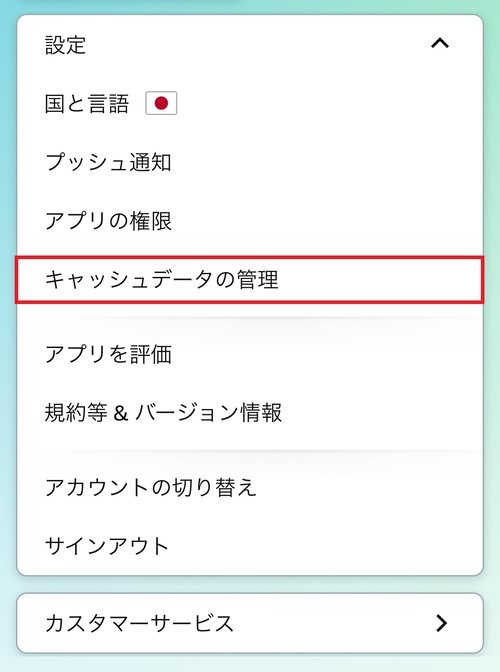
iPhoneのAmazonのキャッシュをクリアする方法
iPhoneのAmazonアプリのキャッシュをクリアするには、次の手順に従います。
- iPhoneの設定アプリを開きます。
- 「一般」をタップします。
- 「iPhoneストレージ」をタップします。
- 「Amazon」をタップします。
- 「アプリのデータを削除」をタップします。
キャッシュをクリアするメリット
Amazonアプリのキャッシュをクリアすることで、次のメリットがあります。
- アプリの動作が高速化します。 キャッシュが蓄積すると、アプリの動作が遅くなることがあります。キャッシュをクリアすることで、アプリの動作が高速化されます。
- アプリのサイズが小さくなります。 キャッシュはアプリのサイズを大きくします。キャッシュをクリアすることで、アプリのサイズが小さくなり、iPhoneのストレージ容量を節約できます。
- アプリのバグを解消できます。 キャッシュが原因でアプリが正常に動作しない場合があります。キャッシュをクリアすることで、アプリのバグを解消できる可能性があります。
キャッシュをクリアする頻度
キャッシュをクリアする頻度は、アプリの使用頻度やキャッシュのサイズによって異なります。アプリの動作が遅くなったり、アプリのサイズが大きくなったりしたら、キャッシュをクリアすることを検討してください。
ポケモンGOの位置偽装アプリとは?キャッシュをクリアする際の注意点
キャッシュをクリアすると、アプリの設定やログイン情報が失われる場合があります。キャッシュをクリアする前に、必要な情報をバックアップしておきましょう。
キャッシュをクリアするその他の方法
Amazonアプリのキャッシュをクリアする方法は、上記の他に、次の方法があります。
- Amazonアプリを再起動します。
- Amazonアプリを削除して再インストールします。
アプリのキャッシュを削除するにはどうすればいいですか?
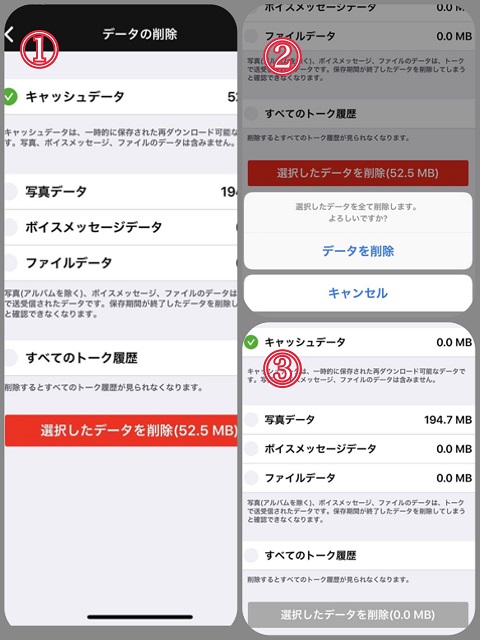
アプリのキャッシュを削除する方法
アプリのキャッシュを削除するには、デバイスとアプリの種類によって手順が異なります。一般的な方法を以下に示します。
古文を簡単に変換できるツールAndroid デバイスの場合
Android デバイスでアプリのキャッシュを削除するには、次の手順に従います。
- デバイスの設定を開きます。
- 「アプリと通知」または「アプリ」を選択します。
- キャッシュを削除したいアプリを選択します。
- 「ストレージとキャッシュ」または「ストレージ」を選択します。
- 「キャッシュをクリア」をタップします。
iPhone または iPad の場合
iOS デバイスでは、アプリのキャッシュを直接削除することはできません。代わりに、デバイスのストレージを解放するために、次の手順に従うことができます。
- デバイスの設定を開きます。
- 「一般」を選択します。
- 「iPhone ストレージ」または「iPad ストレージ」を選択します。
- キャッシュを削除したいアプリを選択します。
- 「アプリを削除」をタップしてアプリを削除し、再度インストールします。
アプリ固有の設定
一部のアプリでは、アプリ内設定でキャッシュをクリアできる場合があります。アプリの設定を確認して、キャッシュをクリアするオプションがあるかどうかを確認してください。
キャッシュクリアのメリット
アプリのキャッシュをクリアすると、次のメリットがあります。
- アプリのパフォーマンスを向上させることができます。
- ストレージスペースを解放できます。
- アプリの不具合を修正するのに役立つ場合があります。
キャッシュクリアのリスク
アプリのキャッシュをクリアすると、次のリスクがあります。
- アプリのログイン情報や設定が失われる可能性があります。
- アプリが正常に動作しなくなる可能性があります。
Iphoneのキャッシュの削除方法は?
iPhoneのキャッシュを削除する方法
iPhoneのキャッシュを削除する方法は、アプリによって異なります。一般的な方法としては、以下のものがあります。
- アプリを閉じる: アプリを強制終了することで、そのアプリのキャッシュをクリアすることができます。アプリを閉じる方法は、アプリの画面の下部にあるホームボタンをダブルクリックして、アプリのプレビュー画面を表示します。次に、アプリのプレビューを上にスワイプすることでアプリを閉じることができます。
- アプリを再起動する: アプリを再起動することで、アプリのキャッシュがクリアされる場合があります。アプリを再起動するには、アプリを閉じてから再び開きます。
- アプリを更新する: アプリの開発者がキャッシュをクリアする機能を提供している場合、アプリを更新することでその機能を利用できる場合があります。
- iPhoneを再起動する: iPhoneを再起動することで、すべてのアプリのキャッシュがクリアされます。
- iPhoneを初期化する: iPhoneを初期化すると、すべてのデータが消去されます。そのため、iPhoneを初期化する前に必ずバックアップを取っておくことをお勧めします。
iPhoneのキャッシュを削除する必要性
iPhoneのキャッシュは、アプリの動作を高速化するために使用されます。しかし、キャッシュが溜まりすぎると、逆にアプリの動作が遅くなることがあります。また、キャッシュには、個人情報やパスワードなどの機密情報が含まれている場合もあります。そのため、定期的にキャッシュを削除することが推奨されます。
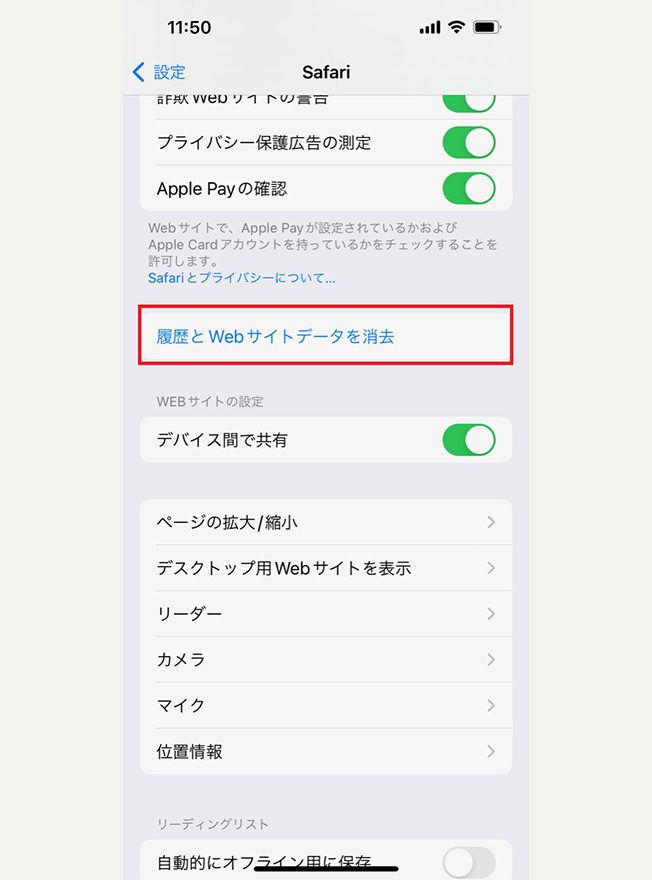
iPhoneのキャッシュを削除する方法: Safari
Safariのキャッシュを削除するには、以下の手順を実行します。
- Safariアプリを開きます。
- 画面下部にある「設定」アイコンをタップします。
- 「履歴とウェブサイトデータ」をタップします。
- 「履歴とデータを消去」をタップします。
iPhoneのキャッシュを削除する方法: その他のアプリ
アプリによっては、キャッシュを削除する機能が用意されている場合があります。アプリの設定を確認して、キャッシュを削除する機能があるかどうかを確認してください。
iPhoneのキャッシュを削除することの利点
iPhoneのキャッシュを削除することには、以下のような利点があります。
- アプリの動作が高速になる: キャッシュが溜まりすぎると、アプリの動作が遅くなることがあります。キャッシュを削除することで、アプリの動作が高速になります。
- ストレージ容量を節約できる: キャッシュは、iPhoneのストレージ容量を消費します。キャッシュを削除することで、ストレージ容量を節約できます。
- プライバシーを保護できる: キャッシュには、個人情報やパスワードなどの機密情報が含まれている場合もあります。キャッシュを削除することで、プライバシーを保護できます。
よくある質問
Amazonアプリのキャッシュを削除する手順は?
Amazonアプリのキャッシュを削除するには、以下の手順に従ってください。
- お使いのデバイスの「設定」アプリを開きます。
- 「アプリと通知」または「アプリ」を選択します。
- アプリのリストから「Amazon」アプリを探します。
- 「ストレージとキャッシュ」または「ストレージ」を選択します。
- 「キャッシュをクリア」または「キャッシュの削除」をタップします。
これで、Amazonアプリのキャッシュが削除されます。これにより、アプリの動作が改善される可能性があります。キャッシュは、アプリがより迅速に動作するために使用されるデータの一種です。キャッシュを削除すると、アプリが初めて開かれたときと同じ状態になります。
Amazonアプリのキャッシュを削除すると何が起こりますか?
Amazonアプリのキャッシュを削除すると、アプリの動作が改善される可能性があります。これは、キャッシュがアプリの動作を遅くする原因となる場合があるためです。キャッシュを削除すると、アプリは新しいキャッシュを生成し、アプリの動作が改善されます。ただし、キャッシュを削除すると、アプリが初めて開かれたときと同じ状態になります。そのため、アプリのログイン情報や設定が失われる可能性があります。
Amazonアプリのキャッシュを削除する必要があるのはいつですか?
Amazonアプリの動作が遅くなったり、問題が発生したりする場合は、キャッシュを削除することをお勧めします。また、アプリをアップデートした後や、アプリが新しいバージョンのAndroidで動作しなくなった場合にも、キャッシュを削除することをお勧めします。
Amazonアプリのキャッシュを削除する方法がわからない場合はどうすればよいですか?
Amazonアプリのキャッシュを削除する方法がわからない場合は、Amazonのウェブサイトまたはカスタマーサポートに問い合わせてみてください。Amazonのウェブサイトでは、Amazonアプリに関する多くの情報を見つけることができます。カスタマーサポートでは、Amazonアプリに関する質問や問題を解決するのに役立ちます。