Androidで封筒宛名印刷ができるアプリ
封筒の宛名を印刷するのに役立つ、便利でユーザーフレンドリーなAndroidアプリを紹介します。これらのアプリを使用すると、迅速かつ簡単に宛名を印刷し、手間をかけずに郵便物を送ることができます。
Androidで封筒宛名印刷ができるアプリ
封筒宛名印刷アプリを選ぶポイント
Androidで封筒宛名印刷ができるアプリは数多く存在しますが、選ぶ際に重要なポイントは以下の通りです。
- 機能の充実度:宛名印刷の基本機能に加え、住所録管理、宛名ラベル印刷、封筒デザインテンプレート、複数宛名印刷などの機能が充実しているか確認しましょう。
- 使いやすさ:操作が直感的で、初心者でも簡単に使えるアプリを選びましょう。チュートリアル動画や分かりやすい説明文があるアプリはおすすめです。
- 印刷品質:高画質印刷に対応しているアプリを選びましょう。特に、宛名は綺麗に印刷されないと相手に失礼な印象を与えてしまいます。
- セキュリティ:個人情報を扱うアプリなので、セキュリティ対策がしっかりしているアプリを選びましょう。データの暗号化やパスワード設定などの機能があるアプリがおすすめです。
- 無料版・有料版:無料版と有料版があり、無料版では機能制限がある場合があります。必要な機能が揃っているかどうか、無料版で試してから有料版にアップグレードすることを検討しましょう。
人気の封筒宛名印刷アプリ
多くのユーザーから支持されている封筒宛名印刷アプリには以下のようなものがあります。
- 「宛名職人」:豊富なテンプレートと機能で、初心者から上級者まで使いやすいアプリです。住所録管理、宛名ラベル印刷、封筒デザインテンプレートなど、便利な機能が充実しています。
- 「宛名書きPro」:高画質印刷に対応し、綺麗に宛名印刷ができます。複数宛名印刷にも対応しており、大量の封筒を印刷する際にも便利です。
- 「ラベル屋さん」:宛名ラベル印刷だけでなく、様々な種類のラベル印刷に対応しています。豊富なデザインテンプレートで、個性的なラベルを作成できます。
- 「住所録&宛名印刷」:シンプルな操作で、誰でも簡単に宛名印刷ができます。住所録管理機能も充実しており、効率的に宛名印刷を行えます。
封筒宛名印刷アプリの使い方
封筒宛名印刷アプリは、基本的には以下の手順で利用できます。
無料で犬の無駄吠えを防止するアプリ- アプリを起動して、宛名印刷モードを選択します。
- 宛名情報を入力します。住所録から読み込むこともできます。
- 封筒サイズやデザインを選択します。
- 印刷設定を行い、印刷を実行します。
封筒宛名印刷アプリのメリット
封筒宛名印刷アプリを利用するメリットは、以下の通りです。
- 手書きよりも綺麗に印刷できる:手書きでは難しい、美しい文字で宛名を印刷できます。
- 時間短縮:手書きよりも短時間で大量の封筒に宛名印刷ができます。
- 効率性向上:住所録管理機能を利用することで、宛名情報の管理が効率化されます。
- デザインの自由度が高い:豊富なテンプレートやデザイン機能により、個性的な宛名印刷ができます。
封筒宛名印刷アプリの注意点
封筒宛名印刷アプリを利用する際の注意点は以下の通りです。
- アプリの動作環境:使用するアプリが、自分のAndroid端末に対応していることを確認しましょう。
- 印刷品質:アプリによって印刷品質が異なるため、事前に印刷サンプルを確認しましょう。
- セキュリティ:個人情報を取り扱うアプリなので、セキュリティ対策もしっかり確認しましょう。
封筒の宛名印刷を無料でできるアプリは?
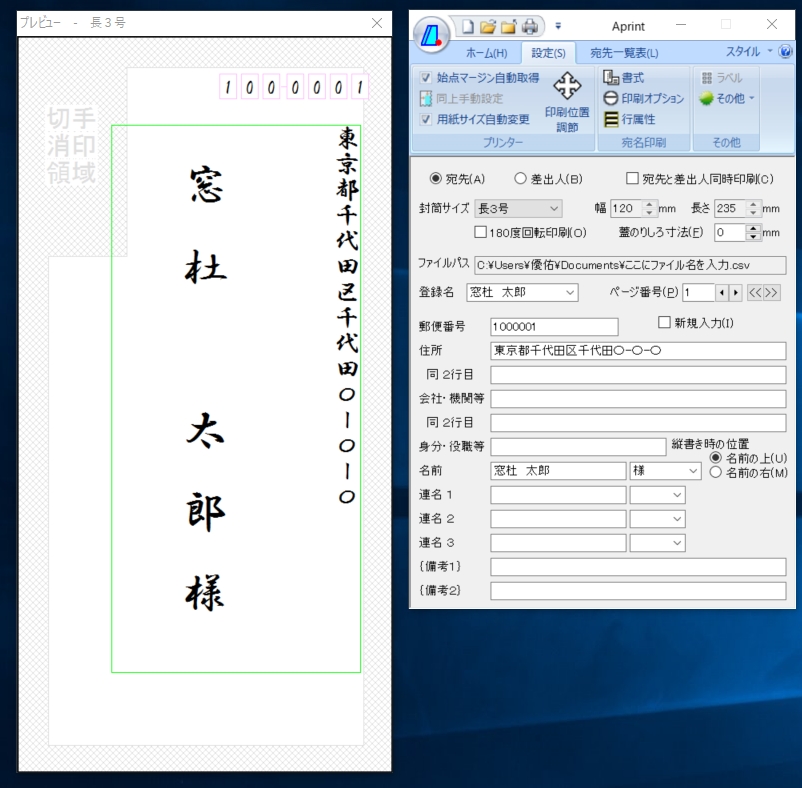
封筒の宛名印刷を無料でできるアプリはたくさんあります。しかし、無料アプリは機能が制限されている場合や、広告が表示される場合があります。そのため、自分のニーズに合ったアプリを選ぶことが重要です。
宛名印刷アプリを選ぶポイント
宛名印刷アプリを選ぶ際には、以下のポイントを考慮しましょう。
- 無料版の機能: 無料版で利用できる機能が充実しているかを確認しましょう。
- 広告の有無: 広告が多いと使いにくいため、広告が少ないアプリを選びましょう。
- デザインテンプレート: 宛名デザインのテンプレートが豊富にあると便利です。
- 操作性: 簡単に操作できるアプリを選びましょう。
- 対応機種: 自分のスマホやタブレットに対応しているアプリを選びましょう。
おすすめアプリ1: 宛名職人
「宛名職人」は、豊富なデザインテンプレートと、簡単操作が魅力のアプリです。無料版では、基本的な機能が利用できます。広告は表示されますが、頻繁に表示されることはありません。
おすすめアプリ2: ラベル屋さん
「ラベル屋さん」は、ラベル作成機能が充実しており、封筒の宛名印刷にも最適です。無料版では、基本的な機能が利用できます。広告は表示されますが、それほど気にならない程度です。
beamng driveを無料でダウンロードする方法宛名印刷アプリの注意点
無料の宛名印刷アプリは、機能が制限されている場合や、広告が表示される場合があります。また、セキュリティ対策が不十分なアプリもあるため、注意が必要です。アプリを利用する前に、必ず利用規約をよく読み、安全性を確認しましょう。
封筒に印刷できるアプリは?
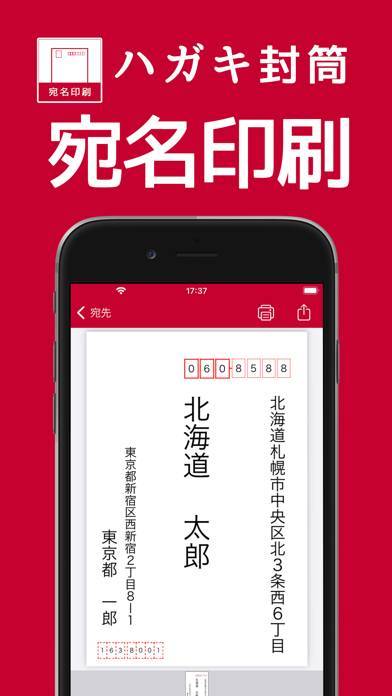
封筒に印刷できるアプリはたくさんあります。用途や機能によって使い分けましょう。以下に、代表的なアプリをご紹介します。
封筒印刷アプリを選ぶポイント
封筒印刷アプリを選ぶ際には、以下のポイントを考慮しましょう。
楽譜が作れる無料アプリ- 対応する封筒サイズ: 使いたい封筒のサイズに対応しているか確認しましょう。
- 印刷機能: テンプレートやデザイン機能、住所録機能など、必要な機能が揃っているか確認しましょう。
- 操作性: インターフェースが使いやすく、操作しやすいアプリを選びましょう。
- 価格: 無料アプリ、有料アプリ、サブスクリプション制アプリなど、予算に合わせて選びましょう。
- セキュリティ: 個人情報や企業情報の保護対策がしっかりしているか確認しましょう。
封筒印刷アプリの種類
封筒印刷アプリは、大きく分けて以下の3種類があります。
- 専用アプリ: 特定の封筒メーカーが提供するアプリで、そのメーカーの封筒に特化した機能が充実しています。
- 汎用アプリ: さまざまなメーカーの封筒に対応した汎用性の高いアプリです。
- オフィススイート: Microsoft WordやGoogle Docsなどのオフィススイートには、封筒印刷機能が搭載されています。
封筒印刷アプリのメリット
封筒印刷アプリを使うメリットは、以下のとおりです。
- 手軽に封筒を作成できる: 手書きや市販のソフトよりも簡単に封筒を作成できます。
- デザイン性の高い封筒を作成できる: テンプレートやデザイン機能を使って、おしゃれな封筒を作成できます。
- 効率的に封筒を作成できる: 住所録機能や自動宛名書き機能など、効率的に封筒を作成できる機能があります。
- コスト削減: 市販の封筒よりも安く作成できます。
封筒印刷アプリのデメリット
封筒印刷アプリを使うデメリットは、以下のとおりです。
- 印刷品質: 自宅のプリンターで印刷する場合、印刷品質が低い場合もあります。
- 対応機種: すべてのプリンターに対応しているわけではありません。
- セキュリティリスク: アプリによっては、セキュリティリスクがある場合があります。
封筒印刷アプリのおすすめ
封筒印刷アプリは、たくさんあります。用途や機能によって使い分けましょう。
犬の吠えをやめさせるアプリ- 「封筒印刷」: 無料で使える封筒印刷アプリです。シンプルな機能ですが、基本的な封筒作成には十分です。
- 「宛名職人」: 住所録機能や自動宛名書き機能など、効率的に封筒を作成できる機能が充実しています。
- 「ラベル屋さん」: 封筒以外にも、ラベルや名刺などの印刷に対応しています。
Wordで封筒に宛名を印刷するにはどうしたらいいですか?
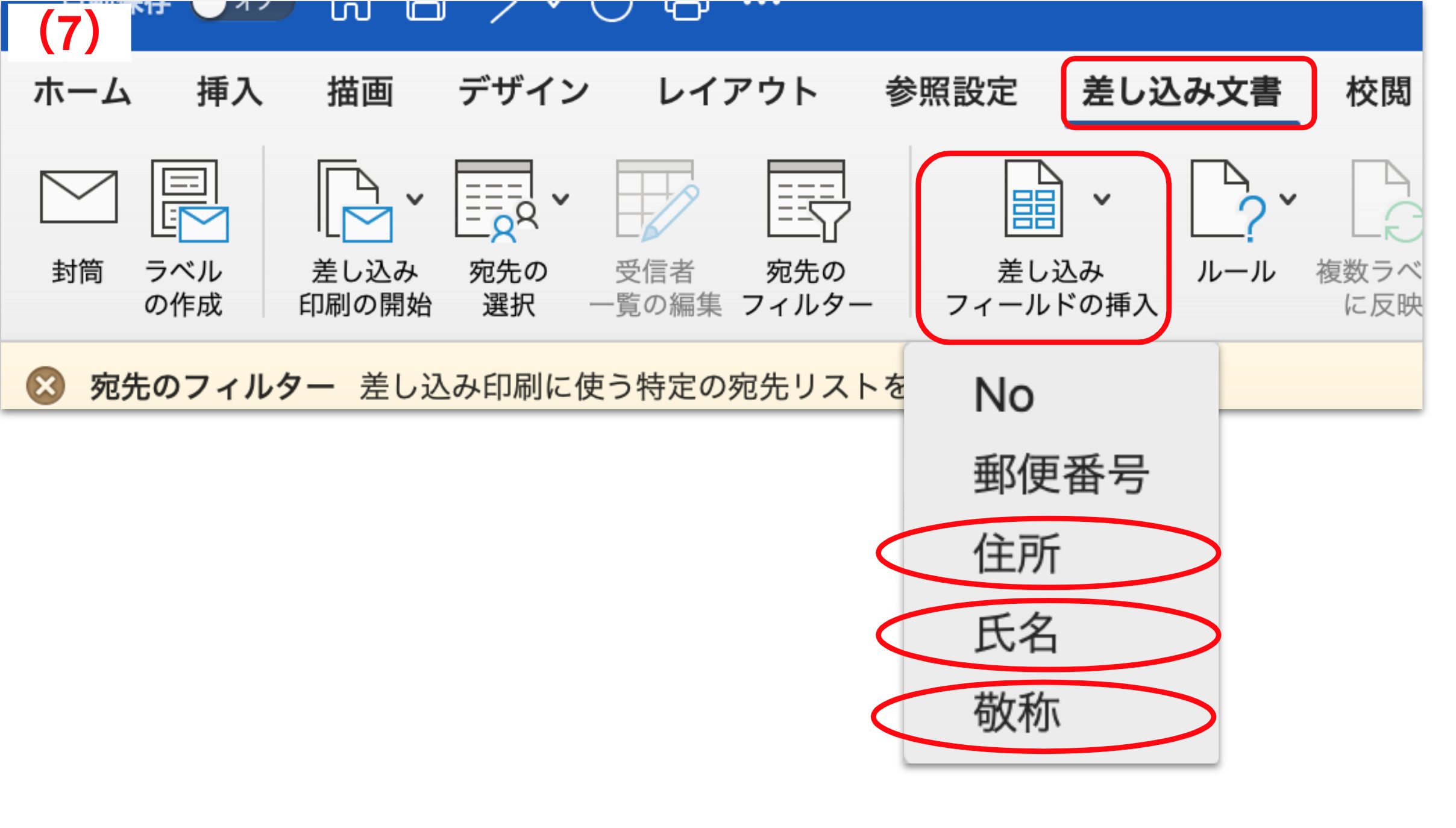
Wordで封筒に宛名を印刷する方法
Wordで封筒に宛名を印刷するには、いくつかの方法があります。ここでは、最も一般的な方法を説明します。
- 封筒のサイズと種類を設定する: まず、Wordで封筒のサイズと種類を設定する必要があります。[ページレイアウト]タブの[サイズ]グループで、使用する封筒のサイズを選択します。次に、[封筒]グループで[封筒]をクリックします。
- 宛名を入力する: 封筒のテンプレートが表示されます。宛先の名前と住所を入力します。[宛名]タブで、[宛名]グループの[宛名]ボタンをクリックすると、宛名を作成するウィンドウが表示されます。宛先の名前や住所を入力して、[OK]をクリックします。
- 印刷設定を確認する: [ファイル]タブの[印刷]をクリックします。印刷設定を確認して、必要な設定を調整します。印刷するページ数は1ページです。印刷範囲は「選択範囲」または「全体」を選択してください。用紙サイズと印刷方向も確認してください。
- 印刷する: [印刷]ボタンをクリックして封筒を印刷します。印刷された封筒が正しく宛名されていることを確認してください。宛名が間違っている場合は、Wordで修正して再印刷してください。
封筒のサイズと種類を選択する
封筒のサイズと種類は、使用する封筒の種類によって異なります。一般的な封筒の種類には、長形3号、長形4号、角形2号などがあります。封筒のサイズを選択したら、Wordで対応する封筒のサイズを設定する必要があります。
- Wordで[ページレイアウト]タブを開きます。
- [サイズ]グループから、使用する封筒のサイズを選択します。
- [封筒]グループから[封筒]をクリックします。
- 封筒のテンプレートが表示されます。
宛名の作成
宛名は、封筒に印刷される名前と住所の情報です。宛名には、宛先の名前、会社名、住所、郵便番号などの情報が含まれます。宛名を作成するには、Wordの[宛名]機能を使用できます。
- Wordで[宛名]タブを開きます。
- [宛名]グループから[宛名]ボタンをクリックします。
- 宛名を作成するウィンドウが表示されます。
- 宛先の名前や住所を入力します。
- [OK]をクリックします。
印刷設定の確認
印刷設定を確認しないと、封筒に宛名が正しく印刷されない可能性があります。印刷設定には、用紙サイズ、印刷方向、印刷範囲、印刷するページ数などがあります。印刷設定を確認して、必要に応じて調整してください。
- Wordで[ファイル]タブを開きます。
- [印刷]をクリックします。
- 印刷設定を確認します。
- 必要に応じて印刷設定を調整します。
封筒の印刷
印刷設定を確認したら、封筒を印刷できます。印刷する前に、封筒がプリンターに正しくセットされていることを確認してください。封筒が正しくセットされていれば、印刷ボタンをクリックして封筒を印刷します。
- 封筒をプリンターに正しくセットします。
- [印刷]ボタンをクリックします。
- 封筒が印刷されます。
エプソンのプリンターでスマホから封筒印刷する方法は?

エプソン プリンターからのスマホ封筒印刷方法
エプソンのプリンターでスマホから封筒を印刷する方法には、主に2つの方法があります。1つは、エプソン製の印刷アプリ「Epson Print」を使用する方法、もう1つは、スマホにインストールされている印刷機能を使って印刷する方法です。どちらの方法も、プリンターとスマホが同じネットワークに接続されている必要があります。
Epson Printアプリを使用した封筒印刷
Epson Printアプリは、エプソン製のプリンターをスマホから操作するためのアプリです。このアプリを使用すると、写真や文書の印刷はもちろん、封筒印刷も簡単に行えます。
- アプリを起動してプリンターを選択
- 印刷したい封筒のサイズを選択
- 印刷したい内容を選択して印刷を開始
スマホの印刷機能を使用した封筒印刷
スマホにインストールされている印刷機能を利用して、エプソンのプリンターから封筒を印刷することも可能です。この方法は、印刷したい内容がすでにスマホに保存されている場合に便利です。
- 印刷したい内容をスマホで開く
- 共有ボタンをタップし、印刷を選択
- プリンターを選択し、封筒のサイズを設定
- 印刷を開始
封筒印刷の準備
封筒印刷を行う前に、いくつか準備が必要です。まずは、プリンターが封筒に対応しているかどうかを確認しましょう。封筒に対応していないプリンターの場合、封筒を正しく印刷できないことがあります。また、封筒のサイズや種類に合わせて、プリンターの設定を変更する必要がある場合もあります。
印刷トラブルシューティング
封筒印刷中にトラブルが発生した場合、まずプリンターの電源を再起動してみましょう。それでも解決しない場合は、エプソンのお問い合わせ窓口にご連絡ください。
よくある質問
Androidで封筒宛名印刷ができるアプリは何ですか?
Androidで封筒宛名印刷ができるアプリは数多く存在します。代表的なアプリには、「宛名印刷 Pro」や「ラベル作成・宛名印刷」などがあります。これらのアプリは、住所録やExcelファイルから宛名情報を取得し、封筒のデザインを選んで印刷することができます。また、QRコードやバーコードを印刷することも可能です。
封筒宛名印刷アプリは無料で使えますか?
無料のアプリもありますが、有料のアプリもあります。無料アプリは機能が制限されている場合がありますが、基本的な宛名印刷は可能です。有料アプリは、デザインの種類や印刷できる枚数など、より多くの機能を利用できます。
封筒宛名印刷アプリで印刷するには、どんなプリンターが必要ですか?
ほとんどのアプリは、無線LAN接続またはUSB接続に対応しています。そのため、無線LAN対応プリンターまたはUSB接続可能なプリンターであれば、アプリで印刷することができます。ただし、一部のアプリでは、対応するプリンターが限定されている場合があります。アプリの説明をよく読んでから、プリンターを選んでください。
封筒宛名印刷アプリを使う際に注意すべきことはありますか?
アプリによっては、印刷品質や印刷速度が異なる場合があります。また、対応する用紙サイズや封筒サイズも確認する必要があります。さらに、アプリによっては、個人情報保護の観点から、住所録をアプリに保存する際に注意が必要です。アプリの説明をよく読んで、自分のニーズに合ったアプリを選びましょう。