イオンお買物アプリのアップデート方法
イオンお買物アプリのご利用ありがとうございます。本アプリを常に最新の機能でお使いいただくため、アップデート方法をご案内いたします。
イオンお買物アプリのアップデート方法
イオンお買物アプリのアップデート方法
1. アプリのアップデートが必要な理由
イオンお買物アプリは、常に新しい機能や改善が追加されています。最新バージョンにアップデートすることで、以下のメリットがあります。
- 最新の機能を利用できます。
- アプリの安定性が向上します。
- セキュリティの強化が図られます。
- バグの修正により、より快適なアプリ体験が得られます。
2. アップデート方法
イオンお買物アプリのアップデート方法は、使用しているスマートフォンやタブレットによって異なります。
法事に使える便利なアプリAndroid端末の場合
- Google Play ストアを開きます。
- 画面上部の検索バーに「イオンお買物アプリ」と入力します。
- アプリの検索結果が表示されますので、「アップデート」をタップします。
- アップデートが完了したら、アプリを再起動します。
iPhone/iPadの場合
- App Storeを開きます。
- 画面下部の「アップデート」をタップします。
- アップデート対象のアプリ一覧が表示されますので、「イオンお買物アプリ」の横にある「アップデート」ボタンをタップします。
- アップデートが完了したら、アプリを再起動します。
3. 自動アップデートの設定
自動アップデートを有効にすると、アプリが最新バージョンに自動的にアップデートされます。
Android端末の場合
- Google Play ストアを開きます。
- 画面左上のメニューボタンをタップします。
- 「設定」をタップします。
- 「アプリの自動更新」をタップします。
- 「アプリを自動更新する」を選択します。
iPhone/iPadの場合
- App Storeを開きます。
- 画面下部の「Today」タブをタップします。
- 画面右上のプロフィールアイコンをタップします。
- 「App Storeの設定」をタップします。
- 「Appの自動ダウンロード」を有効にします。
4. アップデートできない場合
アップデートができない場合、以下の原因が考えられます。
- インターネット接続が不安定
- アプリのストレージ容量が不足
- 端末のソフトウェアバージョンが古い
- アプリが古いバージョンである
上記のいずれかの原因が考えられる場合は、以下の対処法を試してみてください。
- インターネット接続を確認し、安定した接続状態にしてください。
- 端末のストレージ容量を確保してください。
- 端末のソフトウェアバージョンを最新バージョンにアップデートしてください。
- アプリを削除して再インストールしてください。
5. アップデート後の注意点
アップデート後は、アプリの設定やデータが初期化される場合があります。
無料で楽譜を読み取れるアプリ- 重要なデータはバックアップを取っておきましょう。
- アプリの設定を再確認しましょう。
イオンカードのアプリ更新方法は?
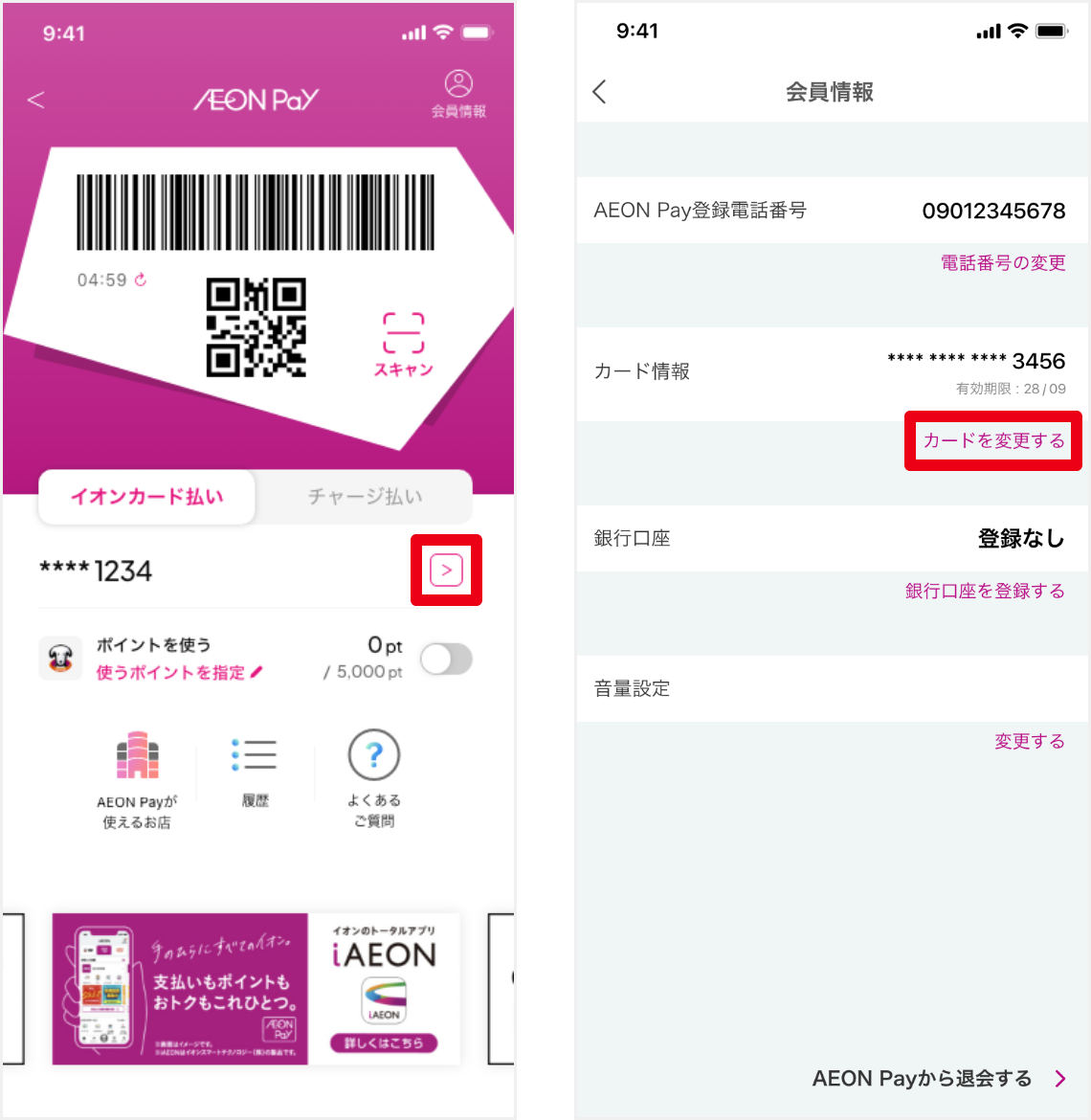
イオンカードのアプリを最新バージョンに更新するには、以下の手順に従ってください。
1. App Store または Google Play ストアを開く
無料で使える独和辞典の紹介まず、スマートフォンまたはタブレットの App Store または Google Play ストアを開きます。
2. イオンカードアプリを探す
アプリストアの検索バーに「イオンカード」と入力して検索します。
3. 更新ボタンを確認する
古文を自動翻訳できるサイト検索結果にイオンカードアプリが表示されます。アプリのページを開くと、「更新」ボタンが表示されている場合、アプリが最新バージョンではありません。
4. 更新ボタンをタップする
「更新」ボタンをタップすると、アプリの更新が始まります。
5. 更新が完了したら、アプリを起動する
無料で小説が書けるアプリのおすすめ更新が完了すると、アプリが自動的に最新バージョンに更新されます。アプリを起動して、最新バージョンが適用されていることを確認してください。
アプリ更新ができない場合の対処法
アプリ更新ができない場合は、以下の対処法を試してみてください。
インターネット接続を確認する: インターネット接続が不安定な場合、アプリの更新ができないことがあります。Wi-Fi またはモバイルデータ通信の接続状態を確認してください。
アプリストアのキャッシュをクリアする: アプリストアのキャッシュが原因で、アプリの更新ができない場合があります。アプリストアのキャッシュをクリアして、再度更新を試してください。
端末の再起動を試す: 端末を再起動すると、アプリの更新が正常に行える場合があります。
アプリの再インストールを試す: 上記の方法を試しても解決しない場合は、アプリを削除して再インストールしてみてください。
イオンカードカスタマーセンターに問い合わせる: 上記の方法を試しても解決しない場合は、イオンカードカスタマーセンターに問い合わせてみてください。
アプリ更新のメリット
イオンカードアプリを最新バージョンに更新することで、以下のメリットがあります。
最新機能が利用できる: 最新バージョンでは、新機能が追加されている場合があります。
セキュリティが強化される: 最新バージョンでは、セキュリティ対策が強化されている場合があります。
安定性が向上する: 最新バージョンでは、アプリの安定性が向上し、動作がスムーズになります。
バグが修正される: 最新バージョンでは、以前のバージョンで発生していたバグが修正されている場合があります。
アプリ更新の注意点
アプリ更新を行う際は、以下の点に注意してください。
データ通信量に注意する: アプリ更新には、多くのデータ通信量を消費します。Wi-Fi 接続下で行うことをおすすめします。
更新中にアプリを強制終了しない: 更新中にアプリを強制終了すると、アプリが破損する可能性があります。
更新後にアプリが正常に起動することを確認する: 更新後にアプリが正常に起動することを確認してください。
最新バージョン以外では、アプリが正常に動作しない場合がある: 最新バージョン以外では、アプリが正常に動作しない場合があります。最新バージョンに更新することをおすすめします。
イオンカードアプリについて
イオンカードアプリは、イオンカードの利用状況やポイントを確認できるアプリです。アプリを通じて、以下のような操作が可能です。
カード情報の確認
利用明細の確認
ポイントの確認
ポイント交換
キャンペーン情報の確認
お問い合わせ
その他
イオンカードアプリは、イオンカードの利用をより便利にするためのアプリです。最新バージョンに更新することで、より快適に利用できます。
イオンアプリのバージョンの確認方法は?
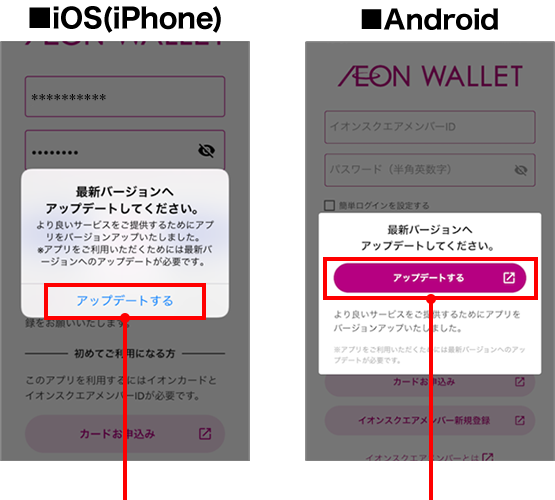
イオンアプリのバージョンを確認する方法
イオンアプリのバージョンを確認する方法は、デバイスやアプリによって異なります。一般的な方法を以下に示します。
Androidの場合
- イオンアプリを開きます。
- アプリの設定または情報画面を開きます。
- バージョンまたはバージョン番号を確認します。
iPhoneの場合
- iPhoneのホーム画面でイオンアプリのアイコンを長押しします。
- アプリのアイコンが揺れ始めたら、情報アイコンをタップします。
- バージョンまたはバージョン番号を確認します。
アプリストアから確認する場合
- Google PlayストアまたはApp Storeを開きます。
- イオンアプリを検索します。
- イオンアプリのページで、バージョンまたはバージョン番号を確認します。
アプリの更新を確認する場合
- Google PlayストアまたはApp Storeを開きます。
- マイアプリとゲームまたはアップデートタブを確認します。
- イオンアプリのアップデートがある場合は、更新ボタンが表示されます。更新ボタンが表示されない場合は、最新バージョンです。
その他
- アプリによっては、設定画面にバージョンが表示されない場合があります。
- アプリのバージョンは、開発元の都合により変更される可能性があります。
- 最新バージョンに更新することをお勧めします。
イオンのお買物アプリはいつまで使えますか?
イオンのお買物アプリの廃止時期について
イオンのお買物アプリの廃止時期は、公式発表されていません。そのため、アプリがいつまで使えるのかは不明です。
アプリの利用継続について
イオンは、アプリの利用継続について、具体的な発表を行っていません。アプリの利用を継続したい場合は、イオンの公式ウェブサイトやアプリ内のお知らせを確認するようにしてください。
アプリ廃止の可能性について
イオンのお買物アプリは、最新の技術や顧客ニーズに対応するために、廃止される可能性があります。アプリの利用が困難になった場合は、イオンのウェブサイトや店舗でのお買い物をご検討ください。
アプリの代替手段について
イオンのお買物アプリの代替手段としては、イオンのウェブサイトや店舗での買い物があります。
- イオンのウェブサイトでは、商品検索やオンラインショッピングが可能です。
- イオンの店舗では、商品を直接ご覧いただき、お買い物をすることができます。
アプリに関する最新情報について
イオンのお買物アプリに関する最新情報は、イオンの公式ウェブサイトやアプリ内のお知らせを確認してください。
イオンお買物アプリの引継ぎ方法は?
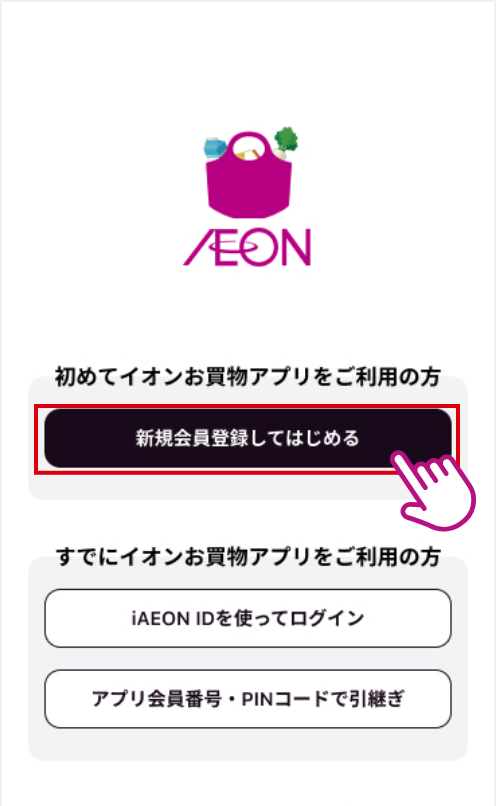
イオンお買物アプリの引き継ぎ方法
イオンお買物アプリの引き継ぎ方法は、以下の手順で行います。
- 新しいスマートフォンでイオンお買物アプリをダウンロードしてインストールします。
- アプリを起動し、「ログイン」を選択します。
- 「アカウントをお持ちの方はこちら」を選択し、登録済みのメールアドレスとパスワードを入力します。
- 「ログイン」ボタンを押すと、アプリの引き継ぎが完了します。
イオンお買物アプリの引き継ぎに必要な情報
イオンお買物アプリの引き継ぎには、以下の情報が必要です。
- 登録済みのメールアドレス
- パスワード
イオンお買物アプリの引き継ぎができない場合
イオンお買物アプリの引き継ぎができない場合は、以下のいずれかの原因が考えられます。
- メールアドレスやパスワードが間違っている
- インターネット接続が不安定
- アプリのバージョンが古い
イオンお買物アプリの引き継ぎに関するよくある質問
イオンお買物アプリの引き継ぎに関するよくある質問とその回答を以下にまとめました。
- Q. 以前のスマートフォンでアプリを削除してしまいました。引き継ぎはできますか?
A. はい、できます。登録済みのメールアドレスとパスワードがあれば、アプリを再インストールして引き継ぎが可能です。 - Q. パスワードを忘れてしまいました。どうすればいいですか?
A. アプリのログイン画面で「パスワードをお忘れですか?」を選択し、登録済みのメールアドレスを入力すると、パスワード再設定の案内が届きます。 - Q. 引き継ぎ後、ポイントやクーポンは引き継がれますか?
A. はい、引き継がれます。引き継ぎ後、以前のスマートフォンと同じアカウントでポイントやクーポンを利用できます。
イオンお買物アプリの引き継ぎに関する注意点
イオンお買物アプリの引き継ぎに関する注意点を以下にまとめました。
- 引き継ぎ前に、以前のスマートフォンでアプリのデータバックアップを行うことをお勧めします。
- 引き継ぎ後、以前のスマートフォンではアプリを使用できなくなります。
- 引き継ぎが完了したら、以前のスマートフォンのアプリを削除することをお勧めします。
よくある質問
イオンお買物アプリをアップデートするにはどうすればいいですか?
イオンお買物アプリをアップデートするには、以下の手順に従ってください。
1. スマートフォンまたはタブレットのアプリストアを開きます。
2. 「イオンお買物アプリ」と検索します。
3. アプリのページで、「アップデート」ボタンをタップします。
4. アップデートが完了したら、アプリを起動して最新バージョンをお楽しみください。
アプリが自動的にアップデートされない場合はどうすればいいですか?
アプリが自動的にアップデートされない場合は、アプリストアの設定を確認してください。自動アップデートがオフになっている場合、オンにすることでアプリが自動的に最新バージョンにアップデートされます。
また、アプリストアのキャッシュをクリアすることで、アップデートが正常に行われる場合があります。
アップデート後、アプリが正常に動作しない場合はどうすればいいですか?
アップデート後にアプリが正常に動作しない場合は、以下の方法を試してみてください。
アプリを再起動します。
スマートフォンまたはタブレットを再起動します。
アプリストアからアプリを再インストールします。
アプリのキャッシュをクリアします。
それでも問題が解決しない場合は、イオンカスタマーサポートにご連絡ください。
アップデート後にアプリのデータが消えてしまった場合はどうすればいいですか?
アップデート後にアプリのデータが消えてしまった場合は、以下の方法を試してみてください。
アプリのデータをバックアップしていた場合は、データを復元してください。
アプリの設定を確認し、データの同期がオンになっていることを確認してください。
アプリを再インストールすると、データが復元される場合があります。
それでも問題が解決しない場合は、イオンカスタマーサポートにご連絡ください。