封筒宛名書きに使えるアプリ
封筒に宛名を書くのは面倒で、しかも誤字脱字があると恥ずかしいですよね。そんな悩みを解決してくれるのが、封筒宛名書きアプリです。今回は、封筒宛名書きに使える便利なアプリをいくつかご紹介します。
封筒宛名書きに最適なアプリ
1. 手書き風宛名書きアプリ
- 手書き風フォントが使えるアプリは、宛名書きに温かみをプラスできます。
- 筆文字風や毛筆風のフォントで、個性的な宛名を作成できます。
- 宛名シール作成機能付きのアプリもあり、手書き風シールを作成することも可能です。
2. 宛名テンプレートアプリ
- さまざまな種類の宛名テンプレートが用意されており、簡単に美しい宛名を作成できます。
- ビジネス用、プライベート用など、シーンに合わせたテンプレートを選べます。
- 住所や氏名などの入力欄が用意されているので、間違いを防ぎやすくなります。
3. 写真編集アプリ
- 写真編集機能を使って、宛名を画像として作成できます。
- 文字のフォントやサイズ、色などを自由に調整できます。
- 画像の背景を自由に変えたり、装飾を加えたりすることも可能です。
4. スキャンアプリ
- 手書きの宛名をスキャンして、デジタルデータに変換できます。
- 宛名データを保存しておけば、次回の宛名書きに再利用できます。
- 宛名データを印刷したり、メールで送信したりすることも可能です。
5. 宛名作成専用アプリ
- 宛名書きに特化したアプリは、豊富な機能が充実しています。
- 住所録機能、宛名データ管理機能、宛名印刷機能など、宛名書きに必要な機能が揃っています。
- 複数の宛名データをまとめて作成したり、宛名ラベルを作成したりすることも可能です。
無料の封筒宛名書きソフトのおすすめは?

無料の封筒宛名書きソフトは、たくさんあります。しかし、実際に使ってみて使いやすいもの、機能が充実しているものは限られています。ここでは、おすすめの無料封筒宛名書きソフトをいくつかご紹介します。
アーティストが描く漫画アプリ1. 無料で使いやすい!おすすめ封筒宛名書きソフト
- 宛名書きソフト「宛名職人」: シンプルな操作で、誰でも簡単に宛名書きを作成できます。住所録機能も充実しており、複数の宛先にまとめて宛名書きを作成することも可能です。無料版では、機能が制限されますが、基本的な宛名書きの作成には十分です。
- 「宛名王」: 宛名書きだけでなく、封筒のデザインも自由にカスタマイズできます。豊富なデザインテンプレートが用意されているので、簡単にオリジナルの封筒を作成できます。無料版では、機能が制限されますが、基本的な宛名書きの作成には十分です。
- 「宛名くん」: 住所録機能が充実しており、複数の宛先にまとめて宛名書きを作成できます。また、宛名書きの書式も自由に設定できるので、用途に合わせて使い分けることができます。無料版では、機能が制限されますが、基本的な宛名書きの作成には十分です。
2. 宛名書きソフトを選ぶポイント
- 操作の簡単さ: 難しい操作は不要です。誰でも簡単に使えるソフトを選びましょう。
- 機能の充実度: 住所録機能、デザイン機能、印刷機能など、必要な機能が揃っているか確認しましょう。
- 対応OS: 自分のパソコンのOSに対応しているか確認しましょう。
3. 無料版の制限
- 機能制限: 無料版では、機能が制限される場合が多いです。
- 広告表示: 無料版では、広告が表示される場合があります。
- 印刷枚数制限: 無料版では、印刷できる枚数に制限がある場合があります。
4. 無料版のメリット
- 無料で使える: ソフトを購入する必要がないので、経済的です。
- 手軽に試せる: 無料版で試してから、有料版にアップグレードすることもできます。
5. 宛名書きソフトの選び方
- 目的: 宛名書きの目的は何ですか? 多くの宛名書きを作成したいのか、デザインに凝りたいのか、用途によって最適なソフトは異なります。
- 機能: 必要な機能はありますか? 住所録機能、デザイン機能、印刷機能など、用途に合わせて必要な機能が揃っているソフトを選びましょう。
- 操作性: 操作は簡単ですか? 使いやすいソフトを選びましょう。
封筒の宛名を作成するツールは?
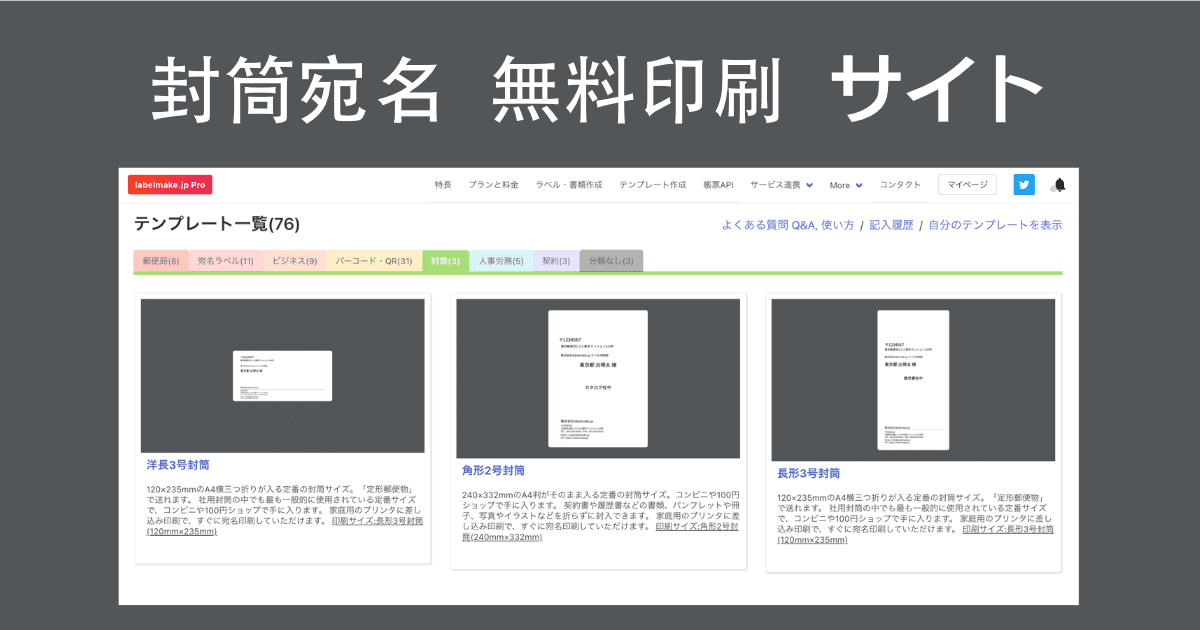
封筒の宛名作成ツール
封筒の宛名作成ツールは、宛名書きの効率化と正確性向上を目的としたソフトウェアやウェブサイトです。手書きで宛名を書く手間を省き、美しい宛名を簡単に作成することができます。多くのツールでは、住所録のインポート機能や宛名デザインのテンプレートが用意されているため、さまざまなニーズに対応できます。また、郵便番号の自動入力機能や宛名ラベルの印刷機能など、便利な機能が充実しています。
主な機能
- 住所録のインポート機能: 既存の住所録データをCSVファイルなどからインポートできます。
- 宛名デザインのテンプレート: さまざまなデザインの宛名テンプレートから選択できます。
- 郵便番号の自動入力機能: 住所を入力すると自動的に郵便番号が補完されます。
- 宛名ラベルの印刷機能: 作成した宛名をラベルシートに印刷できます。
- 宛名のプレビュー機能: 印刷前に宛名をプレビューできます。
おすすめの宛名作成ツール
宛名作成ツールは、無料のものから有料のものまでさまざまな種類があります。おすすめは、機能が充実しており、使いやすく、信頼性の高いツールです。無料ツールでは、機能が限定されている場合がありますが、お試し利用には最適です。
宛名作成ツールの選び方
- 必要な機能: 住所録のインポート機能、宛名デザインのテンプレート、郵便番号の自動入力機能など、必要な機能を確認しましょう。
- 操作性: 使いやすいインターフェースかどうかを確認しましょう。
- 価格: 無料ツール、有料ツール、それぞれの価格を確認しましょう。
- 対応OS: 使用しているパソコンのOSに対応しているかを確認しましょう。
宛名作成ツールの活用方法
宛名作成ツールは、手紙、封筒、ラベルなど、さまざまな用途に活用できます。大量の宛名書きや正確な宛名が必要な場合に特に有効です。また、宛名デザインを統一することで、書類の美観を向上させることも可能です。
無料で楽譜をスキャンできるアプリWordで封筒に宛名を印刷するにはどうしたらいいですか?
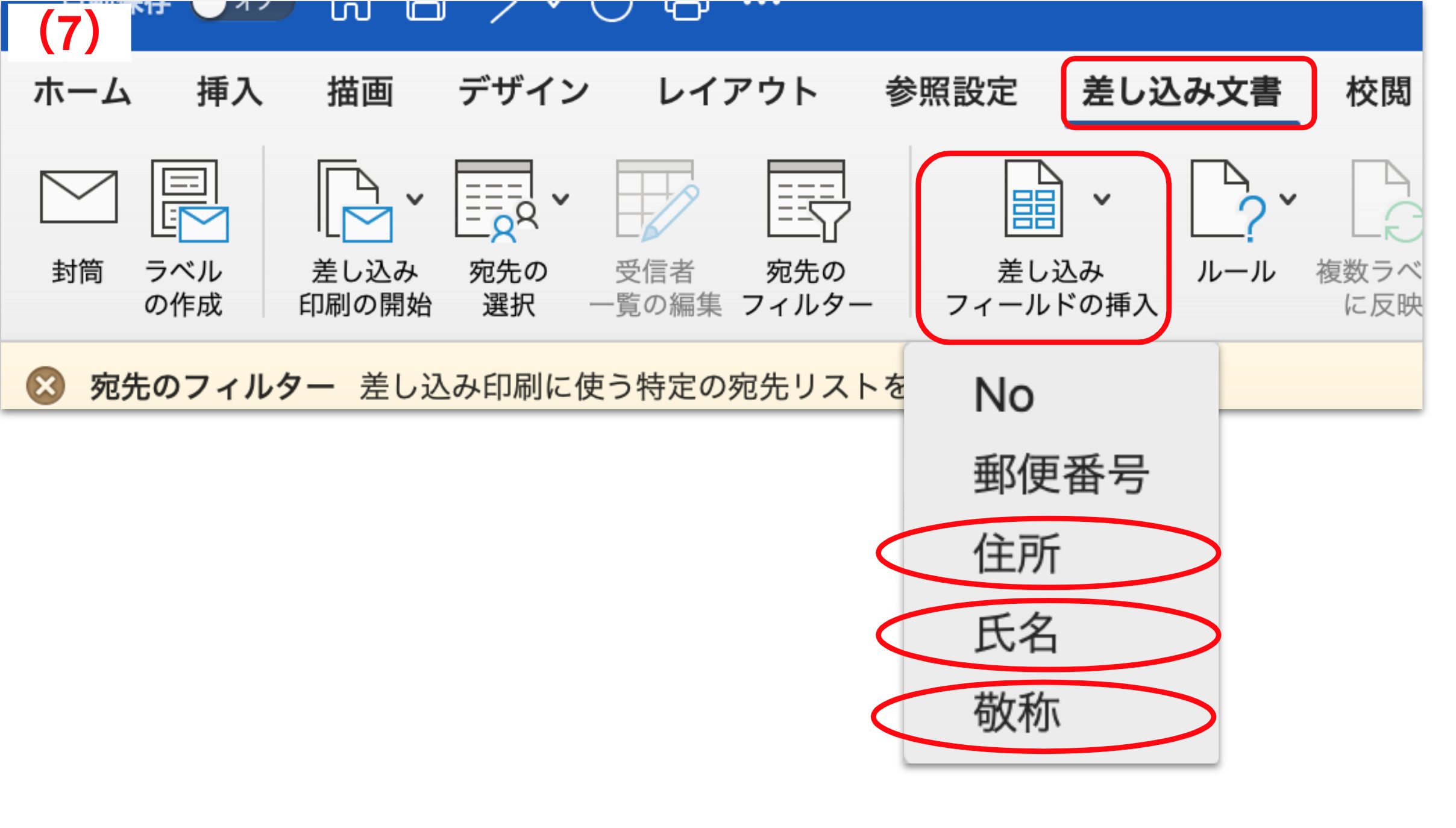
Wordで封筒に宛名を印刷する方法
Wordで封筒に宛名を印刷するには、次の手順に従います。
- [郵便番号]と[宛名]を入力します。
- [封筒]タブをクリックします。
- [宛名]グループで[宛名]をクリックします。
- [宛名]ダイアログボックスで、必要な情報を入力します。
- [OK]をクリックします。
封筒のサイズを設定する方法
Wordで封筒に宛名を印刷するには、封筒のサイズを設定する必要があります。封筒のサイズは、[封筒]タブの[サイズ]グループで設定できます。
- [封筒]タブをクリックします。
- [サイズ]グループで、使用する封筒のサイズを選択します。
封筒の向きを設定する方法
Wordで封筒に宛名を印刷するには、封筒の向きを設定する必要があります。封筒の向きは、[封筒]タブの[向き]グループで設定できます。
重さを測れる無料アプリの紹介- [封筒]タブをクリックします。
- [向き]グループで、使用する封筒の向きを選択します。
封筒の余白を設定する方法
Wordで封筒に宛名を印刷するには、封筒の余白を設定する必要があります。封筒の余白は、[ページレイアウト]タブの[余白]グループで設定できます。
- [ページレイアウト]タブをクリックします。
- [余白]グループで、使用する封筒の余白を選択します。
封筒に宛名を印刷する方法
Wordで封筒に宛名を印刷するには、次の手順に従います。
- [ファイル]タブをクリックします。
- [印刷]をクリックします。
- [プリンター]で、使用するプリンターを選択します。
- [印刷]をクリックします。
封筒の宛名をうまく書く方法はありますか?
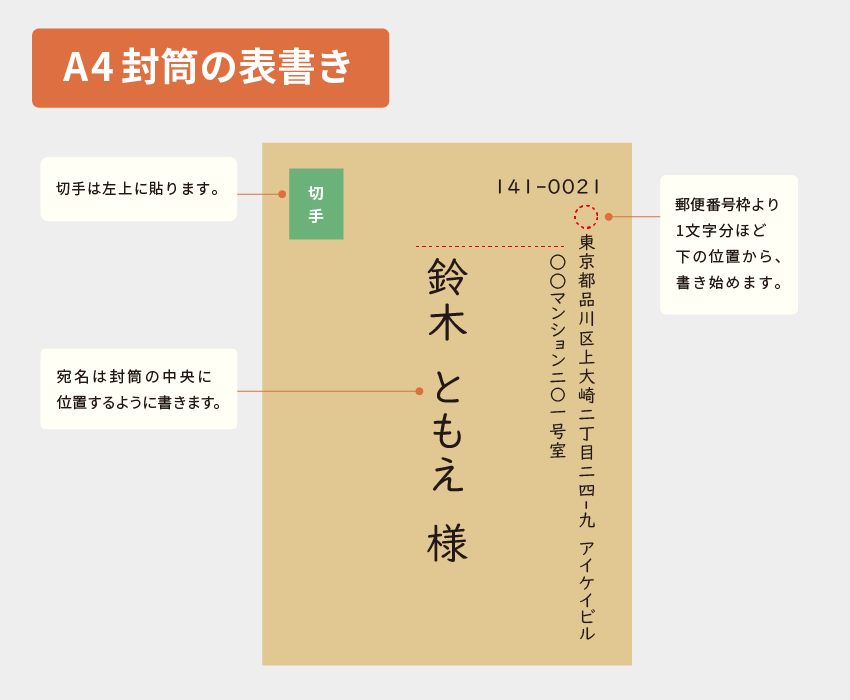
封筒の宛名を書く際のポイント
封筒の宛名は、相手に失礼のないよう、丁寧かつ正確に書くことが大切です。相手に気持ちよく受け取ってもらうために、いくつかのポイントを押さえましょう。
1/fゆらぎの声を測定できるアプリ1. 宛名の書き方
- 氏名は、会社名や部署名よりも上に書き、中央に配置します。
- 会社名は、氏名の次に書き、中央に配置します。
- 部署名は、会社名の次に書き、中央に配置します。
- 役職は、部署名の次に書き、中央に配置します。
- 郵便番号は、氏名の右側に書き、中央に配置します。
- 住所は、郵便番号の次に書き、中央に配置します。
2. 丁寧な言葉遣い
- 「様」は、相手への敬意を表す言葉として使用します。会社名や部署名には「様」を付けません。
- 「御中」は、相手組織全体に対する敬称として使用します。特定の個人宛てではない場合に使用します。
- 「殿」は、目上の方や敬意を表したい相手に使う敬称です。
3. 字の大きさ
- 氏名は、他の文字よりも大きく書き、読みやすくします。
- 会社名、部署名、役職、住所は、氏名よりも小さく書き、バランスを保ちます。
- 郵便番号は、小さく書き、氏名の右側に配置します。
4. 書き間違いに注意
- 氏名、会社名、部署名、役職、住所、郵便番号などの書き間違いは、相手に失礼にあたるため、十分に注意しましょう。
- 書き間違いに気づいた場合は、修正液などで丁寧に修正します。修正液が目立つ場合は、新しい封筒に書き直すのが良いでしょう。
よくある質問
封筒宛名書きに使えるアプリって、どんなものがあるの?
封筒宛名書きに使えるアプリは、スマートフォンやタブレットで簡単に宛名書きができる便利なツールです。主な機能としては、住所録の管理、宛名情報の入力、文字の大きさやフォントの変更、印刷などがあります。アプリによっては、筆跡を模倣した手書き風フォントやデザインテンプレートも用意されているものもあります。
封筒宛名書きアプリを使うメリットは?
封筒宛名書きアプリを使うメリットはたくさんあります。まず、手書きよりも綺麗に書ける点です。アプリでは、文字の大きさやバランスを調整できるため、誰でも美しく均一な宛名書きが可能です。また、住所録と連携することで、入力の手間を省くことができます。さらに、印刷機能を使えば、複数の封筒をまとめて宛名書きすることもできます。手書きに比べて、時間短縮にもつながります。
どんな人にオススメ?
封筒宛名書きアプリは、宛名書きに自信がない方、綺麗に書きたい方、時間短縮したい方にオススメです。また、大量の封筒を宛名書きする必要がある方や、手書きが苦手な方にも最適です。様々な機能が搭載されたアプリもたくさんあるので、自分のニーズに合わせて選ぶことができます。
人気のアプリは?
封筒宛名書きアプリは、App StoreやGoogle Playで多数配信されています。人気のアプリには、「宛名書き名人」、「宛名書きPro」、「住所録&宛名書き」などがあります。これらのアプリは、使いやすさ、機能の豊富さ、デザイン性の高さなどが評価されています。自分にぴったりのアプリを見つけて、快適な宛名書きを実現しましょう。
屋根面積を計算できる無料アプリ