Osmo Mobile 3にGoProをマウントする方法【動画あり】
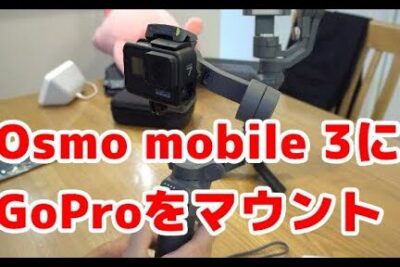
Osmo Mobile 3 に GoPro を取り付けて、よりダイナミックな映像を撮影する方法をご紹介します。このガイドでは、簡単な手順で GoPro を Osmo Mobile 3 に取り付け、安定した滑らかな映像を得る方法を動画で説明しています。
Osmo Mobile 3にGoProをマウントする方法【動画あり】
Osmo Mobile 3にGoProをマウントする方法
1. マウント方法
Osmo Mobile 3にGoProをマウントするには、専用のマウントアダプターが必要です。
このアダプターは、GoProのモデルによって異なるため、購入前に互換性を確認する必要があります。
2. アダプターの選び方
GoPro HERO9 Black/HERO10 Black/HERO11 Blackの場合: DJI製の「GoPro アダプター for Osmo Mobile 3」が推奨されます。
他のGoProモデルの場合: サードパーティ製のマウントアダプターを検討する必要があります。
Amazonや楽天などで「GoPro Osmo Mobile 3 アダプター」と検索してみてください。
3. マウント手順
1. Osmo Mobile 3のスマートフォンホルダーを取り外します。
2. マウントアダプターをスマートフォンホルダーに装着します。
3. GoProをマウントアダプターに装着します。
4. Osmo Mobile 3のバランスを調整します。
4. 撮影時の注意点
GoProの重量はOsmo Mobile 3に負担がかかるため、長時間使用したり、激しい動きをしたりする場合は注意が必要です。
GoProのバッテリー残量にも注意してください。
撮影前にテスト撮影を行い、画角やバランスを確認しましょう。
5. おすすめの動画
YouTubeなどで「Osmo Mobile 3 GoPro マウント」と検索すると、詳細なマウント方法を紹介した動画が見つかります。
これらの動画を見ながら、実際にマウントしてみることをおすすめします。
OSMO Mobile 3で追尾機能を使うには?
OSMO Mobile 3の追跡機能の使い方
OSMO Mobile 3の追跡機能は、被写体を自動的に追跡する便利な機能です。これにより、スムーズな動画撮影や写真撮影が可能です。追跡機能を利用するには、以下の手順に従ってください。
- OSMO Mobile 3アプリを開き、追跡モードを選択してください。 アプリの画面下部にある追跡モードアイコンをタップします。
- 追跡したい被写体を画面中央に配置してください。 アプリが被写体を認識し、自動的に追跡を開始します。
- 追跡モードの設定を変更してください。 追跡モードの設定は、アプリの画面右上の設定アイコンから変更できます。追跡速度、追跡範囲、追跡対象などを調整できます。
- 追跡機能を使用する際に注意すべき点があります。 被写体が小さすぎる場合、暗い場所にいる場合、移動速度が速すぎる場合は、追跡機能が正常に動作しないことがあります。
- 追跡機能は、さまざまなシーンで役立ちます。 スポーツイベント、旅行、日常の動画撮影など、さまざまなシーンで追跡機能を活用できます。
追跡モードの種類
OSMO Mobile 3では、以下の追跡モードが利用できます。
- 顔追跡: 顔を自動的に追跡します。
- 物体追跡: 物体を自動的に追跡します。
- ポイント追跡: 画面上の任意のポイントを自動的に追跡します。
追跡機能の設定
追跡機能の設定は、アプリの画面右上の設定アイコンから変更できます。
「APS-Cモード」ONとOFF。被写体を同じ大きさで写すならどちらがボケ量が多い?【被写界深度】- 追跡速度: 追跡の速度を変更できます。
- 追跡範囲: 追跡範囲を変更できます。
- 追跡対象: 顔、物体、ポイントのいずれかを追跡対象に設定できます。
追跡機能の活用シーン
追跡機能は、さまざまなシーンで役立ちます。
- スポーツイベント: 選手を追跡することで、迫力のある動画を撮影できます。
- 旅行: 風景や観光スポットを追跡することで、印象的な動画を撮影できます。
- 日常の動画撮影: ペットや子供を追跡することで、楽しい動画を撮影できます。
追跡機能の注意点
追跡機能は便利な機能ですが、以下の点に注意が必要です。
- 追跡対象が小さすぎる場合、追跡機能が正常に動作しない場合があります。
- 暗い場所にいる場合、追跡機能が正常に動作しない場合があります。
- 追跡対象の移動速度が速すぎる場合、追跡機能が正常に動作しない場合があります。
OSMO Mobile 3はどの機種に対応していますか?
OSMO Mobile 3対応機種
OSMO Mobile 3は、幅広いスマートフォンに対応しています。具体的には、以下の条件を満たすスマートフォンが使用可能です。
暑い車中でスマホを冷やしながら急速充電する方法(その2)- Android 8.1以降、またはiOS 10.0以降のスマートフォン
- スマートフォン幅が58mmから88mmまでのスマートフォン
- Bluetooth 4.0以降に対応したスマートフォン
- 最新のDJI Mimoアプリに対応したスマートフォン
- スマートフォン本体の重量が230gまでのスマートフォン
OSMO Mobile 3の互換性
OSMO Mobile 3は、最新のDJI Mimoアプリと連携して、様々な機能を利用できます。ただし、一部の機能は、スマートフォン機種によって利用できない場合があります。また、OSMO Mobile 3の最新ファームウェアをインストールすることで、対応機種や機能が変更される場合があります。
- 互換性情報は、DJIの公式ウェブサイトで確認できます。
- 最新ファームウェアは、DJI Mimoアプリからアップデートできます。
- OSMO Mobile 3は、スマートフォン機種によって、すべての機能が利用できるわけではありません。
OSMO Mobile 3対応機種の選び方
OSMO Mobile 3対応機種を選ぶ際は、以下の点に注意しましょう。
- スマートフォンのサイズと重量
- スマートフォンのOSバージョン
- スマートフォンがBluetooth 4.0以降に対応しているか
- スマートフォンのカメラ性能
OSMO Mobile 3対応機種の最新情報
OSMO Mobile 3対応機種の最新情報は、DJIの公式ウェブサイトまたはDJI Mimoアプリで確認できます。最新の対応機種や機能に関する情報は、常に更新されていますので、定期的に確認することをお勧めします。
- DJIの公式ウェブサイト: [DJIの公式ウェブサイトへのリンクを挿入]
- DJI Mimoアプリ: [DJI Mimoアプリのダウンロードリンクを挿入]
OSMO Mobile 3対応機種のよくある質問
OSMO Mobile 3対応機種に関するよくある質問は以下の通りです。
Anker、20,100mAhの軽量モバイルバッテリーを3,199円で記念セール「PowerCore 20100」発売- OSMO Mobile 3は、iPhone 13 Pro Maxに対応していますか?
- OSMO Mobile 3は、Samsung Galaxy S22 Ultraに対応していますか?
- OSMO Mobile 3は、どの機種まで対応していますか?
- OSMO Mobile 3は、古い機種にも対応していますか?
OSMOのジンバルを固定するにはどうすればいいですか?
OSMOジンバルの固定方法
OSMOジンバルを固定する方法はいくつかあります。最も一般的な方法は、三脚を使用することです。三脚を使用すると、ジンバルを安定した場所に固定でき、長時間露光撮影やタイムラプス撮影を行うことができます。また、ジンバル用マウントを使用することもできます。ジンバル用マウントは、ジンバルをカメラやその他の機器に固定するために設計されています。カメラバッグや車にジンバルを固定する場合に便利です。
三脚を使用した固定方法
- 三脚のセンターポールにジンバル用マウントを取り付けます。
- ジンバルをジンバル用マウントに固定します。
- 三脚の脚をしっかりと広げ、安定した場所に設置します。
ジンバル用マウントを使用した固定方法
- ジンバル用マウントをカメラやその他の機器に固定します。
- ジンバルをジンバル用マウントに固定します。
- ジンバル用マウントの締め付けネジをしっかりと締めます。
OSMO Pocketの固定方法
OSMO Pocketは、小型で軽量なジンバルなので、三脚やジンバル用マウント以外にも、さまざまな方法で固定することができます。たとえば、車やバイクのハンドルバーに固定したり、自撮り棒に固定したりすることもできます。また、OSMO Pocket用の専用アクセサリーも販売されているので、用途に合わせて適切なアクセサリーを選んで固定することができます。
固定方法の選択
OSMOジンバルの固定方法は、撮影する場所やシーンによって異なります。三脚を使用すると、安定した撮影を行うことができます。ジンバル用マウントを使用すると、さまざまな場所に固定することができます。OSMO Pocketの場合は、小型で軽量なため、さまざまな方法で固定することができます。
OSMO Mobile 6はどのサイズに対応していますか?

OSMO Mobile 6 の対応サイズ
OSMO Mobile 6 は、幅広いスマートフォンサイズに対応しています。具体的には、以下の範囲のスマートフォンに対応しています。
- 幅: 58.6mm – 91.5mm
- 厚さ: 6.9mm – 10.5mm
- 重量: 180g – 390g
対応スマートフォンモデル
OSMO Mobile 6 は、多くのスマートフォンモデルに対応しています。ただし、すべてのスマートフォンモデルが対応しているわけではありません。対応しているスマートフォンモデルの詳細については、DJI の公式ウェブサイトをご確認ください。
- iPhone シリーズ: iPhone 14、iPhone 14 Plus、iPhone 14 Pro、iPhone 14 Pro Max、iPhone 13、iPhone 13 mini、iPhone 13 Pro、iPhone 13 Pro Max、iPhone SE(第3世代)など
- Android シリーズ: Samsung Galaxy S22、Samsung Galaxy S22+、Samsung Galaxy S22 Ultra、Google Pixel 7、Google Pixel 7 Pro など
OSMO Mobile 6 の対応機能
OSMO Mobile 6 は、様々な機能に対応しています。以下は、OSMO Mobile 6 の対応機能の一部です。
- ジンバルスタビライザー: 3軸ジンバルスタビライザーにより、スムーズで安定した映像を撮影できます。
- 自動追跡機能: 顔認識や物体認識により、被写体を自動的に追跡できます。
- タイムラプス機能: 複数枚の写真を繋ぎ合わせて、時間経過を動画として記録できます。
- スローモーション機能: 通常の速度よりも遅い速度で動画を撮影できます。
- パノラマ撮影機能: 複数枚の写真を繋ぎ合わせて、広範囲の風景をパノラマ画像として撮影できます。
OSMO Mobile 6 の使用方法
OSMO Mobile 6 の使用方法については、DJI の公式ウェブサイトまたはユーザーマニュアルをご確認ください。
- スマートフォンを装着する: OSMO Mobile 6 にスマートフォンを装着します。
- アプリを起動する: DJI Mimo アプリを起動します。
- 撮影モードを選択する: 必要な撮影モードを選択します。
- 撮影開始: 撮影を開始します。
OSMO Mobile 6 の購入について
OSMO Mobile 6 は、DJI の公式ウェブサイトまたはオンラインショップで購入できます。
- DJI の公式ウェブサイト: DJI の公式ウェブサイトから OSMO Mobile 6 を購入できます。
- オンラインショップ: Amazon、楽天市場などのオンラインショップからも OSMO Mobile 6 を購入できます。
よくある質問
Osmo Mobile 3にGoProをマウントする方法について、よくある質問は?
Osmo Mobile 3は、GoProなどのアクションカメラを安定化して撮影するための素晴らしいツールです。しかし、GoProをOsmo Mobile 3にマウントする方法について、いくつか質問があるかもしれません。ここでは、よくある質問とその回答をご紹介します。
GoProをOsmo Mobile 3にマウントするには、どのようなアダプターが必要ですか?
GoProをOsmo Mobile 3にマウントするには、GoPro用のOsmo Mobile 3アダプターが必要です。このアダプターは、GoProの底面にねじ込み、Osmo Mobile 3のスマートフォンホルダーに接続します。GoPro用のOsmo Mobile 3アダプターは、DJIから購入できます。
Osmo Mobile 3にGoProをマウントする手順を教えてください。
GoProをOsmo Mobile 3にマウントするには、以下の手順に従ってください。
1. Osmo Mobile 3のスマートフォンホルダーをGoPro用のOsmo Mobile 3アダプターに接続します。
2. GoProの底面にGoPro用のOsmo Mobile 3アダプターをねじ込みます。
3. Osmo Mobile 3をオンにして、GoProをバランス調整します。
4. GoProを録画開始します。
GoProをOsmo Mobile 3にマウントすると、どのような撮影が可能ですか?
GoProをOsmo Mobile 3にマウントすると、手ブレのない滑らかな映像を撮影できます。また、Osmo Mobile 3の各種機能を使用することで、よりクリエイティブな映像を撮影できます。たとえば、タイムラプスやスローモーション、パノラマ撮影などが可能です。