特定URLへのショートカットをホーム画面に作れるアプリ「Website Shortcut」
特定のWebサイトをホーム画面にショートカットを作成できるアプリ「Website Shortcut」を使えば、よくアクセスするWebサイトに素早くアクセスできます。このアプリは、URLをコピーしてアプリに貼り付けるだけで、ワンタップでWebサイトにアクセスできるショートカットを作成できます。
特定のウェブサイトへのショートカットをホーム画面に作成できるアプリ「Website Shortcut」
Website Shortcutとは?
Website Shortcutは、特定のウェブサイトへのショートカットをホーム画面に作成できるアプリです。これにより、お気に入りのウェブサイトに素早くアクセスすることが可能になります。例えば、毎朝チェックするニュースサイトや、よく使うオンラインストアのショートカットを作成しておけば、アプリを開く手間を省き、ワンタップでアクセスできます。
Website Shortcutのメリット
Website Shortcutを使用するメリットはたくさんあります。
- ウェブサイトへのアクセスが簡単になる:ホーム画面から直接アクセスできるため、アプリを開く必要がなく、時間の節約になります。
- アプリの整理整頓に役立つ:頻繁に使用するウェブサイトをアプリにまとめることで、ホーム画面を整理することができます。
- ウェブサイトへのアクセスをカスタマイズできる:ショートカットを作成する際に、アイコンや名前をカスタマイズできます。
- 様々なデバイスで利用できる:Website Shortcutは、AndroidやiOSなど、様々なデバイスに対応しています。
Website Shortcutの使い方
Website Shortcutの使い方は簡単です。
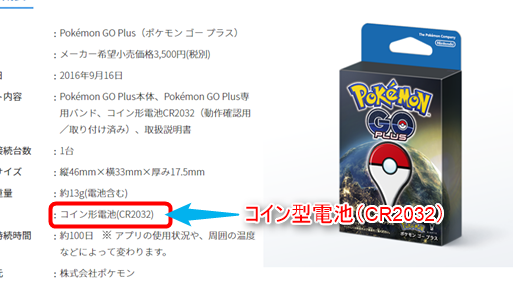
ポケモンGO Plusのバッテリーはボタン電池。充電できないから買っとけよ!- アプリをダウンロードして起動します。
- ショートカットを作成したいウェブサイトのURLを入力します。
- アイコンと名前をカスタマイズします。
- 「作成」ボタンをタップします。
これで、ホーム画面にウェブサイトのショートカットが作成されます。
Website Shortcutの注意点
Website Shortcutには、いくつかの注意点があります。
- すべてのウェブサイトで利用できるわけではありません:一部のウェブサイトでは、ショートカットの作成ができない場合があります。
- ショートカットの作成にはインターネット接続が必要です:ショートカットを作成するためには、インターネットに接続している必要があります。
- ショートカットは、ウェブサイトの変更によって機能しなくなる場合があります:ウェブサイトの設計が変更された場合、ショートカットが機能しなくなる場合があります。
Website Shortcutの類似アプリ
Website Shortcut以外にも、特定のウェブサイトへのショートカットを作成できるアプリはたくさんあります。例えば、「ショートカット」や「アクション」などがあります。これらのアプリは、Website Shortcutと同様に、特定のウェブサイトへのショートカットを作成することができます。ただし、機能や操作方法が異なる場合がありますので、ご自身に合ったアプリを選びましょう。
【Wear OS】アプリ毎に通知バイブのパターンを変えられるアプリ「Feel The Wear」。充電忘れの防止にも便利特定のURLのショートカットはどうやって作るの?
特定のURLのショートカットを作成する方法
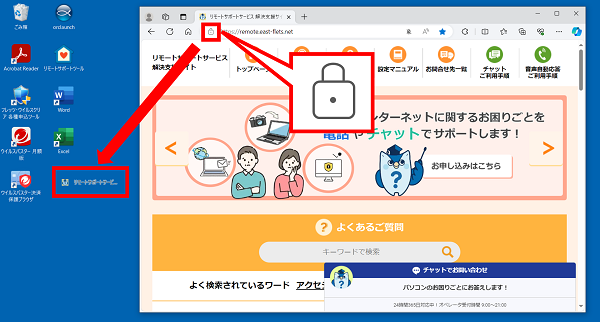
特定のURLのショートカットを作成するには、いくつかの方法があります。最も一般的な方法は、URL短縮サービスを使用することです。URL短縮サービスは、長いURLを短く、覚えやすく、共有しやすい短いURLに変換します。他の方法には、ブラウザのブックマーク機能を使用することや、特定のオペレーティングシステムのショートカットを作成することが含まれます。
URL短縮サービスの使用
URL短縮サービスを使用すると、長いURLを短く、覚えやすく、共有しやすい短いURLに変換できます。多くのURL短縮サービスが利用可能です。いくつかの一般的なサービスには、Bitly、TinyURL、Goo.glなどがあります。これらのサービスは通常、無料または有料のオプションを提供しています。無料のオプションは通常、広告付きの短いURLを提供します。有料のオプションは通常、広告なしの短いURLを提供します。
- URL短縮サービスのWebサイトにアクセスします。
- 短縮したいURLを貼り付けます。
- [短縮]または[作成]ボタンをクリックします。
- サービスによって短縮されたURLが生成されます。このURLをコピーして共有できます。
ブラウザのブックマーク機能の使用
ブラウザのブックマーク機能を使用して、特定のURLのショートカットを作成できます。ブックマークは、Webページへの直接リンクです。これにより、後で簡単にWebページに戻ることができます。
失くしたAndroidスマホ・スマートウォッチの場所を探せる「Googleデバイスを探す」(IMEIのリモート確認も)- ブラウザを開き、ブックマークしたいWebページにアクセスします。
- [ブックマーク]または[お気に入り]ボタンをクリックします。
- ブックマークのタイトルとオプションで説明を入力します。
- [保存]ボタンをクリックします。
オペレーティングシステムのショートカットの作成
特定のオペレーティングシステムのショートカットを作成することもできます。これは、Webページへの直接リンクではなく、Webブラウザを開いて特定のURLにアクセスするショートカットです。
- デスクトップまたはスタートメニューで空のスペースを右クリックします。
- [新規]>[ショートカット]を選択します。
- ショートカットの作成ウィンドウで、[項目の場所]フィールドにWebページのURLを入力します。
- [次へ]ボタンをクリックします。
- ショートカットのタイトルを入力します。
- [完了]ボタンをクリックします。
URLの短縮化の利点
URLを短縮することには、いくつかの利点があります。
- 短縮されたURLは、長いURLよりも覚えやすく、共有しやすいです。
- 短縮されたURLは、メール、テキストメッセージ、ソーシャルメディア投稿に適しています。
- 短縮されたURLは、広告を制限または削除するために使用できます。
- 短縮されたURLは、URLのトラッキングに使用できます。
URLをホーム画面にするにはどうすればいいですか?
ホーム画面にURLを追加する方法
Webサイトをホーム画面に追加したい場合は、次の手順に従ってください。
GoProのジャイロデータ利用で高精度に動画を手ブレ補正できる「ReelSteady GO」- ウェブサイトを開きます。
- ブラウザのメニューボタンをクリックします。 通常は画面の右上隅にあります。
- 「ホーム画面に追加」または「ブックマーク」のようなオプションをクリックします。 このオプションの名前はブラウザによって異なります。
- 「追加」または「OK」をクリックして確認します。
iOSデバイスでの追加方法
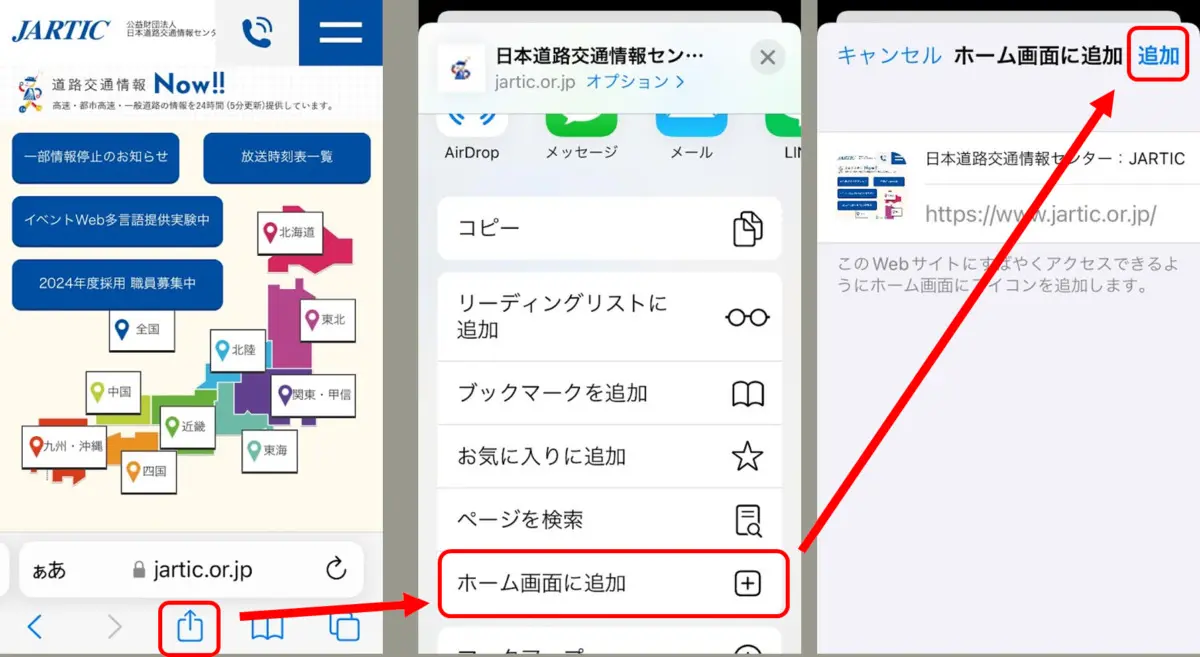
iPhoneやiPadでウェブサイトをホーム画面に追加する手順は次のとおりです。
- ウェブサイトを開きます。
- 共有ボタンをクリックします。 画面の下部にある四角形の中に矢印が描かれたボタンです。
- 「ホーム画面に追加」をクリックします。
- ウェブサイトの名前を変更する場合は、名前を変更します。
- 「追加」をクリックします。
Androidデバイスでの追加方法
Androidデバイスでウェブサイトをホーム画面に追加する手順は次のとおりです。
- ウェブサイトを開きます。
- ブラウザのメニューボタンをクリックします。 通常は画面の右上隅にあります。
- 「ホーム画面に追加」または「ブックマーク」のようなオプションをクリックします。 このオプションの名前はブラウザによって異なります。
- 「追加」または「OK」をクリックして確認します。
Chromeでの追加方法
Chromeでウェブサイトをホーム画面に追加する手順は次のとおりです。
- ウェブサイトを開きます。
- アドレスバーの右にある「3つの点」アイコンをクリックします。
- 「その他ツール」をクリックし、「ショートカットを作成」を選択します。
- ショートカットの名前を入力します。
- 「開く」オプションを「新しいタブ」に設定します。
- 「作成」をクリックします。
Firefoxでの追加方法
Firefoxでウェブサイトをホーム画面に追加する手順は次のとおりです。
ケンタ食べ放題のカーネルバフェがGW期間中は延長受付- ウェブサイトを開きます。
- アドレスバーの右にある「3つの点」アイコンをクリックします。
- 「ページ」をクリックし、「ホーム画面に追加」を選択します。
- 「追加」をクリックします。
SafariでURLのショートカットはどうやって作るの?

SafariでURLのショートカットを作る方法
SafariでURLのショートカットを作成するには、以下の手順に従ってください。
1. Safariを起動し、ショートカットを作成したいWebページを開きます。
2. アドレスバーの左側にある「共有」ボタンをクリックします。
3. 「ホーム画面に追加」を選択します。
4. ショートカットの名前を入力します。
5. 「追加」をクリックします。
これで、ホーム画面にWebページのショートカットが作成されます。
SafariでURLのショートカットを編集する方法
SafariでURLのショートカットを編集するには、以下の手順に従ってください。
1. ホーム画面のショートカットを長押しします。
2. 「編集」を選択します。
3. ショートカットの名前やアイコンを変更します。
4. 「完了」をクリックします。
SafariでURLのショートカットを削除する方法
SafariでURLのショートカットを削除するには、以下の手順に従ってください。
1. ホーム画面のショートカットを長押しします。
2. 「削除」を選択します。
3. 「削除」をタップして確認します。
SafariでURLのショートカットをフォルダに整理する方法
SafariでURLのショートカットをフォルダに整理するには、以下の手順に従ってください。
1. ホーム画面で、フォルダを作成したい場所に長押しします。
2. 「フォルダを追加」を選択します。
3. フォルダの名前を入力します。
4. 「完了」をクリックします。
5. フォルダをタップして開き、ショートカットをドラッグアンドドロップします。
SafariでURLのショートカットの機能を拡張する方法
SafariでURLのショートカットの機能を拡張するには、以下の方法があります。
1. Safariの拡張機能を利用する。
拡張機能は、Safariの機能を拡張するアプリです。
拡張機能の中には、ショートカットをカスタマイズできるものもあります。
2. サードパーティ製のアプリを利用する。
サードパーティ製のアプリの中には、ショートカットを作成、管理、カスタマイズするための機能を提供するものもあります。
3. ショートカットのURLを変更する。
ショートカットのURLを変更することで、よりわかりやすいURLにすることができます。
例えば、`https://www.example.com`というURLを `https://example.com` に変更することができます。
URLからアイコンを作成するにはどうすればいいですか?
URLからアイコンを作成する方法
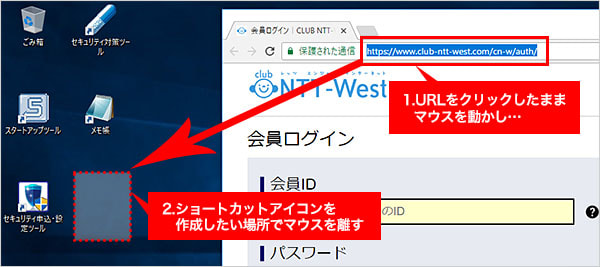
URLからアイコンを作成するには、いくつかの方法があります。最も一般的な方法は、次のとおりです。
1. オンラインツールを使用する: 多くのオンラインツールが、URLからアイコンを生成するためのサービスを提供しています。これらのツールは、通常、URLを入力するだけでアイコンを生成します。
2. プログラミングを使用してアイコンを作成する: プログラミング言語を使用して、URLからアイコンを生成するプログラムを作成することができます。この方法は、より柔軟性があり、カスタムのアイコンを作成できます。
3. 画像編集ソフトウェアを使用する: 画像編集ソフトウェアを使用して、URLから取得した画像を編集し、アイコンを作成できます。この方法は、より高度なユーザー向けです。
URLからアイコンを作成するメリット
URLからアイコンを作成すると、次のメリットがあります。
1. ブランドの統一: すべてのウェブサイトやアプリで同じアイコンを使用することで、ブランドの統一性を保つことができます。
2. 視覚的な魅力: アイコンを使用することで、ウェブサイトやアプリをより視覚的に魅力的にすることができます。
3. ユーザーエクスペリエンスの向上: アイコンを使用することで、ユーザーはウェブサイトやアプリをより簡単に理解し、操作することができます。
URLからアイコンを作成するためのヒント
URLからアイコンを作成する際に、以下のヒントに従うことで、より良い結果を得ることができます。
1. 高解像度の画像を使用する: アイコンは、通常、小さなサイズで表示されるため、高解像度の画像を使用する必要があります。
2. 適切なフォーマットを使用する: アイコンは、通常、PNG、SVG、またはICOのフォーマットで保存されます。
3. 適切なサイズを使用する: アイコンは、通常、16×16ピクセル、32×32ピクセル、または64×64ピクセルのサイズで作成されます。
URLからアイコンを作成する注意点
URLからアイコンを作成する際には、以下の点に注意する必要があります。
1. 著作権: URLから取得した画像が著作権で保護されている可能性があります。アイコンを作成する前に、著作権に関する情報を確認する必要があります。
2. プライバシー: URLから取得した画像が個人情報を含んでいる可能性があります。アイコンを作成する前に、プライバシーに関する情報を確認する必要があります。
3. 品質: URLから取得した画像の品質が低い場合があります。アイコンを作成する前に、画像の品質を確認する必要があります。
URLからアイコンを作成する人気のあるオンラインツール
URLからアイコンを作成するのに役立つ、いくつかの一般的なオンラインツールを以下に示します。
1. Favicon.io: Favicon.ioは、URLからfaviconを作成するのに役立つ、使いやすいオンラインツールです。
2. Favicon Generator: Favicon Generatorは、さまざまなサイズとフォーマットのfaviconを作成できる、もう1つの人気のあるオンラインツールです。
3. RealFaviconGenerator: RealFaviconGeneratorは、さまざまなデバイスで最適に表示されるfaviconを作成できる、より高度なツールです。
よくある質問
Website Shortcutアプリで、特定のURLのショートカットをホーム画面に作成できますか?
はい、Website Shortcutアプリを使用すると、特定のURLのショートカットをホーム画面に作成できます。このアプリは、お気に入りのウェブサイトやアプリへのアクセスを簡単かつ迅速にするための便利なツールです。Website Shortcutアプリを使用すると、ホーム画面にショートカットを作成し、ワンタップで目的のウェブサイトにアクセスできます。
Website Shortcutアプリでショートカットを作成するには、どうすればよいですか?
Website Shortcutアプリでショートカットを作成するには、次の手順に従ってください。
1. Website Shortcutアプリを起動します。
2. ショートカットを作成するウェブサイトのURLを入力します。
3. ショートカットの名前を入力します。
4. アイコンを選択します。
5. 「作成」ボタンをタップします。
これで、ホーム画面にショートカットが作成されます。
Website Shortcutアプリは無料で使用できますか?
はい、Website Shortcutアプリは無料で使用できます。ただし、アプリ内購入オプションが用意されている場合があります。
Website Shortcutアプリは、どのプラットフォームで利用できますか?
Website Shortcutアプリは、AndroidとiOSの両方のプラットフォームで利用できます。そのため、ほとんどのスマートフォンやタブレットで使用できます。