【LANコンセント自作】スーパーフラットLANケーブルをLANコンセント「ぐっとす」に接続する
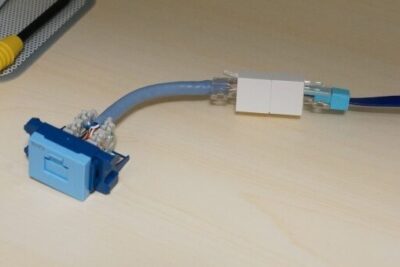
スーパーフラットLANケーブルは、一般的なLANケーブルよりも薄型で柔軟性があるため、配線が容易です。また、見た目がすっきりするため、お部屋のインテリアにも馴染みやすいです。
そこで、今回はスーパーフラットLANケーブルを、LANコンセント「ぐっとす」に接続する方法をご紹介します。ぐっとすは、工具不要で簡単に接続できるLANコンセントで、初心者の方でも簡単に取り付けることができます。
スーパーフラットLANケーブルを「ぐっとす」に接続する手順
スーパーフラットLANケーブルをLANコンセント「ぐっとす」に接続する手順
1. 準備
LANコンセント「ぐっとす」にスーパーフラットLANケーブルを接続する前に、以下の準備が必要です。
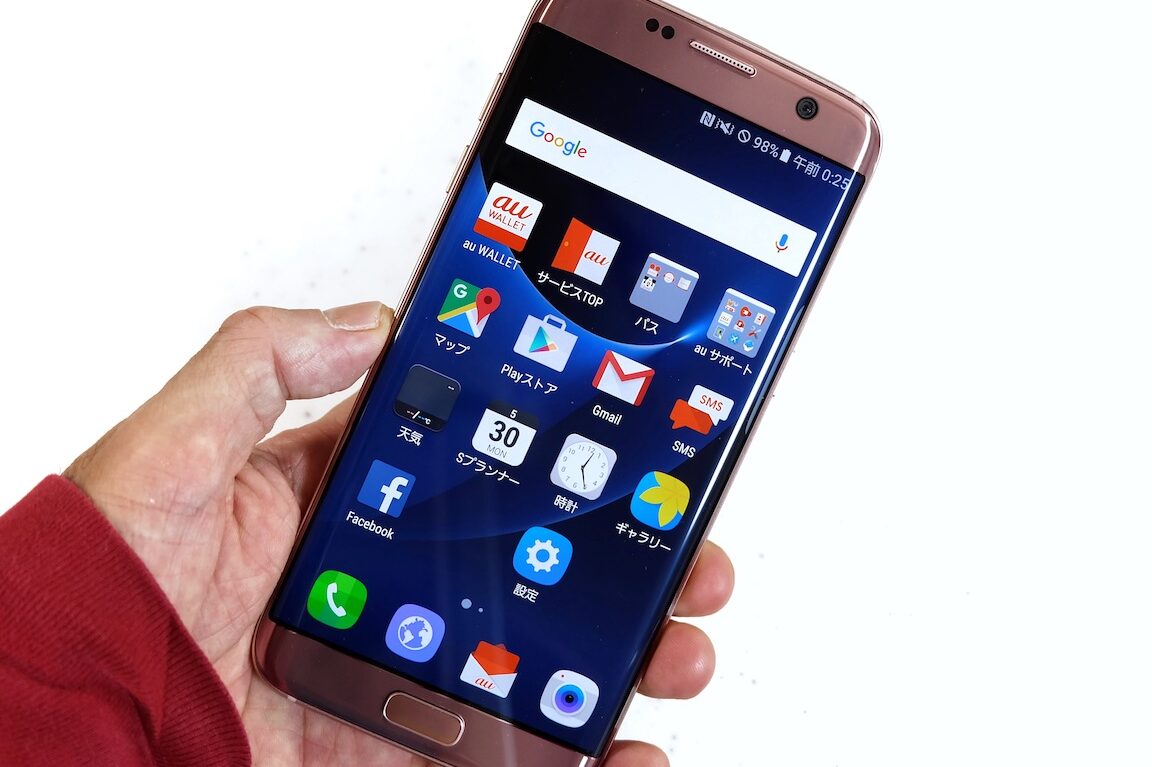
au、Galaxy S7 edgeをAndroid 7.0へアップデート開始必要なもの
- スーパーフラットLANケーブル
- LANコンセント「ぐっとす」
- プラスドライバー
- ワイヤーストリッパー(必要に応じて)
確認事項
- LANケーブルのコネクタがRJ-45であることを確認してください。
- LANコンセント「ぐっとす」の端子がRJ-45に対応していることを確認してください。
- LANケーブルとLANコンセント「ぐっとす」の規格が同じであることを確認してください。
2. LANケーブルの接続
LANケーブルをLANコンセント「ぐっとす」に接続する手順は以下の通りです。
手順
- LANケーブルのコネクタをLANコンセント「ぐっとす」の端子に差し込みます。
- コネクタがしっかりと固定されていることを確認します。
- ネジでコネクタを固定します。
3. LANコンセント「ぐっとす」の設置
LANコンセント「ぐっとす」を壁面に取り付ける手順は以下の通りです。
手順
- 壁面に穴を開けます。
- コンセントボックスを穴に設置します。
- LANコンセント「ぐっとす」をコンセントボックスに固定します。
- カバーを取り付けて完成です。
4. 接続確認
LANケーブルとLANコンセント「ぐっとす」の接続が正常に行われたことを確認する手順は以下の通りです。
手順
- LANケーブルがしっかりと接続されていることを確認します。
- LANコンセント「ぐっとす」がしっかりと設置されていることを確認します。
- ネットワーク機器に接続して通信を確認します。
5. 注意点
LANコンセント「ぐっとす」にスーパーフラットLANケーブルを接続する際に、以下の点に注意してください。
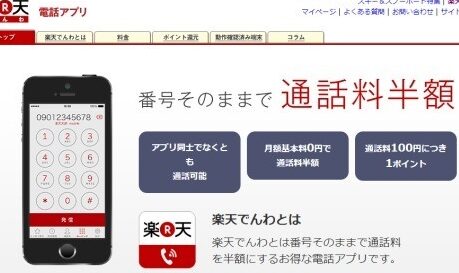
090/080/070番号のままスマホからの通話が半額「楽天でんわ」開始注意点
- 電気工事士の資格がない場合は、自分で電気工事を行わないでください。
- LANケーブルの接続は、しっかりと行う必要があります。
- LANコンセント「ぐっとす」の設置は、安全に配慮して行ってください。
LANケーブルと光コンセントの違いは何ですか?
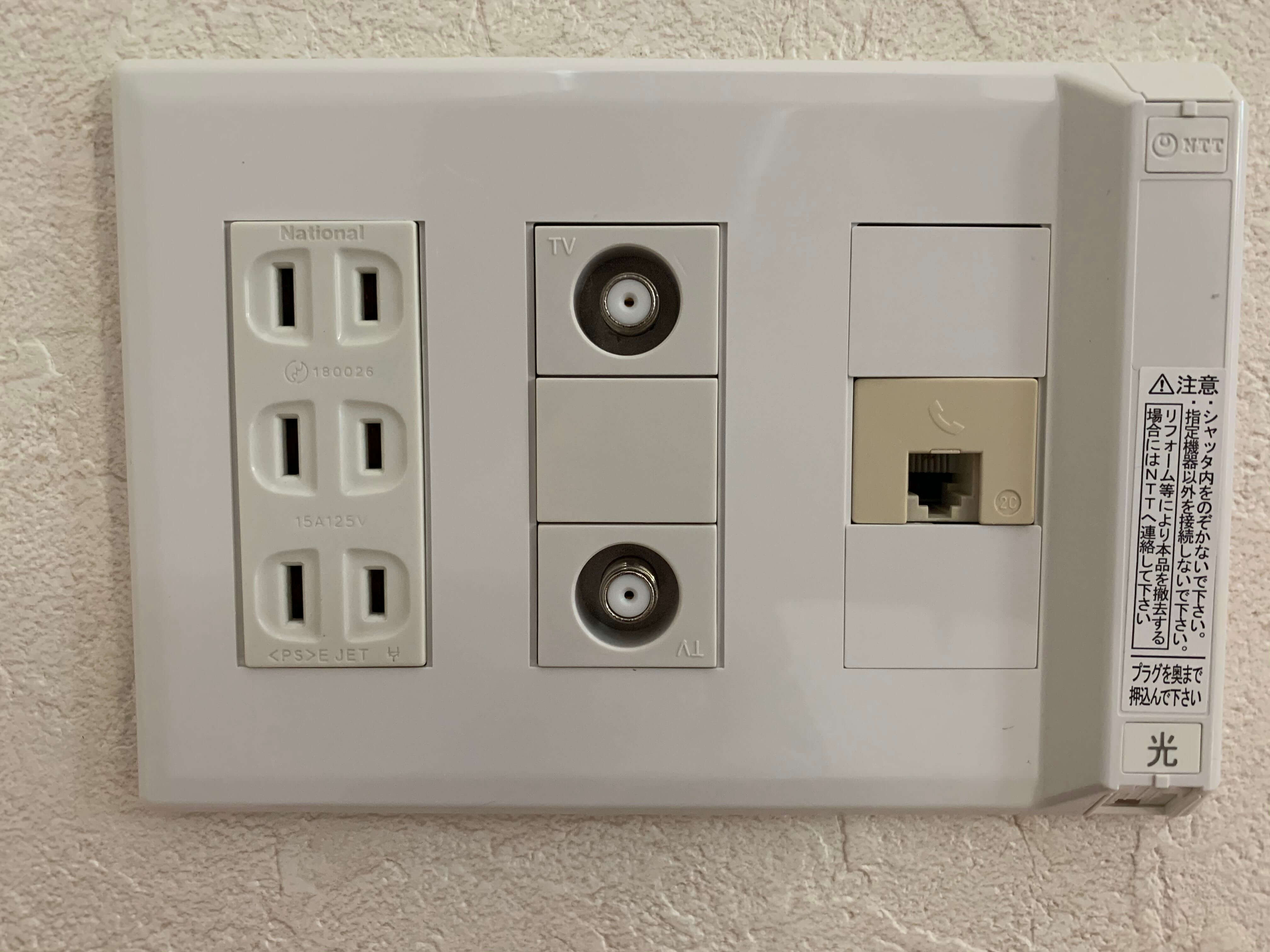
LANケーブルと光コンセントの違い:基礎知識
LANケーブルと光コンセントはどちらもインターネット接続に使用されますが、異なる技術に基づいており、それぞれに長所と短所があります。主な違いは、信号の伝送方法にあります。
LANケーブル:電気信号による伝送
- LANケーブルは、電気信号を使用してデータを伝送します。
- 銅線を使用しており、ツイストペアと呼ばれる構造で信号の干渉を抑制しています。
- 速度は光ファイバーケーブルに比べて遅く、長距離での伝送にも適していません。
- 価格が安く、設置も容易なため、家庭用インターネット接続に広く利用されています。
光コンセント:光信号による伝送
- 光コンセントは、光信号を使用してデータを伝送します。
- 光ファイバーケーブルを使用しており、電気信号よりも高速で、長距離での伝送にも適しています。
- 速度が速く、大容量データの転送に適しています。
- 価格がLANケーブルよりも高価で、設置も複雑になる場合がありますが、将来の高速インターネットへの対応を考えると、検討する価値があります。
LANケーブルと光コンセントの比較:速度と距離
光コンセントは、LANケーブルに比べて高速で長距離での伝送に適しています。光ファイバーケーブルは、銅線よりも信号の減衰が少なく、高速かつ安定したデータ伝送を実現できます。特に、大容量データの転送や動画配信など、高速なインターネット接続が必要な用途では、光コンセントがおすすめです。
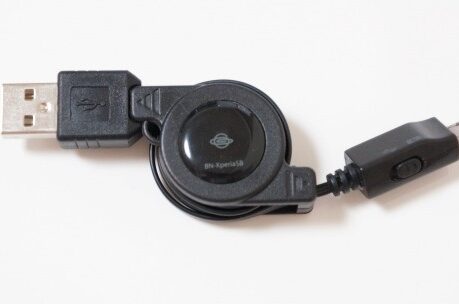
スマホ用巻取りUSBケーブルが割とカンタンに直せた話LANケーブルと光コンセントの比較:価格と設置
LANケーブルは、光コンセントに比べて価格が安く、設置も容易です。しかし、速度や距離の制限があるため、高速インターネットや大容量データの転送には適していません。光コンセントは、LANケーブルに比べて価格が高く、設置も複雑になる場合がありますが、将来の高速インターネットへの対応を考えると、検討する価値があります。
LANケーブルと光コンセント:どちらを選ぶべきか?
どちらを選ぶかは、用途や予算によって異なります。高速インターネット接続や大容量データの転送が必要な場合は、光コンセントがおすすめです。一方、価格を抑えたい場合は、LANケーブルが適しています。
LANケーブルのコンセントの使い方は?
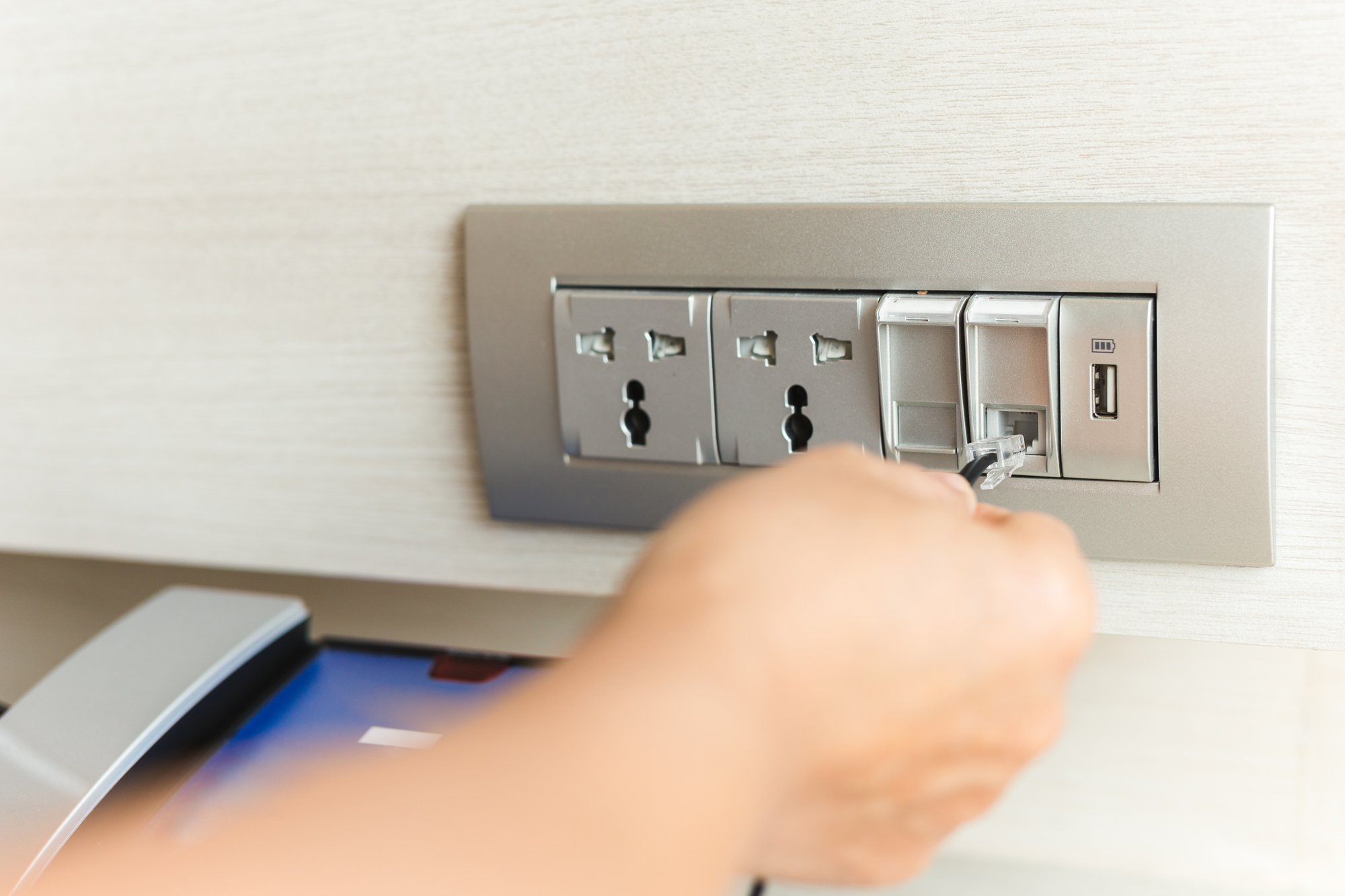
LANケーブルのコンセントの使い方は、使用する機器によって異なります。一般的には、以下のような手順で接続します。
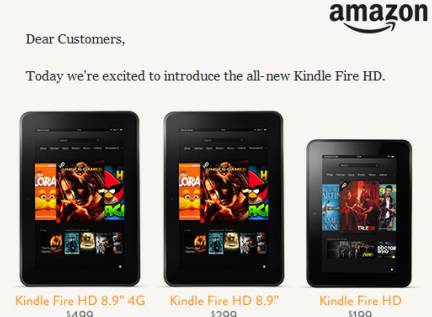
Amazon Kindle Fire HD等の仕様を一覧表にまとめてみた1. LANケーブルの片方を、ルーターやモデムなどのネットワーク機器のLANポートに差し込みます。 ポートは通常、機器の背面または側面にあります。
2. LANケーブルのもう片方を、パソコンやスマートフォンなどのデバイスのLANポートに差し込みます。
3. 接続が完了したら、デバイスのネットワーク設定を確認します。 ネットワーク設定で、正しいIPアドレスが割り当てられていることを確認してください。
LANケーブルのコンセントの種類
LANケーブルのコンセントには、RJ-45と呼ばれるコネクタが使用されています。RJ-45コネクタは、8本のピンを持つもので、LANケーブルの各芯線がピンに接続されています。
LANケーブルの種類
LANケーブルには、カテゴリーと呼ばれる種類があります。カテゴリーによって、伝送速度や性能が異なります。一般的に、以下のようなカテゴリーがあります。
カテゴリー5e (Cat5e): ギガビットイーサネットに対応
カテゴリー6 (Cat6): 10ギガビットイーサネットに対応
カテゴリー6a (Cat6a): 10ギガビットイーサネットに対応
カテゴリー7 (Cat7): 10ギガビットイーサネットに対応
LANケーブルの接続方法
LANケーブルを接続する際には、正しい配線方法で接続する必要があります。正しい配線方法で接続しないと、ネットワークが正常に動作しない場合があります。
LANケーブルのトラブルシューティング
LANケーブルの接続が正常にできていない場合は、以下のトラブルシューティングを試してみてください。
LANケーブルがしっかりと接続されていることを確認する。
LANケーブルが破損していないことを確認する。
ネットワーク機器が正常に動作していることを確認する。
デバイスのネットワーク設定を確認する。
ルーターやモデムを再起動してみる。
インターネットサービスプロバイダーに連絡する。
LANケーブルのジャックとは何ですか?
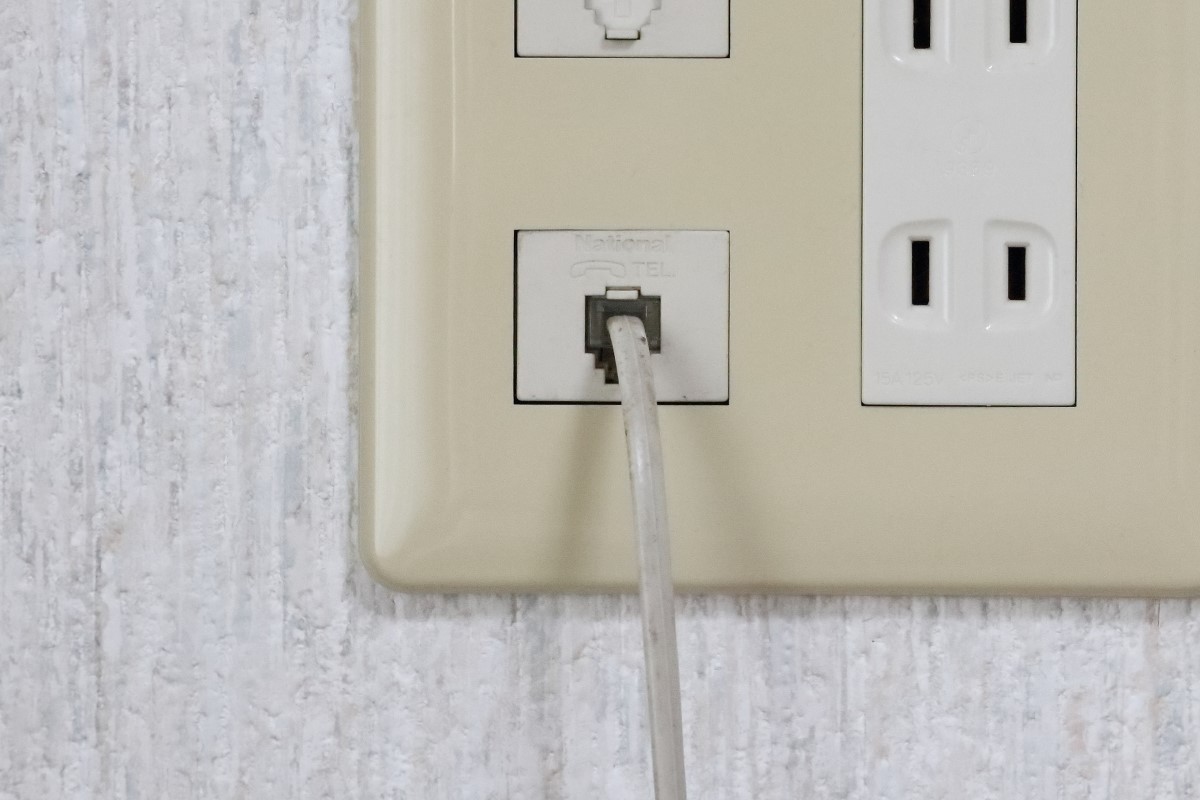
LANケーブルのジャックとは?
LANケーブルのジャックは、LANケーブルを接続するためのコネクタのことです。LANケーブルは、コンピュータやネットワーク機器を接続するために使用されます。ジャックは、通常、ネットワーク機器の背面または側面にあります。
LANケーブルのジャックの種類
LANケーブルのジャックには、いくつかの種類があります。最も一般的な種類は、RJ-45ジャックです。RJ-45ジャックは、8本のワイヤーを接続するための8つのピンを持っています。
LANケーブルのジャックの役割
LANケーブルのジャックは、LANケーブルとネットワーク機器を接続するための重要な役割を果たしています。ジャックは、LANケーブルのワイヤーをネットワーク機器の内部回路に接続し、データの送受信を可能にします。
LANケーブルのジャックの接続方法
LANケーブルのジャックは、通常、ネットワーク機器の背面または側面に配置されています。LANケーブルのジャックにLANケーブルを接続するには、LANケーブルのプラグをジャックに差し込みます。
LANケーブルのジャックのトラブルシューティング
LANケーブルのジャックに問題がある場合は、次の手順を試してください。
LANケーブルがしっかりと接続されていることを確認します。
LANケーブルが破損していないことを確認します。
ネットワーク機器がオンになっていることを確認します。
ネットワーク機器の電源を入れ直します。
ルーターまたはモデムの電源を入れ直します。
ネットワーク機器のファームウェアを更新します。
LANケーブルのジャックの補足情報
- LANケーブルのジャックは、RJ-45ジャックと呼ばれることがよくあります。
- RJ-45ジャックは、8本のワイヤーを接続するために使用されます。
- LANケーブルのジャックは、データの送受信を行うために使用されます。
- LANケーブルのジャックは、ネットワーク機器の背面または側面に配置されています。
- LANケーブルのジャックに問題がある場合は、トラブルシューティングの手順に従ってください。
LANケーブルを自作するには何が必要ですか?
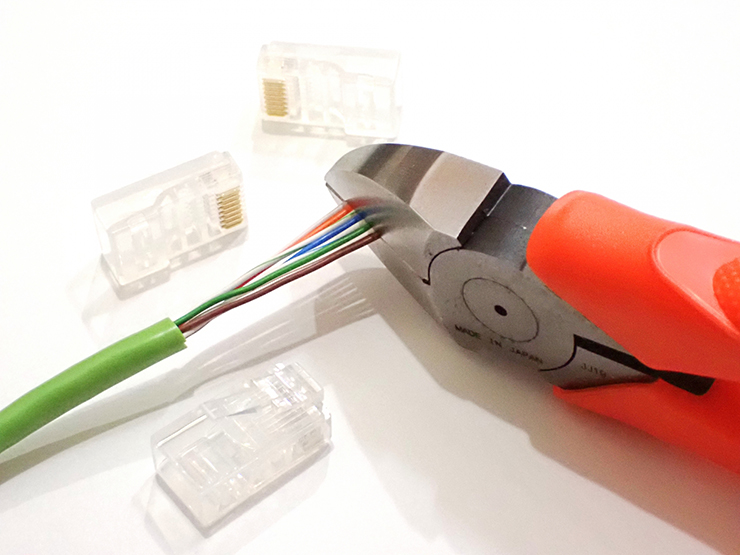
LANケーブル自作に必要なもの
LANケーブルを自作するには、以下のものが必要です。
- LANケーブル: 必要な長さのLANケーブル。カテゴリ5eまたはカテゴリ6が一般的です。
- RJ-45コネクタ: LANケーブルを接続するためのコネクタ。8ピンタイプが必要です。
- 圧着工具: RJ-45コネクタをLANケーブルに圧着するための工具。
- ワイヤーストリッパー: LANケーブルの被覆を剥くための工具。
- テスター: 自作したLANケーブルが正しく配線されているかを確認するための工具。
LANケーブルの種類と選び方
LANケーブルは、カテゴリによって伝送速度や性能が異なります。自作する場合は、使用するネットワーク環境に合わせて適切なカテゴリのLANケーブルを選びましょう。
- カテゴリ5e: 1000BASE-T(ギガビットイーサネット)に対応する一般的なLANケーブルです。
- カテゴリ6: カテゴリ5eよりも高速な10ギガビットイーサネットに対応するLANケーブルです。
- カテゴリ7: カテゴリ6よりもさらに高速な10ギガビットイーサネットに対応するLANケーブルです。
RJ-45コネクタの種類
RJ-45コネクタは、LANケーブルの端に取り付けるコネクタで、8ピンタイプが一般的です。自作する場合は、モジュラープラグと呼ばれるコネクタを使用します。
- モジュラープラグ: RJ-45コネクタの一種で、LANケーブルに圧着して接続します。
- ストレートタイプ: 通常のLANケーブルとルーターやハブを接続するためのコネクタです。
- クロスタイプ: 2台のPCを直接接続するためのコネクタです。
LANケーブルの配線方法
LANケーブルの配線方法は、T568AとT568Bの2種類があります。自作する場合は、どちらかの配線方法に従って配線する必要があります。
- T568A: 緑白-緑-オレンジ白-ブルー-ブルー白-オレンジ-ブラウン白-ブラウンの配線方法です。
- T568B: オレンジ白-オレンジ-緑白-ブルー-ブルー白-緑-ブラウン白-ブラウンの配線方法です。
LANケーブルの自作手順
LANケーブルを自作する手順は以下の通りです。
- LANケーブルの被覆をワイヤーストリッパーで剥きます。
- LANケーブルの芯線をT568AまたはT568Bの配線方法に従って並べます。
- RJ-45コネクタに芯線を挿入します。
- 圧着工具でRJ-45コネクタをLANケーブルに圧着します。
- テスターで自作したLANケーブルが正しく配線されているか確認します。
よくある質問
【LANコンセント自作】スーパーフラットLANケーブルをLANコンセント「ぐっとす」に接続する方法について教えてください。
スーパーフラットLANケーブルをLANコンセント「ぐっとす」に接続する方法は、一般的なLANケーブルと変わりません。まず、「ぐっとす」のLANコンセントにスーパーフラットLANケーブルのRJ-45コネクタを差し込みます。しっかりと差し込まれていることを確認し、ケーブルの両端がしっかりと固定されていることを確認してください。これで接続は完了です。
スーパーフラットLANケーブルを接続する際に注意すべきことはありますか?
スーパーフラットLANケーブルは、通常のLANケーブルに比べて薄くて柔軟性が高いため、取り扱いに注意が必要です。特に、コネクタ部分は繊細なので、強く引っ張ったり曲げたりしないようにしてください。また、コネクタのピンが曲がったり、折れたりしないように、慎重に取り扱いましょう。
スーパーフラットLANケーブルを使用するメリットは何ですか?
スーパーフラットLANケーブルは、通常のLANケーブルに比べて薄くて柔軟性が高いため、配線がスッキリとできます。また、ケーブルが邪魔になりにくいので、狭い場所での配線にも適しています。さらに、耐久性にも優れているため、長期間安心して使用できます。
スーパーフラットLANケーブルはどのタイプのLANコンセントに対応していますか?
スーパーフラットLANケーブルは、RJ-45コネクタに対応しているため、ほとんどのLANコンセントに接続できます。ただし、一部の古いタイプのLANコンセントには対応していない場合がありますので、事前に確認することをお勧めします。また、「ぐっとす」のような特殊なLANコンセントにも対応している場合もあります。