【Windows 10】キーボードで電源を切る・スリープ・再起動する方法

Windows 10で電源を切ったり、スリープモードにしたり、再起動したりする方法を探していますか?今回は、キーボードを使用してこれらの操作を実行するための簡単な方法をご紹介します。
Windows 10のキーボードを使って電源を切る、スリープ、再起動する方法
1. 電源オプションキーの組み合わせ
Windows 10では、キーボードの特定のキーを組み合わせることで、電源を切る、スリープ、再起動などの操作を行うことができます。これらのキーの組み合わせは、次のとおりです。
- 電源を切る: Alt + F4 キーを押して、シャットダウン オプションを選択し、Enter キーを押します。
- スリープ: Windows キー + X キーを押して、「シャットダウンまたはサインアウト」を選択し、「スリープ」を選択します。
- 再起動: Alt + F4 キーを押して、再起動オプションを選択し、Enter キーを押します。
2. 電源ボタンのショートカット
Windows 10では、電源ボタンを使用することで、電源を切る、スリープ、再起動などの操作を行うこともできます。ただし、この機能を使用するには、事前に設定が必要です。
サイレントモードでも鳴るバイブを止める方法【Xiaomi Redmi Note 9S】- 設定アプリを開き、「システム」を選択します。
- 左側のメニューから「電源とスリープ」を選択します。
- 「電源ボタンの動作」セクションで、「電源ボタンを押すと」のドロップダウンメニューから希望の操作を選択します。
3. コマンドプロンプトでの操作
コマンドプロンプトを使用することで、電源を切る、スリープ、再起動などの操作をコマンドラインから実行することもできます。
- 電源を切る:
shutdown /s - スリープ:
shutdown /h - 再起動:
shutdown /r
4. タスクマネージャでの操作
タスクマネージャを使用することで、電源を切る、スリープ、再起動などの操作をタスクマネージャから実行することもできます。
- タスクマネージャを開きます (Ctrl + Shift + Esc キー)。
- 「パフォーマンス」タブを選択します。
- 「再起動」ボタンをクリックします。
5. スタートメニューからの操作
スタートメニューから、電源を切る、スリープ、再起動などの操作を行うこともできます。
- スタートメニューを開きます。
- 「電源」ボタンをクリックします。
- 希望の操作を選択します。
パソコンをスリープから強制再起動するにはどうすればいいですか?
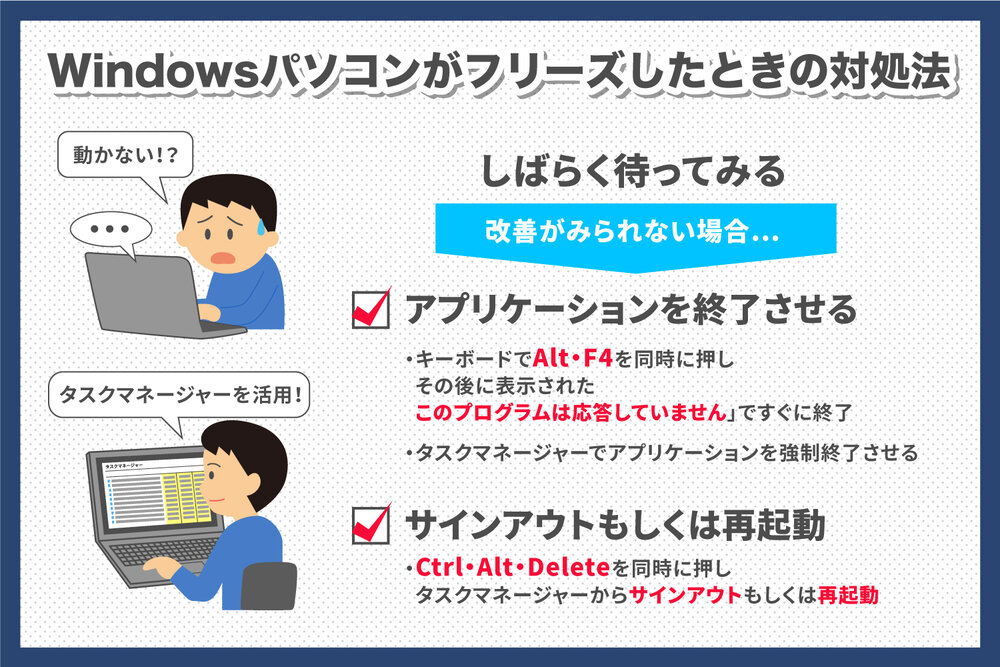
パソコンをスリープから強制再起動する方法
パソコンがスリープ状態から正常に復帰しない場合、強制再起動が必要になることがあります。強制再起動は、パソコンに直接影響を与える可能性があるため、慎重に行う必要があります。以下は、スリープ状態からパソコンを強制再起動する方法です。
電源ボタンを使用する
最も一般的な方法は、パソコンの電源ボタンを長押しすることです。通常、10秒程度押し続けると、パソコンが強制的にシャットダウンされます。シャットダウン後、電源ボタンをもう一度押してパソコンを再起動します。
- パソコンの電源ボタンを長押しします。
- 10秒程度押し続けると、パソコンが強制的にシャットダウンします。
- 電源ボタンをもう一度押して、パソコンを再起動します。
キーボードのショートカットキーを使用する
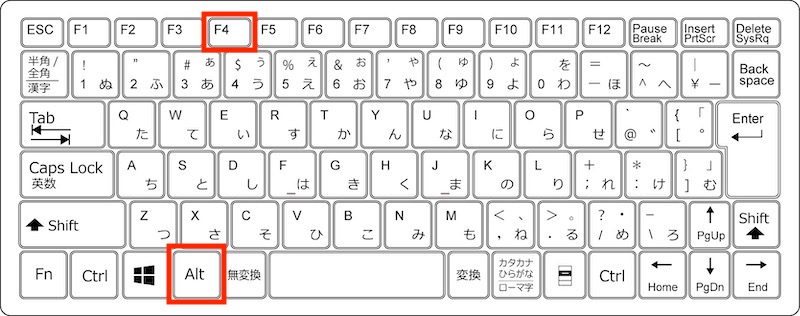
一部のパソコンでは、キーボードのショートカットキーを使用して強制再起動を実行できます。一般的に、「Alt」キー + 「F4」キーを押すと、シャットダウンのメニューが表示されます。このメニューから「再起動」を選択すると、パソコンが強制的に再起動されます。
拭き掃除ロボット「ブラーバジェットm6」はノーススター不要に- 「Alt」キー + 「F4」キーを同時に押します。
- シャットダウンのメニューが表示されます。
- 「再起動」を選択します。
電源コードを抜く
最後の手段として、パソコンの電源コードを抜くこともできます。ただし、これはデータの損失やハードウェアへのダメージにつながる可能性があるため、極力避けるべきです。
- パソコンの電源コードを抜きます。
- 数秒間待ってから、電源コードを再び接続します。
- パソコンを再起動します。
注意すべき点
強制再起動は、パソコンに負担をかけるため、頻繁に行うことは避けるべきです。可能な限り、正常な方法でパソコンを再起動してください。また、強制再起動を行う前に、重要なデータは必ずバックアップしておきましょう。
- 強制再起動は、パソコンに負担をかけるため、頻繁に行うことは避けてください。
- 可能な限り、正常な方法でパソコンを再起動してください。
- 強制再起動を行う前に、重要なデータは必ずバックアップしておきましょう。
Windows 10でキーボードで再起動するには?
Windows 10 でキーボードで再起動する方法
Windows 10 でキーボードを使用して再起動するには、いくつかの方法があります。最も一般的な方法は、Shift キーを押しながら再起動することです。これにより、Windows 10 は再起動オプションのメニューを表示します。このメニューから、「トラブルシューティング」を選択し、「詳細オプション」を選択して、「再起動」を選択できます。
【ドコモ】オンライン手続きでdカード以外のカード払いを受付けない問題への苦言【新型コロナ】Windows 10 キーボードショートカットを使用した再起動
Windows 10 には、再起動するためのキーボードショートカットがいくつかあります。最も一般的なショートカットは、Alt + F4 キーです。このショートカットは、Windows 10 のシャットダウンメニューを開きます。メニューから「再起動」を選択して、コンピューターを再起動できます。
コマンドプロンプトを使用した再起動
コマンドプロンプトを使用して Windows 10 を再起動することもできます。コマンドプロンプトを開くには、Windows キー + R キーを押して、「cmd」と入力します。コマンドプロンプトで、次のコマンドを入力して Enter キーを押します。
- shutdown /r
タスクマネージャーを使用した再起動
タスクマネージャーを使用して Windows 10 を再起動することもできます。タスクマネージャーを開くには、Ctrl + Shift + Esc キーを押します。タスクマネージャーで、「ファイル」メニューをクリックし、「再起動」を選択します。
電源ボタンを使用した再起動
Windows 10 を再起動する最後の方法は、電源ボタンを使用することです。電源ボタンを長押しすると、コンピューターがシャットダウンします。ただし、この方法は、Windows 10 が正しくシャットダウンされない可能性があるため、お勧めしません。
これはマジで使える子!ロボット掃除機「ルンバ980」が我が家にやってきた!【レビュー】キーボードのスリープキーを押してスリープモードになったが、どうしたら復帰?
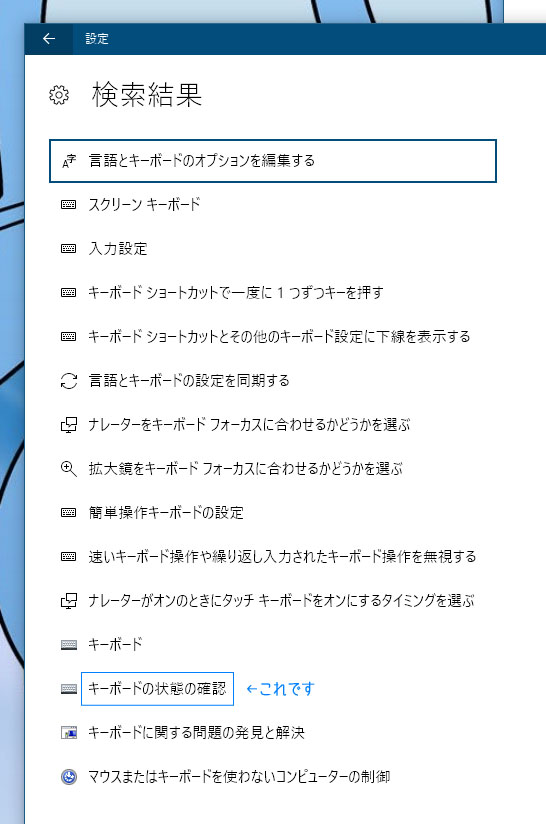
キーボードのスリープキーを押してスリープモードになった場合、復帰するにはいくつかの方法があります。
1. キーボードの電源ボタンを押す
多くのキーボードには、電源ボタンが搭載されています。このボタンを押すと、キーボードが復帰する可能性があります。
2. USBケーブルを抜いて、再び差し込む
キーボードをUSBポートから抜いて、数秒待ってから再び差し込んでみてください。これにより、キーボードが再起動され、復帰する可能性があります。
3. コンピューターを再起動する
コンピューターを再起動すると、キーボードも再起動され、復帰する可能性があります。
4. デバイスマネージャーでキーボードを無効にして、再び有効にする
デバイスマネージャーでキーボードを無効にして、再び有効にすることで、キーボードが復帰する場合があります。
5. キーボードのドライバを更新する
キーボードのドライバが最新版でない場合、スリープモードから復帰できない場合があります。ドライバを最新版に更新することで、問題が解決する可能性があります。
キーボードのスリープモード解除方法の詳細
- キーボードの電源ボタンを押す
- キーボードの電源ボタンは、通常、キーボードの側面または背面にあります。
- 電源ボタンを押すと、キーボードの電源がオンになり、復帰します。
- USBケーブルを抜いて、再び差し込む
- キーボードをUSBポートから抜いて、数秒待ちます。
- 再びUSBポートに差し込むと、キーボードが再起動され、復帰する可能性があります。
- コンピューターを再起動する
- コンピューターを再起動すると、キーボードも再起動され、復帰する可能性があります。
- デバイスマネージャーでキーボードを無効にして、再び有効にする
- デバイスマネージャーを開き、キーボードを選択して、無効にします。
- 数秒後、再びキーボードを有効にします。
- これにより、キーボードが再起動され、復帰する可能性があります。
- キーボードのドライバを更新する
- キーボードのドライバが最新版でない場合、スリープモードから復帰できない場合があります。
- デバイスマネージャーでキーボードを選択し、ドライバを更新します。
- ドライバを更新すると、キーボードが復帰する可能性があります。
スリープから復帰できないWindows 10を再起動するには?
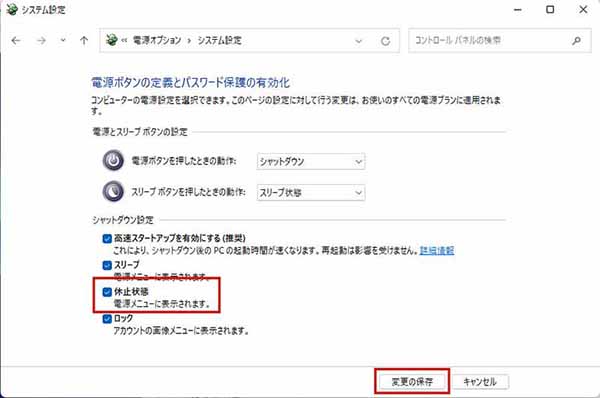
Windows 10がスリープから復帰できない場合、再起動が必要になることがあります。以下に、スリープから復帰できないWindows 10を再起動するための手順を説明します。
1. 強制再起動
Windows 10が応答しなくなった場合は、強制再起動を試すことができます。
1. 電源ボタンを長押しして、コンピュータの電源を切ります。
2. 電源ボタンを再び押して、コンピュータの電源を入れます。
2. 電源オプションの確認
Windows 10の電源オプションが正しく設定されていないと、スリープから復帰できない場合があります。
1. スタートメニューを開き、「電源オプション」と入力して選択します。
2. 「電源ボタンの動作を選択する」をクリックします。
3. 「現在利用できない設定を変更する」をクリックします。
4. 「高速スタートアップを有効にする」のチェックボックスをオフにして、「変更の保存」をクリックします。
3. デバイスマネージャーの確認
デバイスマネージャーでエラーが発生しているデバイスがあると、スリープから復帰できない場合があります。
1. スタートメニューを開き、「デバイスマネージャー」と入力して選択します。
2. デバイスマネージャーでエラーが発生しているデバイスを探します。
3. エラーが発生しているデバイスを右クリックして、「デバイスの更新」を選択します。
4. 画面の指示に従って、デバイスを更新します。
4. ドライバーの更新
古いまたは互換性のないドライバーがスリープから復帰できない原因となる場合があります。
1. デバイスのメーカーのウェブサイトから最新のドライバーをダウンロードしてインストールします。
2. Windows Updateで最新のドライバーをインストールします。
5. システムファイルのチェック
システムファイルが破損している場合、スリープから復帰できない場合があります。
1. スタートメニューを開き、「cmd」と入力して選択します。
2. コマンドプロンプトで、次のコマンドを入力してEnterキーを押します。
sfc /scannow
3. システムファイルのチェックが完了したら、コンピュータを再起動します。
詳細情報
【Windows 10】キーボードで電源を切る・スリープ・再起動する方法って?
Windows 10では、キーボードのショートカットキーを使って、電源を切る、スリープ、再起動などの操作を行うことができます。これらのショートカットキーは、マウスを使用せずにこれらの操作をすばやく簡単に実行できるため便利です。
電源を切るにはどうすればいいですか?
電源を切るには、AltキーとF4キーを同時に押して、「シャットダウン」を選択し、Enterキーを押します。これにより、Windows 10が正常にシャットダウンされます。このショートカットキーは、マウスを使用せずに電源を切るための最も一般的な方法です。
スリープモードにするにはどうすればいいですか?
スリープモードにするには、WindowsキーとXキーを同時に押して、「シャットダウンまたはサインアウト」を選択し、「スリープ」をクリックします。このショートカットキーは、パソコンを一時的に休止状態にするのに役立ちます。スリープモードでは、パソコンの消費電力を大幅に削減することができます。
再起動するにはどうすればいいですか?
再起動するには、AltキーとF4キーを同時に押して、「再起動」を選択し、Enterキーを押します。このショートカットキーは、パソコンを再起動するための最も一般的な方法です。再起動は、パソコンのパフォーマンスを向上させるために、定期的に実行する必要があります。