「Monosnap」で編集する画像を開く3つの方法(と設定)
「Monosnap」 で編集する画像を開く時は、実は3種類の方法があることをご存知でしょうか?それぞれの方法を詳しく説明し、さらに画像を開く際に役立つ設定も紹介します。
「Monosnap」で編集する画像を開く3つの方法(と設定)
1. 「Monosnap」で直接画像を開く
「Monosnap」で画像を編集する最も簡単な方法は、直接「Monosnap」で画像を開くことです。この方法は、画像を他のアプリケーションから「Monosnap」にドラッグアンドドロップするか、または「Monosnap」の「開く」メニューから画像を選択することで実行できます。
「Monosnap」を開きます。
画面の左側のメニューにある「開く」ボタンをクリックします。
編集する画像を選択します。
画像が「Monosnap」の編集画面で開きます。
2. 「Monosnap」のショートカットキーを使用する
「Monosnap」には、画像をすばやく編集画面に開くためのショートカットキーがあります。この方法は、画像をドラッグアンドドロップするよりもさらに速く簡単です。
ガチ勢、寿命100日のポケモンGO Plusのバッテリーが2週間半で切れ始める 「Monosnap」を開きます。
画像をクリックして選択します。
キーボードで「Ctrl + O」キーを押します。
画像が「Monosnap」の編集画面で開きます。
3. 「Monosnap」の設定でデフォルトの画像編集アプリケーションを設定する
「Monosnap」の設定で、デフォルトの画像編集アプリケーションとして「Monosnap」を設定することができます。この設定を行うと、画像をダブルクリックすると「Monosnap」で開きます。
「Monosnap」を開きます。
画面の左側のメニューにある「設定」ボタンをクリックします。
「一般」タブをクリックします。
「デフォルトの画像編集アプリケーション」のドロップダウンメニューから「Monosnap」を選択します。
「OK」をクリックします。
4. 「Monosnap」で編集した画像を保存する
「Monosnap」で画像を編集した後、画像を保存する必要があります。画像を保存するには、画面の左側のメニューにある「保存」ボタンをクリックします。画像を保存する場所と名前を選択することができます。
スプラトゥーン2の先行試射会レビュー。これはProコン買った方がいいっすな 「ファイル」メニューから「保存」をクリックするか、または「Ctrl + S」キーを押します。
画像を保存する場所と名前を選択します。
「保存」をクリックします。
5. 「Monosnap」の他の機能を利用する
「Monosnap」は、画像編集以外にも、様々な機能を提供しています。例えば、「Monosnap」は、スクリーンショットを撮ったり、動画を録画したり、注釈を追加したり、画像を共有したりすることができます。これらの機能を利用して、画像をより効果的に編集することができます。
「スクリーンショット」機能を使用して、画面の画像をキャプチャすることができます。
「動画録画」機能を使用して、画面の動画を録画することができます。
「注釈」機能を使用して、画像に注釈を追加することができます。
「共有」機能を使用して、画像を他のユーザーと共有することができます。
Monosnapとは何ですか?
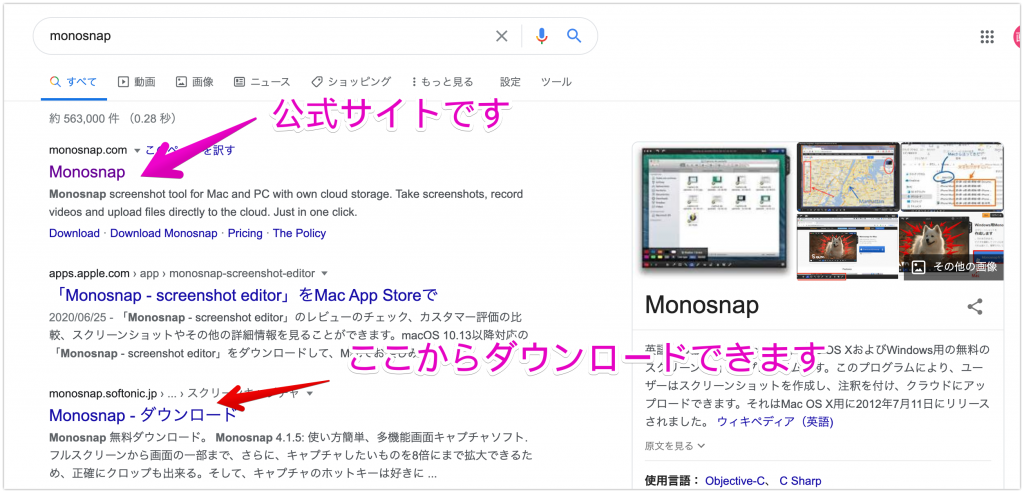
Monosnapは、スクリーンショットとビデオ録画をキャプチャし、注釈や共有ができる無料のツールです。Windows、Mac、Linuxで利用できます。ユーザーは、ウェブサイト、デスクトップ、アプリのスクリーンショットを簡単にキャプチャできます。さらに、動画の録画、注釈の追加、画像の編集、共有など、様々な機能があります。
Monosnapの主な機能
- スクリーンショットのキャプチャ: ウェブサイト、デスクトップ、アプリのスクリーンショットを簡単にキャプチャできます。
- ビデオ録画: 画面の活動を録画できます。
- 注釈の追加: スクリーンショットやビデオに矢印、テキスト、図形などを追加できます。
- 画像の編集: スクリーンショットをトリミング、サイズ変更、ぼかし、明るさ調整できます。
- 共有: スクリーンショットやビデオを簡単に共有できます。
Monosnapのメリット
- 無料: Monosnapは無料で使用できます。
- 使いやすい: 使いやすいインターフェースで、初心者でも簡単に使用できます。
- 多機能: スクリーンショットのキャプチャ、ビデオ録画、注釈の追加、画像の編集、共有など、様々な機能があります。
- クロスプラットフォーム: Windows、Mac、Linuxで利用できます。
- 高速: スクリーンショットのキャプチャやビデオ録画が高速に行えます。
Monosnapの使い方
- Monosnapをダウンロードしてインストールします。
- Monosnapを起動します。
- キャプチャしたい領域を選択して、スクリーンショットをキャプチャします。
- ビデオ録画を開始するには、録画ボタンをクリックします。
- 注釈を追加するには、注釈ツールを使用します。
- 画像を編集するには、編集ツールを使用します。
- スクリーンショットやビデオを共有するには、共有ボタンをクリックします。
Monosnapの用途
Monosnapは、さまざまな用途に使用できます。以下は例です。
- ブログ記事の画像を作成する。
- ソフトウェアのバグを報告する。
- オンラインチュートリアルを作成する。
- プレゼンテーション資料を作成する。
- 会議の内容を記録する。
プリントスクリーンの使い方は?
プリントスクリーンの使い方の基本
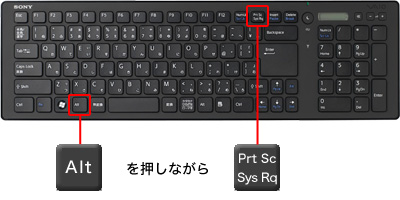
プリントスクリーンは、コンピューターの画面全体または選択した領域の画像をキャプチャするための機能です。通常、キーボードの「Print Screen」キーまたは「PrtSc」キーを使用します。
- 画面全体をキャプチャするには、Print Screenキーを押します。
- 選択した領域をキャプチャするには、Altキーを押しながらPrint Screenキーを押します。
- キャプチャした画像は、ペイントなどの画像編集ソフトに貼り付けたり、ファイルとして保存することができます。
Windowsでのプリントスクリーン
Windowsでは、プリントスクリーンの機能がさらに拡張されています。
- Windowsキー + Print Screenキー を押すと、画面全体のスナップショットが「Pictures」フォルダの「Screenshots」サブフォルダに自動的に保存されます。
- Windowsキー + Shiftキー + Sキー を押すと、画面の一部を選択してキャプチャすることができます。選択した領域は、画像編集ソフトに貼り付けたり、ファイルとして保存することができます。
- Windowsキー + Gキー を押すと、ゲームバーが開きます。ゲームバーから、ゲーム中の画面をキャプチャしたり、録画することができます。
Macでのプリントスクリーン
Macでは、プリントスクリーンの機能が異なります。
- Commandキー + Shiftキー + 3キー を押すと、画面全体のスナップショットがデスクトップに保存されます。
- Commandキー + Shiftキー + 4キー を押すと、画面の一部を選択してキャプチャすることができます。選択した領域は、デスクトップに保存されます。
- Commandキー + Shiftキー + 4キー + スペースキー を押すと、ウィンドウを選択してキャプチャすることができます。選択したウィンドウは、デスクトップに保存されます。
プリントスクリーンの用途
プリントスクリーンは、さまざまな場面で役立ちます。
【ニノクロ】僕がもっと早く知りたかったノウハウのメモ【攻略】- 問題点の報告: コンピューターのエラー画面やウェブページの不具合などを報告する際に、画像をキャプチャして添付することで、相手に状況を分かりやすく伝えることができます。
- 情報共有: ウェブページの内容やプレゼンテーション資料などを共有する際に、画像をキャプチャすることで、テキストや画像のみで伝えるよりも、分かりやすく共有することができます。
- アイデアの記録: 思いついたアイデアやメモなどを、画面に書き出して画像をキャプチャすることで、後で確認することができます。
プリントスクリーンの代替ツール
プリントスクリーン以外にも、画面キャプチャを行うツールはたくさんあります。
- Snagit: 豊富な機能を備えた画面キャプチャツールで、動画の録画や編集、画像の注釈なども行えます。
- Lightshot: 軽量で使いやすい画面キャプチャツールで、簡単に画面をキャプチャして編集することができます。
- ShareX: 無料でオープンソースの画面キャプチャツールで、多彩な機能を備えています。
詳細情報
「Monosnap」で画像を編集するにはどうすればいいですか?
「Monosnap」で画像を編集するには、まず画像を開く必要があります。画像を開くには、以下の3つの方法があります。
1. 「Monosnap」のキャプチャ機能を使って画像をキャプチャする
2. コンピュータ上の画像ファイルを選択する
3. URLから画像をロードする
これらの方法を説明します。
「Monosnap」でキャプチャした画像を編集するにはどうすればいいですか?
「Monosnap」のキャプチャ機能を使って画像をキャプチャすると、画像が自動的に「Monosnap」の編集画面に表示されます。編集画面では、矢印、テキスト、モザイク、図形などの編集ツールを使用することができます。
キャプチャした画像を編集するには、編集画面のツールバーから必要なツールを選択して、画像に適用します。
コンピュータ上の画像を編集するにはどうすればいいですか?
コンピュータ上の画像を編集するには、「Monosnap」の編集画面を開き、[ファイルを開く]をクリックします。その後、編集したい画像を選択して開きます。
コンピュータ上の画像を編集する場合、画像のサイズや解像度を調整したり、フィルターや効果を追加したりできます。
URLから画像を編集するにはどうすればいいですか?
URLから画像を編集するには、「Monosnap」の編集画面を開き、[URLから開く]をクリックします。その後、編集したい画像のURLを入力して開きます。
URLから画像を編集する場合、画像をダウンロードしたり、他の編集ツールにエクスポートしたりすることができます。