【DaVinci Resolve】Fusion Trackingで追尾モザイクをかける方法
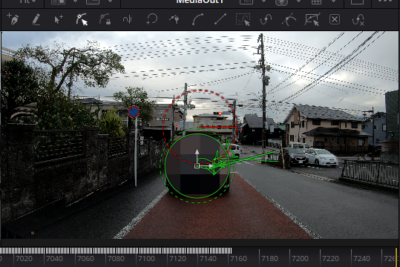
映像制作において、モザイク処理はプライバシーの保護や特定の部分を隠すために不可欠な技術です。DaVinci ResolveのFusion Tracking機能を使用することで、人物やオブジェクトの動きに合わせてモザイク処理を自動的に追従させることが可能になります。
本記事では、DaVinci ResolveのFusion Trackingを使用したモザイク処理の追従方法を詳しく解説します。この機能を使用することで、より正確で効率的なモザイク処理を実現し、映像のクオリティを向上させることができます。
【DaVinci Resolve】Fusion Trackingを使った追跡モザイクの作り方
1. Fusionコンポジットノードの作成
Fusion Trackingで追跡モザイクを作成するには、まずFusionコンポジットノードを作成する必要があります。
- タイムラインでモザイクをかけたいクリップを選択します。
- 「Fusion」タブをクリックしてFusionページに移動します。
- Fusionページで、「ノード」タブをクリックします。
- 「コンポジット」ノードをドラッグ&ドロップしてキャンバスに追加します。
2. 追跡したいオブジェクトの選択
次に、モザイクをかけるオブジェクトを選択します。
凹んだ砥石の面直し(修正)はサンドペーパーでもできるよ【包丁研ぎ】- 「トラック」ツールをツールバーから選択します。
- キャンバス上で追跡したいオブジェクトの範囲を選択します。
- 「トラック」ツールを使用して、オブジェクトをフレーム全体で追跡します。
- 「トラック」ツールでオブジェクトの範囲を調整して、追跡精度を向上させます。
3. モザイクエフェクトの追加
追跡が完了したら、モザイクエフェクトを追加します。
- 「ノード」タブで、「効果」カテゴリを選択します。
- 「モザイク」エフェクトをドラッグ&ドロップして、コンポジットノードに接続します。
- モザイクエフェクトの「サイズ」と「タイル」パラメータを調整して、モザイクの外観をカスタマイズします。
4. モザイクエフェクトの追跡
モザイクエフェクトをオブジェクトに追跡します。
- 「モザイク」ノードを右クリックして、「トラック」メニューを開きます。
- 「トラック」オプションを選択します。
- 「トラック」ダイアログボックスで、オブジェクトの追跡データを選択します。
- 「適用」をクリックして、モザイクエフェクトを追跡します。
5. 最終調整
最後に、必要に応じてモザイクエフェクトを微調整します。
- 「モザイク」ノードのパラメータを調整して、モザイクの外観をカスタマイズします。
- 「コンポジット」ノードの出力設定を調整して、モザイクのレンダリング品質を設定します。
- 「レンダリング」ボタンをクリックして、モザイクエフェクトを適用したビデオをレンダリングします。
DaVinci Resolveでモザイクのかけ方は?
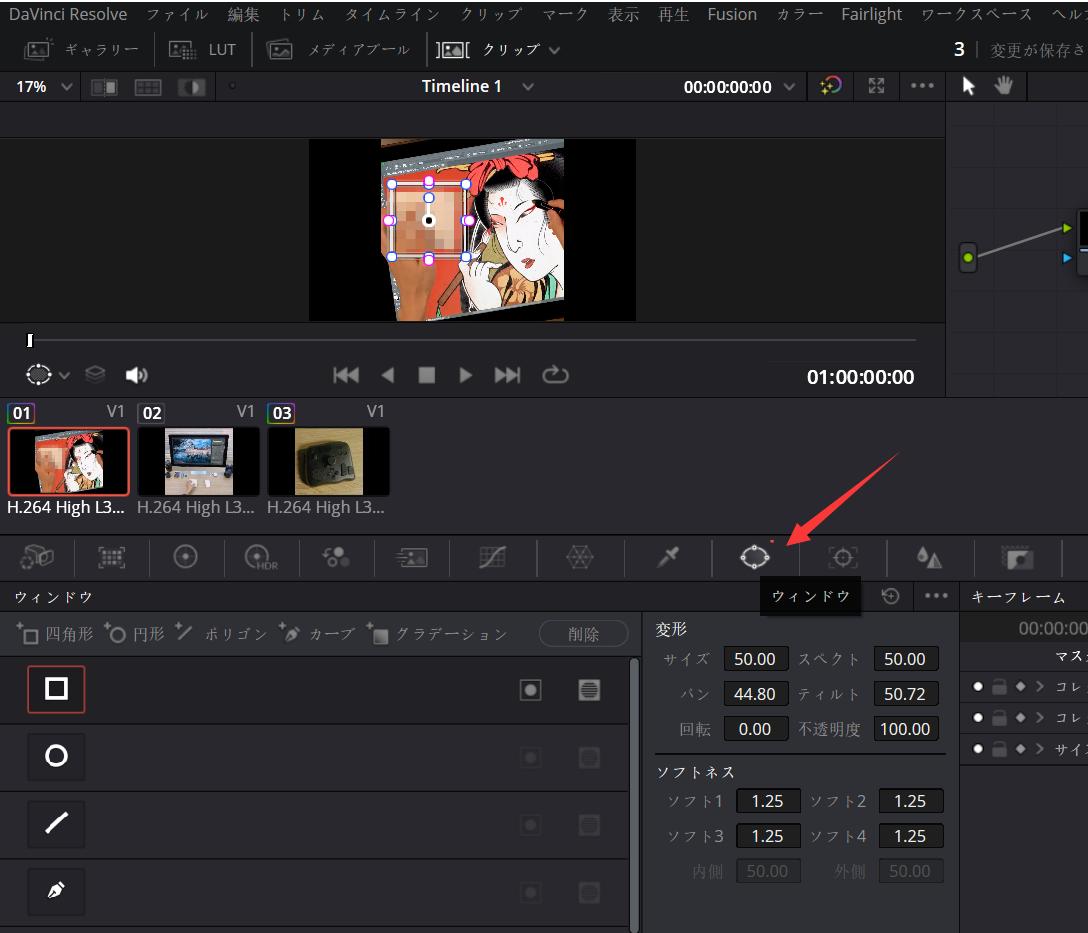
DaVinci Resolve でモザイクをかける方法
DaVinci Resolve でモザイクをかける方法は、次のとおりです。
- 編集ページで、モザイクをかけたいクリップを選択します。
- ツールバーの「効果」タブをクリックし、「モザイク」を選択します。
- タイムライン上のクリップにモザイクを適用したい場所にカーソルを合わせます。
- モザイクツールを選択すると、タイムライン上のクリップにモザイクが適用されます。
- モザイクのサイズ、形状、ぼかしの量を調整します。
- 「モザイク」ツールを調整すると、タイムライン上のクリップにモザイクが適用されます。
モザイクの種類
DaVinci Resolve では、次の種類のモザイクを使用できます。
- 矩形モザイク: 矩形のモザイクを作成します。
- 楕円形モザイク: 楕円形のモザイクを作成します。
- フリーハンドモザイク: フリーハンドでモザイクを作成します。
- ポリゴンモザイク: 複数の点を使用して、複雑な形のモザイクを作成します。
モザイクの調整
モザイクの調整は、次のとおりです。
amiiboの底に入ってる銀色の紙って意味あるの?(NFCの遮蔽)- サイズ: モザイクのサイズを調整します。
- 形状: モザイクの形状を調整します。
- ぼかし: モザイクのぼかしの量を調整します。
- フェード: モザイクのフェードイン/アウトを調整します。
- マスク: モザイクのマスクを調整します。
モザイクのアニメーション
モザイクのアニメーションは、次のとおりです。
- モザイクをキーフレーム化: モザイクのサイズ、形状、ぼかし、フェード、マスクなどをキーフレーム化すると、時間の経過とともにアニメーション化できます。
- モザイクを動かす: モザイクを動かすことで、アニメーション化できます。
- モザイクのぼかしを調整する: モザイクのぼかしを調整することで、アニメーション化できます。
モザイクの追加効果
モザイクには、次の追加効果を適用できます。
- 色調補正: モザイクの色調を調整します。
- ぼかし: モザイクにぼかしを適用します。
- ノイズ: モザイクにノイズを適用します。
- その他: その他の効果を適用します。
ダビンチでモザイクをかけるには?
ダビンチでのモザイクのかけ方
DaVinci Resolveでモザイクをかける方法はいくつかあります。最も一般的な方法は、次の手順に従うことです。
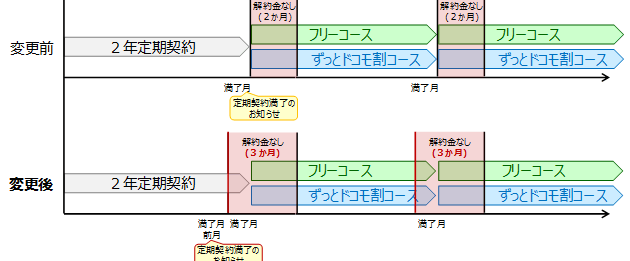
ドコモ、2年縛りなどの解約金がかからない期間を2ヶ月間に延長- 「Fusion」ページに移動します。
- 「Media In」ノードを追加します。
- 「Media Out」ノードを追加します。
- 「Media In」ノードから「Media Out」ノードに接続します。
- 「Fusion」ページのツールバーから「モザイク」ツールを選択します。
- モザイクをかける領域を選択します。
- 「モザイク」ツールの設定で、モザイクの強度やサイズを調整します。
- 「レンダー」ボタンをクリックして、モザイクを適用します。
モザイクの種類
DaVinci Resolveでは、さまざまな種類のモザイクを適用できます。
- 「矩形モザイク」: 矩形領域にモザイクをかけることができます。
- 「円形モザイク」: 円形領域にモザイクをかけることができます。
- 「自由形モザイク」: 自由な形状にモザイクをかけることができます。
モザイクの設定
モザイクツールには、モザイクの強度、サイズ、形状などを調整できる設定があります。
- 「強度」: モザイクのぼかしの強さを調整します。
- 「サイズ」: モザイクのタイルのサイズを調整します。
- 「形状」: モザイクの形状を調整します。
モザイクのアニメーション
DaVinci Resolveでは、モザイクをアニメーションさせることもできます。
- 「キーフレーム」を使用すると、モザイクの強度、サイズ、形状などを時間軸に沿って変化させることができます。
- 「エフェクトコントロール」を使用すると、モザイクに様々なアニメーション効果を適用できます。
モザイクの応用例
モザイクは、プライバシーの保護、センシティブな情報の隠蔽、映像表現の強化など、さまざまな目的で使用できます。
Amazon、11月・12月購入分の返品期間を2022年1月31日まで延長- プライバシーの保護: 顔やナンバープレートなどの個人情報を含む部分をモザイクで隠すことができます。
- センシティブな情報の隠蔽: 暴力的なシーンや性的なシーンなどのセンシティブな情報をモザイクで隠すことができます。
- 映像表現の強化: モザイクを効果的に使用することで、映像の雰囲気や表現力を高めることができます。
ダビンチリゾルブでぼかしのトラッキングは?

ダビンチリゾルブのぼかしトラッキングとは?
ダビンチリゾルブのぼかしトラッキングは、動画内の特定のオブジェクトを自動的に追跡し、ぼかし効果を適用する機能です。これにより、人物の顔をぼかしたり、特定のオブジェクトを目立たなくさせたりすることができます。
ぼかしトラッキングの使用方法
- ぼかし効果を適用したいオブジェクトを選択します。
- トラッキングツールを使用してオブジェクトの動きを追跡します。
- ぼかし効果の強度と種類を調整します。
- タイムライン全体でぼかし効果を適用します。
ぼかしトラッキングに使用できるツール
ダビンチリゾルブには、さまざまなぼかしトラッキングツールが用意されています。
- 「トラック」ツール:最も一般的なトラッキングツールです。オブジェクトを自動的に追跡し、ぼかし効果を適用できます。
- 「マスク」ツール:複雑な形状のオブジェクトを追跡するために使用できます。マスクを作成して、ぼかし効果を適用する領域を指定します。
- 「ブラー」ノード:ぼかし効果の強度と種類を調整できます。さまざまなぼかしの種類から選択できます。
ぼかしトラッキングの利点
- 時間と労力の節約:手動でぼかし効果を適用するよりも、自動的にオブジェクトを追跡することで、時間を節約できます。
- 高品質な結果:自動追跡機能により、スムーズで自然なぼかし効果を実現できます。
- 柔軟性:さまざまなぼかし効果を適用できます。
ぼかしトラッキングの例
- プライバシー保護:人物の顔をぼかしてプライバシーを保護できます。
- オブジェクトの目立たなくする:特定のオブジェクトを目立たなくさせることで、視聴者の注意を他の部分に集中させることができます。
- 創造的な効果:ぼかし効果をクリエイティブに使用して、視覚的に魅力的な効果を作成できます。
DaVinci Resolveでエフェクトを一部だけにかけるには?
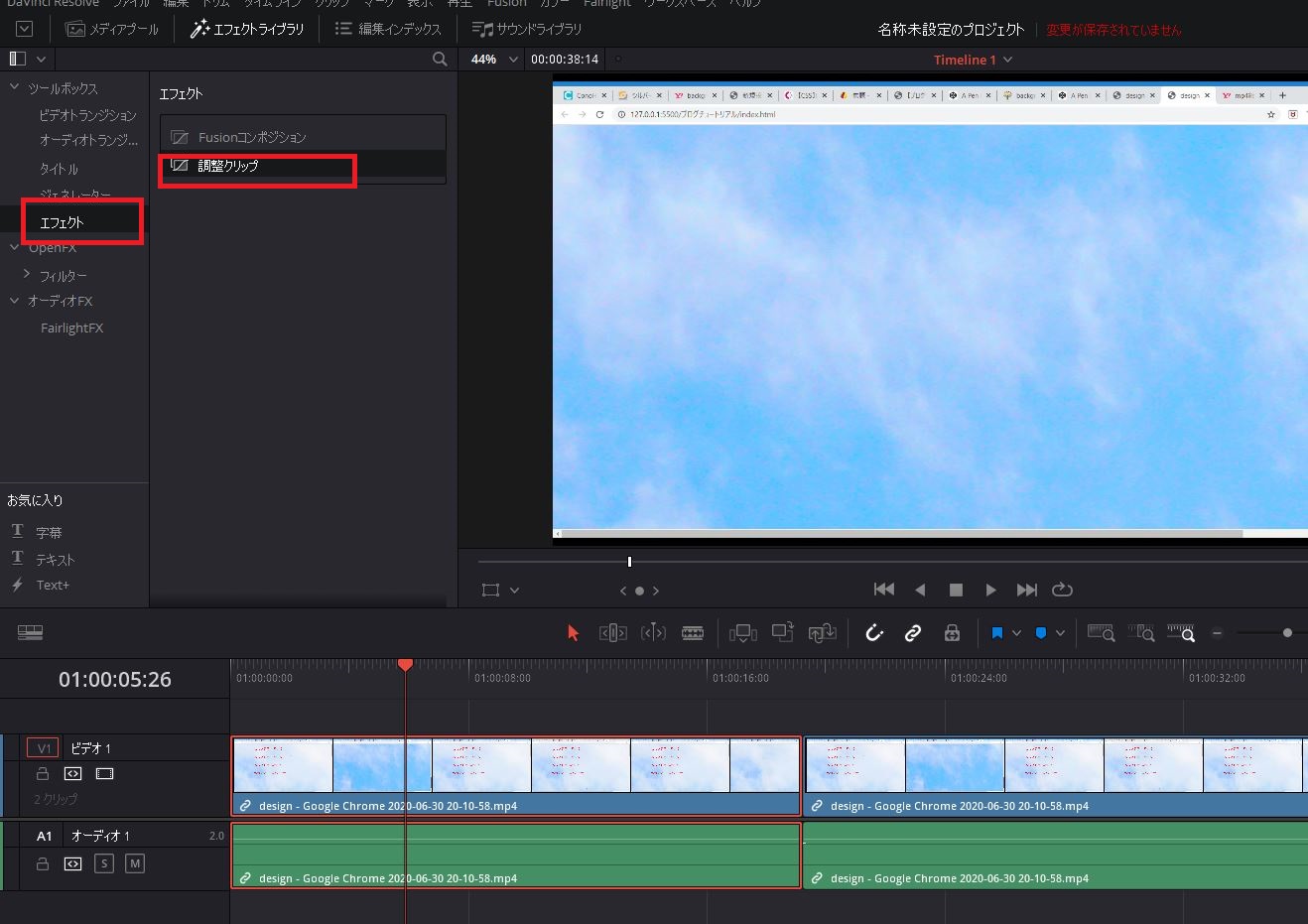
DaVinci Resolveでエフェクトを一部だけにかける方法
DaVinci Resolveでエフェクトをクリップの一部だけに適用するには、いくつかの方法があります。最も一般的な方法は、ノードベースのコンポジターを使用することです。この方法では、クリップにエフェクトを適用する前に、まずそのクリップの特定の部分をマスクで覆います。マスクは、エフェクトを適用する領域を指定するために使用されます。
- ノードを作成する:ノードベースのコンポジターは、エフェクトをクリップの一部だけに適用するために使用されます。ノードを作成するには、Fusionページを開き、新しいノードを作成します。ノードを作成したら、エフェクトを適用するクリップをノードに接続します。
- マスクを作成する:マスクは、エフェクトを適用する領域を指定するために使用されます。マスクを作成するには、マスクツールを使用します。マスクツールには、さまざまな形状やサイズのマスクを作成するためのオプションがあります。マスクを作成したら、エフェクトを適用する領域を指定するためにマスクを調整します。
- エフェクトを適用する:マスクを作成したら、エフェクトをクリップに適用できます。エフェクトを適用するには、エフェクトノードを使用します。エフェクトノードは、さまざまなエフェクトを適用するために使用されます。エフェクトを適用したら、エフェクトをマスクに制限します。これにより、エフェクトがマスクの領域にのみ適用されます。
キーフレームを使用してエフェクトをアニメーション化する方法
DaVinci Resolveでは、キーフレームを使用してエフェクトをアニメーション化し、クリップの一部だけに適用することができます。これにより、エフェクトを時間の経過とともに変化させたり、クリップの特定の部分にのみ適用したりすることができます。
- キーフレームを作成する:エフェクトをアニメーション化するには、まずエフェクトパラメータのキーフレームを作成する必要があります。キーフレームを作成するには、エフェクトパラメータのタイムライン上にカーソルを移動し、キーフレームを作成するためのオプションをクリックします。キーフレームを作成したら、タイムライン上のキーフレームを調整して、エフェクトをアニメーション化できます。
- キーフレームを調整する:キーフレームを作成したら、キーフレームを調整して、エフェクトをアニメーション化できます。キーフレームを調整するには、キーフレームをクリックして、新しい値を設定します。キーフレームを調整したら、エフェクトのアニメーションがタイムライン上に表示されます。
- エフェクトを制限する:キーフレームを使用すると、エフェクトをクリップの一部だけに制限することもできます。これを行うには、エフェクトパラメータのキーフレームにマスクを作成します。マスクを作成したら、キーフレームの範囲を調整して、エフェクトを特定の領域に制限できます。
パワーウィンドウを使用してエフェクトを適用する方法
パワーウィンドウは、特定の領域にエフェクトを適用するための強力なツールです。パワーウィンドウは、クリップの特定の部分を分離するために使用されます。分離された領域にエフェクトを適用すると、他の部分は影響を受けません。
- パワーウィンドウを作成する:パワーウィンドウを作成するには、Fusionページを開き、パワーウィンドウツールを選択します。パワーウィンドウツールを使用して、クリップの特定の部分を分離します。分離された領域は、パワーウィンドウによって定義されます。
- エフェクトを適用する:パワーウィンドウを作成したら、エフェクトを分離された領域に適用できます。エフェクトを適用するには、エフェクトノードを使用します。エフェクトノードは、さまざまなエフェクトを適用するために使用されます。エフェクトを適用したら、エフェクトをパワーウィンドウに制限します。これにより、エフェクトがパワーウィンドウの領域にのみ適用されます。
- パワーウィンドウを調整する:パワーウィンドウを調整して、エフェクトを適用する領域を調整できます。パワーウィンドウを調整するには、パワーウィンドウツールを使用します。パワーウィンドウツールを使用して、パワーウィンドウのサイズ、形状、位置を調整できます。
Fusionページを使用してエフェクトを組み合わせる方法
Fusionページは、DaVinci Resolveの強力なコンポジティング機能を提供します。このページを使用すると、さまざまなエフェクトを組み合わせたり、エフェクトをクリップの一部だけに適用したりできます。Fusionページには、エフェクトを適用するための豊富なツールと機能があります。
- Fusionページを開く:Fusionページを開くには、DaVinci Resolveのタイムラインでクリップを選択します。クリップを選択したら、Fusionページに切り替えます。
- ノードを作成する:Fusionページでは、ノードを使用してエフェクトを適用します。ノードを作成するには、Fusionページのツールバーにあるノードを作成するためのオプションをクリックします。ノードを作成したら、エフェクトを適用するクリップをノードに接続します。
- エフェクトを適用する:ノードを作成したら、エフェクトをノードに適用できます。エフェクトを適用するには、ノードにエフェクトを追加します。エフェクトを追加したら、エフェクトを調整して、希望の結果を得ます。
特定の領域にマスクを作成する方法
DaVinci Resolveでは、特定の領域にマスクを作成し、その領域にのみエフェクトを適用することができます。この方法は、特定のオブジェクトや領域にエフェクトを適用する場合に便利です。
- マスクツールを選択する:Fusionページで、マスクツールを選択します。マスクツールは、特定の領域にマスクを作成するためのツールです。
- マスクを作成する:マスクツールを使用して、特定の領域にマスクを作成します。マスクを作成したら、マスクを調整して、エフェクトを適用する領域を指定します。
- エフェクトを適用する:マスクを作成したら、エフェクトをマスクの領域に適用できます。エフェクトを適用するには、エフェクトノードを使用します。エフェクトノードは、さまざまなエフェクトを適用するために使用されます。エフェクトを適用したら、エフェクトをマスクに制限します。これにより、エフェクトがマスクの領域にのみ適用されます。
詳細情報
【DaVinci Resolve】Fusion Trackingで追尾モザイクをかける方法って?
DaVinci ResolveのFusionページで、トラッキング機能を使ってモザイクを追尾させる方法ですね!手順は次の通りです。
- Fusionページを開き、モザイクノード(「Blur」ノードなど)をコンポジットに追加します。
- トラッキングしたいオブジェクトを選択し、「Tracker」ノードを追加します。
- Trackerノードの「Track」タブで、オブジェクトの端点をクリックしてトラッキングポイントを設定します。
- 「Track」ボタンをクリックしてトラッキングを開始します。
- トラッキングが完了したら、「Tracker」ノードの「Output」タブで「Mask」を選択し、モザイクノードの「Mask」入力に接続します。
- モザイクノードの「Blur Amount」や「Shape」などのパラメータを調整して、モザイクの強度や形状をカスタマイズします。
これで、オブジェクトに追尾するモザイクがかけられます。
【DaVinci Resolve】Fusion Trackingで追尾モザイクをかける際、オブジェクトが途中で切れてしまうんだけど?
トラッキングポイントがオブジェクトの動きを正しく追跡できていない場合に発生する可能性があります。トラッキングポイントがオブジェクトの端点から外れていないか、トラッキングポイントの数が十分かを確認しましょう。
また、オブジェクトの動きが複雑な場合は、トラッキングポイントを複数設定したり、「Tracker」ノードの「Smooth」などのパラメータを調整したりする必要があります。
それでもオブジェクトが切れてしまう場合は、手動でモザイクの範囲を調整する必要があるかもしれません。
【DaVinci Resolve】Fusion Trackingで追尾モザイクをかける際に、モザイクのサイズが固定されてしまうんだけど?
モザイクノードの「Mask」設定で、「Scale」や「Offset」などのパラメータを調整することで、モザイクのサイズや位置を動的に変更することができます。
例えば、「Scale」パラメータを変更することで、モザイクのサイズを拡大または縮小できます。「Offset」パラメータを変更することで、モザイクの位置を移動できます。
これらのパラメータをキーフレームで制御することで、モザイクのサイズや位置を時間軸に合わせて変化させることも可能です。
【DaVinci Resolve】Fusion Trackingで追尾モザイクをかける際に、モザイクの形状が固定されてしまうんだけど?
モザイクノードの「Shape」パラメータを変更することで、モザイクの形状をカスタマイズすることができます。「Shape」パラメータには、「Ellipse」や「Rectangle」などの基本的な形状の他に、「Polygon」や「Spline」などの自由な形状も含まれています。
「Polygon」や「Spline」などの自由な形状を使用することで、オブジェクトの形状に合わせてモザイクの形状を調整することができます。
また、「Mask」設定の「Feather」パラメータを変更することで、モザイクの境界線をぼかすこともできます。