NASへの接続時に「SMB1プロトコルが必要です」エラーが出る場合の対処方法
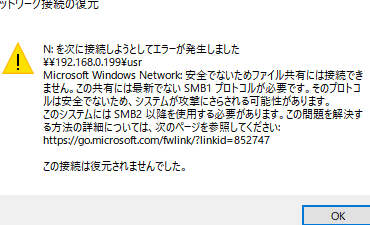
NASへの接続で「SMB1プロトコルが必要です」というエラーが発生した場合の対処法を解説します。
NASに接続時に「SMB1プロトコルが必要です」エラーが出る場合の対処方法
SMB1プロトコルとは?
SMB1プロトコルは、Windows、Mac、Linuxなどのコンピューターがネットワーク上の他のコンピューターやデバイスにアクセスするために使用される古いネットワークプロトコルです。SMB1はセキュリティ上の脆弱性があるため、多くのオペレーティングシステムではデフォルトで無効化されています。
なぜSMB1プロトコルが必要とされるのか?
NASに接続しようとして「SMB1プロトコルが必要です」というエラーが発生するのは、NASが古いバージョンで、SMB1プロトコルしかサポートしていないためです。最新のNASはSMB2やSMB3などのより安全なプロトコルをサポートしているため、このエラーは発生しません。
対処方法
このエラーを解決するには、以下のいずれかの方法を試してください。
ルンバ・ブラーバに大型アップデート「iRobot Genius」が配信1. NASの設定を確認する
NASの管理画面で、SMBプロトコル設定を確認し、SMB1プロトコルが有効になっていることを確認してください。有効になっていない場合は、有効にしてください。
2. NASのファームウェアをアップデートする
NASのファームウェアが古い場合は、最新のファームウェアにアップデートすることで、SMB2やSMB3などのより安全なプロトコルをサポートできる場合があります。
3. コンピューターの設定を確認する
コンピューター側の設定で、SMB1プロトコルが有効になっていることを確認してください。有効になっていない場合は、有効にしてください。
- Windowsの場合:
- Windowsキーを押して「コントロールパネル」と入力し、コントロールパネルを開きます。
- 「プログラム」>「プログラムと機能」をクリックします。
- 左側のメニューから「Windowsの機能の有効化または無効化」をクリックします。
- 「SMB 1.0/CIFS ファイル共有のサポート」のチェックボックスをオンにして、「OK」をクリックします。
- macOSの場合:
- Appleメニューから「システム環境設定」をクリックします。
- 「共有」をクリックします。
- 「ファイル共有」タブをクリックします。
- 「オプション」をクリックします。
- 「SMB1を有効にする」のチェックボックスをオンにして、「OK」をクリックします。
- Linuxの場合:
- ターミナルを開きます。
- 以下のコマンドを実行します。
sudo apt-get install cifs-utils
セキュリティ上の懸念
SMB1プロトコルは、セキュリティ上の脆弱性があるため、可能な限り使用しないことをお勧めします。最新のNASはSMB2やSMB3などのより安全なプロトコルをサポートしているので、これらのプロトコルを使用するようにしてください。
UQ mobile、VoLTE対応SIMを提供開始。au VoLTE端末でのMVNO利用に道筋注意
NASのファームウェアをアップデートしたり、コンピューターの設定を変更する際には、データのバックアップを取ることをお勧めします。
その他
上記の方法を試してもエラーが解決しない場合は、NASのメーカーに問い合わせてみてください。
SMB1を有効にするにはどうすればいいですか?
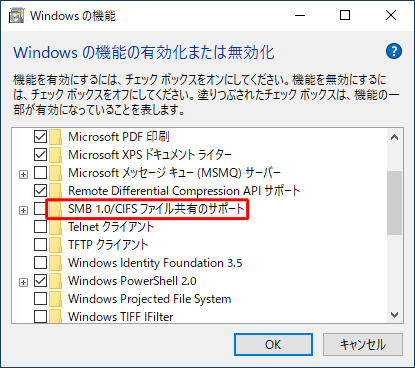
SMB1 を有効にする方法
SMB1 は、古いバージョンの Windows で使用されるファイル共有プロトコルです。セキュリティ上の理由から、Windows 10 および Windows 11 ではデフォルトで無効になっています。ただし、古いデバイスやアプリケーションとの互換性を維持するために、SMB1 を有効にする必要がある場合があります。
SMB1 を有効にする手順
- Windows キーを押して、「コントロールパネル」と入力します。
- 「プログラム」をクリックし、「プログラムと機能」をクリックします。
- 左側のメニューから「Windows の機能の有効化または無効化」をクリックします。
- 「SMB 1.0/CIFS ファイル共有サポート」のチェックボックスをオンにします。
- 「OK」をクリックして変更を保存します。
SMB1 を有効にする際の注意点
SMB1 はセキュリティ上の脆弱性があるため、有効にする前にリスクを理解することが重要です。SMB1 を有効にすることは、セキュリティ上のリスクを冒す可能性があります。
SMB1 の代替手段
SMB1 の代わりに、より安全な SMB2 または SMB3 を使用することをお勧めします。SMB2 および SMB3 は、Windows 10 および Windows 11 でデフォルトで有効になっています。
SMB1 の使用を避けるためのヒント
- 古いデバイスやアプリケーションのアップグレード:可能な限り、最新のデバイスやアプリケーションを使用してください。
- 代替のプロトコルを使用:SMB1 の代わりに、SMB2 または SMB3 を使用してください。
- セキュリティ対策を強化:ファイアウォールとアンチウイルスソフトウェアを常に有効にしてください。
NASのSMBを有効にするにはどうすればいいですか?
NASのSMBを有効にする方法
NASのSMBを有効にする方法は、NASのメーカーやモデルによって異なります。一般的な手順は以下のとおりです。
- NASのウェブインターフェースにログインします。
- 「設定」または「ネットワーク」などのタブを探します。
- SMB設定セクションを探します。
- SMBを有効にします。
- 必要な設定を行います。 これには、共有フォルダーの場所、アクセス権、パスワードなどがあります。
SMBの有効化手順の例
特定のNASモデルでは、以下の手順でSMBを有効化できます。
- ウェブブラウザでNASのIPアドレスにアクセスします。
- ユーザー名とパスワードを入力してログインします。
- 「コントロールパネル」または「設定」を選択します。
- 「共有」または「ネットワーク」を選択します。
- 「SMB」または「Windowsネットワーク」を選択します。
- 「SMBを有効にする」チェックボックスを選択します。
- 必要な共有フォルダーを設定します。
- 「適用」または「保存」をクリックして設定を保存します。
SMB設定の確認
SMBが有効になっていることを確認するには、以下の手順を実行します。
- Windowsエクスプローラーを開きます。
- アドレスバーに「\NASのIPアドレス」と入力します。
- NASの共有フォルダーが表示されます。
SMBのセキュリティ設定
SMBのセキュリティ設定は、NASのセキュリティを強化するために重要です。
Google、Chromeアプリランチャーを7月に廃止へ。数週間後から段階的に- 共有フォルダーへのアクセス権を制限します。
- 強力なパスワードを設定します。
- SMBの暗号化を有効にします。
- SMBのポート番号を変更します。
SMBのトラブルシューティング
SMBが正しく動作しない場合は、以下の手順でトラブルシューティングを行います。
- NASとクライアントコンピューターが同じネットワークに接続されていることを確認します。
- NASのIPアドレスが正しいことを確認します。
- SMBのサービスが実行されていることを確認します。
- ファイアウォールがSMBのトラフィックをブロックしていないことを確認します。
- NASとクライアントコンピューターの両方に最新のソフトウェアがインストールされていることを確認します。
SMBプロトコルを有効にするにはどうすればいいですか?
SMBプロトコルの有効化方法
SMBプロトコルを有効にする方法は、オペレーティングシステムや環境によって異なります。一般的な手順を以下に示します。
WindowsでのSMBプロトコルの有効化
- Windowsキー + Rキー を押して、「ファイル名を指定して実行」ダイアログボックスを開きます。
- 「control」と入力して、「OK」をクリックします。
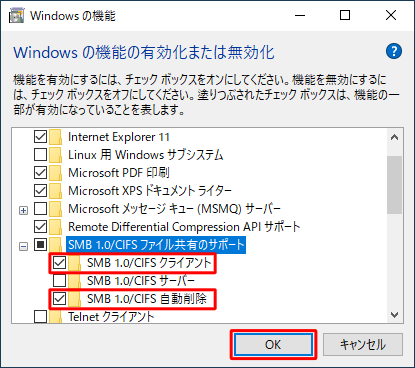
- 「プログラムと機能」を選択し、「Windowsの機能の有効化または無効化」をクリックします。
- 「SMB 1.0/CIFS ファイル共有サポート」のチェックボックスをオンにして、「OK」をクリックします。
- コンピューターを再起動します。
macOSでのSMBプロトコルの有効化
- Appleメニューから「システム環境設定」を選択します。
- 「共有」をクリックします。
- 「ファイル共有」タブを選択します。
- 「オプション」をクリックし、「SMB」のチェックボックスをオンにします。
- 「完了」をクリックします。
LinuxでのSMBプロトコルの有効化
- ターミナルを開きます。
- 「sudo apt-get install samba」と入力してEnterキーを押します。
- 「sudo systemctl enable smbd」と入力してEnterキーを押します。
- 「sudo systemctl start smbd」と入力してEnterキーを押します。
SMBプロトコルのセキュリティ設定
SMBプロトコルは、ネットワーク上の他のコンピューターからのアクセスを許可するため、セキュリティ設定を適切に行うことが重要です。以下は、SMBプロトコルのセキュリティ設定の例です。
SMBプロトコルのトラブルシューティング
SMBプロトコルが正常に動作しない場合は、以下のようなトラブルシューティングを行うことができます。
- ファイアウォールがSMBプロトコルをブロックしていないか確認します。
- ネットワーク接続が正常に確立されているか確認します。
- SMBサーバーが正常に起動しているか確認します。
- SMBクライアントが正しいサーバーアドレスに接続しているか確認します。
- SMBプロトコルのバージョンがクライアントとサーバーで一致しているか確認します。
WindowsでNASに接続するにはどうすればいいですか?

WindowsでNASに接続する方法
WindowsでNASに接続するには、いくつかの方法があります。最も一般的な方法は、ネットワークドライブとして接続する方法です。これにより、NASの共有フォルダにアクセスし、ファイルの保存、コピー、移動などの操作を簡単に行うことができます。
1. ネットワークドライブとして接続する
- Windowsの「エクスプローラー」を開きます。
- アドレスバーに「\NASのIPアドレスまたはホスト名」と入力します(例:\192.168.1.100)。
- NASにアクセスするために必要なユーザー名とパスワードを入力します。
- NASの共有フォルダが表示されます。共有フォルダをクリックして、ファイルにアクセスします。
- 必要に応じて、ネットワークドライブを割り当てます。これにより、将来簡単にNASにアクセスできます。
2. SMB接続を使用する
SMB接続は、WindowsでNASに接続するための別の一般的な方法です。SMB接続を使用すると、NASの共有フォルダに直接アクセスできます。
3. ファイルエクスプローラーを使用する
- Windowsの「エクスプローラー」を開きます。
- 左側のペインで「ネットワーク」をクリックします。
- NASが表示されます。NASをクリックして、共有フォルダにアクセスします。
4. NASのソフトウェアを使用する
一部のNASは、Windows用の専用のソフトウェアを提供しています。このソフトウェアを使用すると、NASの管理やファイルの共有を簡単に行うことができます。
5. VPN接続を使用する
NASがインターネットに接続されている場合、VPN接続を使用して、NASにアクセスできます。VPN接続を使用すると、インターネット経由でNASに安全に接続できます。
詳細情報
NASへの接続時に「SMB1プロトコルが必要です」エラーが出る場合、どうすればいいですか?
NASへの接続時に「SMB1プロトコルが必要です」というエラーが表示される場合、NASがSMB1プロトコルを使用するように設定されていない可能性があります。SMB1プロトコルはセキュリティ上の脆弱性が指摘されており、近年では使用が推奨されていません。しかし、一部の古いアプリケーションやデバイスはSMB1プロトコルでしか動作しない場合があります。
このエラーを解決するには、以下のいずれかの方法を試してください。
NASの設定を変更してSMB1プロトコルを有効にする: NASの管理画面から、SMB1プロトコルを有効にする設定を探してください。ただし、セキュリティ上のリスクを考慮して、SMB1プロトコルを有効にする前に十分な検討が必要です。
アプリケーションやデバイスを更新する: 可能であれば、アプリケーションやデバイスを最新のバージョンに更新することで、SMB1プロトコルを使用せずにNASに接続できる場合があります。
代替のファイル共有プロトコルを使用する: SMB1プロトコル以外のファイル共有プロトコル(SMB2、SMB3など)を使用できる場合は、それらを使用してみてください。
NASのSMB1プロトコルを有効にする方法を教えてください。
NASのSMB1プロトコルを有効にする方法は、NASの種類によって異なります。具体的な手順については、NASのメーカーのウェブサイトやマニュアルを参照してください。
一般的には、NASの管理画面にログインし、ネットワーク設定や共有設定などの項目を探します。SMB1プロトコルを有効にするオプションがあるはずです。有効にする前に、セキュリティ上のリスクをよく理解し、十分な検討を行ってください。
SMB1プロトコルを有効にすることのリスクは?
SMB1プロトコルは、セキュリティ上の脆弱性が指摘されています。特に、ワームやマルウェアなどの攻撃に脆弱であることが知られています。SMB1プロトコルを有効にすることで、これらの攻撃に対してNASが脆弱になる可能性があります。
また、SMB1プロトコルはパフォーマンスも低いことが知られています。SMB2やSMB3などの新しいプロトコルと比較して、データ転送速度が遅くなる可能性があります。
セキュリティ上のリスクとパフォーマンスの低さを考慮すると、SMB1プロトコルを有効にすることは、必要最低限の場合にのみ検討すべきです。
SMB1プロトコルを有効にした場合、どのようなセキュリティ対策をすべきですか?
SMB1プロトコルを有効にする場合は、セキュリティ対策を講じることが重要です。
最新のファームウェアに更新する: NASのファームウェアを最新の状態に保つことで、セキュリティ上の脆弱性を修正できます。
強力なパスワードを設定する: NASの管理画面にアクセスするためのパスワードは、強力なものを使用してください。
ファイアウォールを有効にする: NASにファイアウォールを設定することで、不正なアクセスを阻止できます。
ウイルス対策ソフトを導入する: NASにウイルス対策ソフトを導入することで、マルウェアなどの脅威から保護できます。
SMB1プロトコルはセキュリティ上のリスクが高いので、有効にする場合は、これらのセキュリティ対策をしっかりと行う必要があります。