iPhoneアプリのアイコンを変更する方法
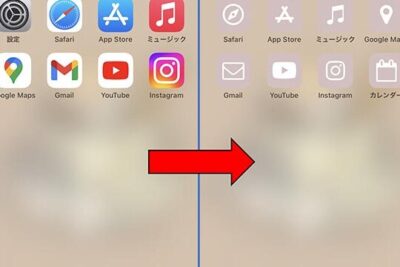
iPhoneアプリのアイコンを変えて、より自分好みのホーム画面にカスタマイズしてみませんか?意外と簡単にアイコンを変更することができるので、手軽にホーム画面の雰囲気を変えられます。
iPhoneアプリのアイコンを変更する方法
1. アプリのアイコンを変更できるか確認する
iPhoneアプリのアイコンを変更できるかどうかは、アプリ開発者によって異なります。一部のアプリは、アイコンの変更を許可していません。アプリの詳細画面で、「アイコンの変更」オプションがあるかどうかを確認してください。
2. アプリのアイコンを変更する方法
アプリのアイコンを変更できる場合は、次の手順に従います。
- 「設定」アプリを開きます。
- 「一般」をタップします。
- 「iPhoneストレージ」をタップします。
- アイコンを変更したいアプリをタップします。
- 「アプリのアイコンを変更」をタップします。
- 好きなアイコンを選択してタップします。
3. アイコンを変更できない場合の対処法
アプリのアイコンを変更できない場合は、次のいずれかの方法を試すことができます。
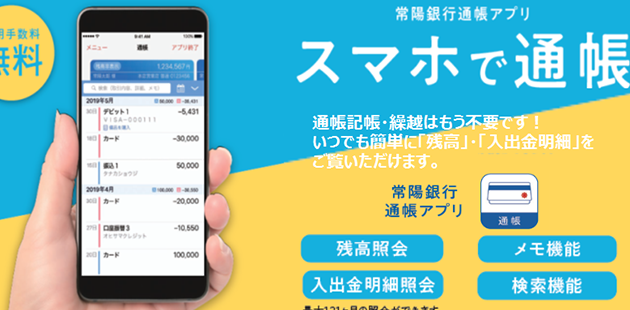
りそなアプリが開かない時の解決策- アプリを削除して、再度インストールします。アプリを再インストールすると、デフォルトのアイコンに戻ることがあります。
- アプリ開発者に問い合わせて、アイコン変更のサポートを依頼します。
4. アイコンの変更に関する注意点
アプリのアイコンを変更する際は、以下の点に注意してください。
- アイコンの変更は、アプリの機能に影響を与えることはありません。
- アイコンを変更しても、アプリのデータは削除されません。
- アイコンを変更すると、ホーム画面の整理に役立ちます。
5. アイコンを変更した後の確認
アイコンを変更したら、ホーム画面で新しいアイコンが表示されていることを確認してください。また、アプリを起動して、正常に動作することを確認します。

iPhoneのアプリのアイコンを変えるにはどうすればいいですか?
iPhoneのアプリのアイコンを変える方法
iPhoneのアプリのアイコンを変更したい場合は、残念ながらAppleから提供されている標準機能ではできません。アプリのアイコンは開発者によって設定されており、ユーザーが自由に変更することはできません。
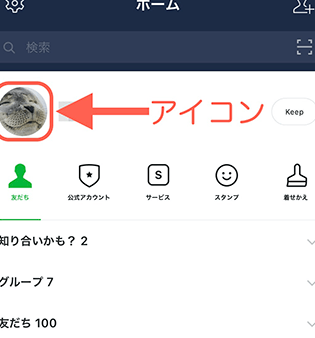
LINEのアイコンを変える方法を解説ホーム画面の整理
アプリのアイコンは変更できませんが、ホーム画面の整理によって視覚的に改善することができます。
- フォルダを作成する: 複数のアプリをフォルダにまとめることで、ホーム画面をすっきりさせることができます。
- アプリを移動する: アプリを好きな場所に移動して、使いやすいように配置することができます。
- ホーム画面のカスタマイズ: ホーム画面の背景画像を変更したり、ウィジェットを追加したりすることで、自分好みのホーム画面を作成することができます。
サードパーティアプリを使用する
iPhoneのアプリのアイコンを変更したい場合は、サードパーティアプリを使用することができます。
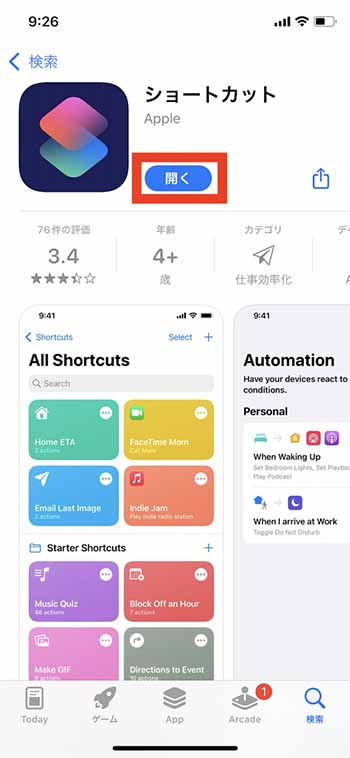
- ショートカットアプリ: ショートカットアプリを使って、アプリへのアクセスをカスタマイズすることができます。
- Widgetsmith: Widgetsmithは、ホーム画面にカスタムウィジェットを作成できるアプリです。ウィジェットにアプリのアイコンを設定することができます。
アイコンパック
アイコンパックは、アプリのアイコンをまとめて変更できるアプリです。
- さまざまなデザイン: アイコンパックは、さまざまなデザインのアイコンを提供しています。
- テーマに合わせた変更: アイコンをテーマに合わせて変更することができます。
- 無料と有料: 無料のものから有料のものまで、さまざまなアイコンパックがあります。
注意すべき点
サードパーティアプリを使用する際は、以下の点に注意してください。
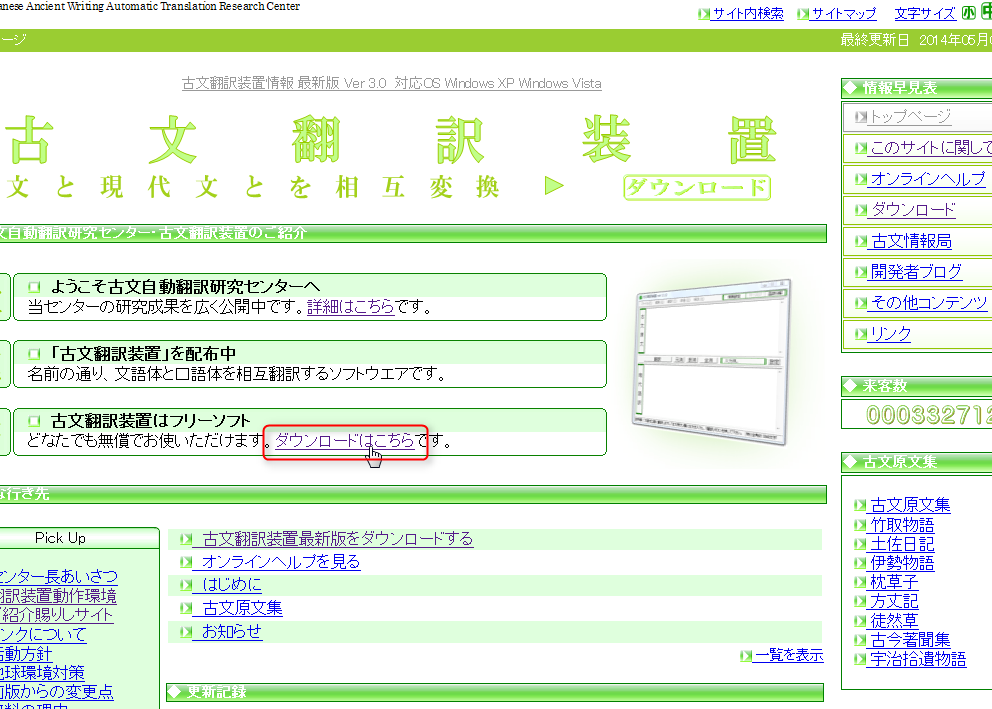
古文を簡単に変換するツール- 信頼できるアプリ: 信頼できるアプリを使用するようにしてください。
- プライバシー: アプリのプライバシー設定を確認してください。
- セキュリティ: セキュリティ対策を講じてください。
iPhoneのアプリアイコンが変更されないのはなぜですか?
iPhoneのアプリアイコンが変更されない理由
iPhoneのアプリアイコンが変更されない理由はいくつか考えられます。アプリのバージョンや設定、デバイスの状態によって原因が異なります。以下に、考えられる原因と解決策を詳しく説明します。
アプリのバージョンが古い
アプリのバージョンが古い場合、アイコンが変更されないことがあります。最新のバージョンでは、アイコンのデザインが変更されている可能性があります。そのため、アプリを最新バージョンにアップデートすることで、アイコンが変更される場合があります。
- App Storeを開きます。
- 画面下部の「アップデート」タブをタップします。
- アップデート可能なアプリが表示されるので、変更したいアプリの「アップデート」ボタンをタップします。
iOSのバージョンが古い
iOSのバージョンが古い場合、アプリのアイコンが変更されないことがあります。最新のiOSバージョンでは、アプリのアイコンのデザインが変更されている可能性があります。そのため、iOSを最新バージョンにアップデートすることで、アイコンが変更される場合があります。
名前書きが簡単にできるアプリ- 設定アプリを開きます。
- 「一般」をタップします。
- 「ソフトウェア・アップデート」をタップします。
- 最新のiOSバージョンが利用可能な場合、アップデートボタンが表示されるのでタップします。
アイコンが変更できないアプリ
一部のアプリでは、アイコンを変更することができません。アプリの開発者が、アイコンの変更を許可していない可能性があります。そのため、アイコンが変更されない場合は、アプリの開発者に問い合わせてみてください。
デバイスの不具合
デバイスに不具合が発生している可能性もあります。デバイスを再起動したり、復元したりすることで、アイコンが変更される場合があります。
- デバイスの電源ボタンを長押しします。
- スライドして電源オフをタップします。
- 電源ボタンを再び長押しして、デバイスを起動します。
アイコンの変更が適用されていない
アイコンの変更が適用されていない場合、デバイスを再起動したり、ホーム画面を更新したりすることで、アイコンが変更される場合があります。
- デバイスの電源ボタンを長押しします。
- スライドして電源オフをタップします。
- 電源ボタンを再び長押しして、デバイスを起動します。
- ホーム画面を上にスワイプして、アプリ一覧を表示します。
- ホーム画面を下にスワイプして、更新します。
ショートカットのアイコンを好きな画像に変更するには?

ショートカットのアイコンを好きな画像に変更する方法
ショートカットのアイコンを好きな画像に変更するには、以下の手順に従います。
1. ショートカットアプリを開き、変更したいショートカットを選択します。
2. ショートカットの詳細画面で、右上の「…」ボタンをタップします。
3. 「ショートカットを共有」をタップします。
4. 「共有シート」が表示されますので、「共有」をタップします。
5. 「写真」を選択します。
6. 変更したい画像を選択して、「完了」をタップします。
これで、ショートカットのアイコンが選択した画像に変更されます。
ショートカットのアイコンを変更するメリット
ショートカットのアイコンを変更することで、以下のようなメリットがあります。
1. ショートカットを視覚的に識別しやすくなる。
多くのショートカットを作成すると、アイコンがすべて同じだと、どれがどのショートカットなのか分かりにくくなってしまいます。
アイコンを変更することで、それぞれのショートカットを視覚的に区別しやすくなります。
2. ショートカットをより分かりやすく整理できる。
アイコンを変更することで、ショートカットをフォルダやカテゴリー別に整理しやすくなります。
例えば、仕事用のショートカットにはビジネス関連のアイコンを、プライベート用のショートカットには趣味関連のアイコンを使用するなど、整理整頓できます。
3. ショートカットを個性的にカスタマイズできる。
好きな画像をアイコンにすることで、ショートカットを自分好みにカスタマイズできます。
例えば、好きなキャラクターの画像や、思い出の画像などをアイコンにすることで、ショートカットを使うたびに楽しくなります。
ショートカットのアイコンを変更する際の注意点
ショートカットのアイコンを変更する際には、以下の点に注意する必要があります。
1. 画像のサイズと解像度を確認する。
アイコンとして使用する場合、画像のサイズと解像度は適切である必要があります。
画像が小さすぎると、アイコンがぼやけて見えたり、細部が分かりにくくなる場合があります。
画像が大きすぎると、アイコンが歪んで表示されたり、容量が大きくなってしまう場合があります。
2. 画像のフォーマットを確認する。
アイコンとして使用できる画像フォーマットは、PNG、JPEG、SVGなどがあります。
すべての画像フォーマットが使用できるわけではありませんので、事前に確認が必要です。
3. 画像の著作権に注意する。
他人の画像を無断で使用することは、著作権侵害となります。
アイコンとして使用する場合、著作権フリーの画像を使用するか、著作権者の許可を得る必要があります。
ショートカットのアイコンを変更できない場合の対処法
ショートカットのアイコンを変更できない場合は、以下の対処法を試してみてください。
1. ショートカットアプリを最新バージョンにアップデートする。
ショートカットアプリが古いバージョンだと、アイコンを変更できない場合があります。
最新バージョンにアップデートすることで、問題が解決する可能性があります。
2. デバイスを再起動する。
デバイスを再起動することで、ショートカットアプリの不具合が解消される場合があります。
3. ショートカットアプリを削除して再インストールする。
ショートカットアプリを削除して再インストールすることで、問題が解決する可能性があります。
4. 他のアプリを試す。
ショートカットのアイコンを変更できない場合は、他のアプリを試すこともできます。
例えば、「Shortcuts」アプリや、「Workflow」アプリなどがあります。
ショートカットのアイコンを変更するメリットと注意点まとめ
ショートカットのアイコンを変更することで、ショートカットをより使いやすく、自分好みにカスタマイズすることができます。しかし、画像のサイズやフォーマット、著作権など、注意すべき点もいくつかあります。上記を参考に、ショートカットのアイコンを効果的に活用してください。
iPhoneのアプリアイコンの名前を変更するには?
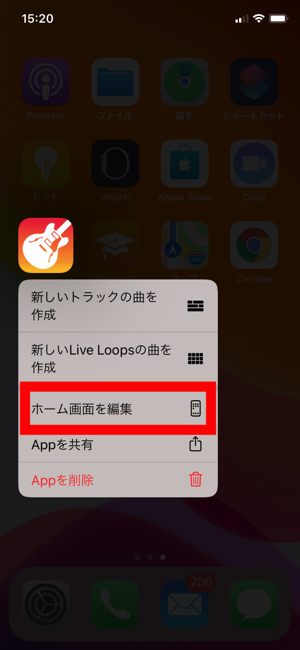
iPhoneのアプリアイコンの名前を変更するには、次の手順に従います。
- ホーム画面で、名前を変更したいアプリのアイコンを長押しします。
- アプリのアイコンが揺れ始め、左上に「X」マークが表示されます。
- アイコンを長押ししたまま、「名前を変更」と表示されるまで待ちます。
- 新しい名前を入力して、「完了」をタップします。
アプリの名前を戻すには?
アプリの名前を元に戻したい場合は、同じ手順で、元の名前を入力して「完了」をタップします。
フォルダ内のアプリの名前を変更するには?
フォルダ内のアプリの名前を変更するには、次の手順に従います。
- フォルダを長押しします。
- 「名前を変更」をタップします。
- 新しい名前を入力して、「完了」をタップします。
アプリのアイコンの色を変更するには?
残念ながら、アプリのアイコンの色を変更することはできません。アプリのアイコンの色は、アプリの開発者が設定したものであり、ユーザーは変更できません。
複数のアプリの名前を同時に変更するには?
複数のアプリの名前を同時に変更することはできません。各アプリのアイコンを個別に長押しして、名前を変更する必要があります。
よくある質問
iPhoneアプリのアイコンを変更する方法って?
iPhoneアプリのアイコンを変更することはできません。アプリのアイコンは開発者が設定したもので、ユーザーは変更できません。アプリのアイコンを変更したい場合は、アプリの開発者に問い合わせるか、別のアプリを使用することを検討してください。
自分のアプリのアイコンを変更したいんだけど、どうすればいいの?
自分のアプリのアイコンを変更するには、アプリを開発する際にアイコン画像を設定する必要があります。アプリ開発には、Xcodeなどの開発環境を使用します。開発環境でアプリのアイコン画像を設定し、アプリをアップロードすると、変更されたアイコンが表示されます。
iPhoneアプリのアイコンをカスタマイズしたいんだけど、可能なの?
iPhoneアプリのアイコンは、基本的にはアプリの開発者が設定したもので、ユーザーは変更できません。ただし、ショートカットアプリを使用することで、アプリのアイコンをカスタマイズすることができます。ショートカットアプリでは、アプリのアイコン画像を変更したり、アイコンにテキストを追加したりすることができます。
アイコンを変更するとアプリの機能にも影響するの?
アプリのアイコンを変更しても、アプリの機能に影響することはありません。アイコンはあくまでアプリの見た目に関するものであり、アプリの動作には影響を与えません。ただし、アイコンの変更によってアプリの使いやすさや見やすさが変わる可能性はあります。