Googleドライブでファイルのショートカット的なものを作る方法
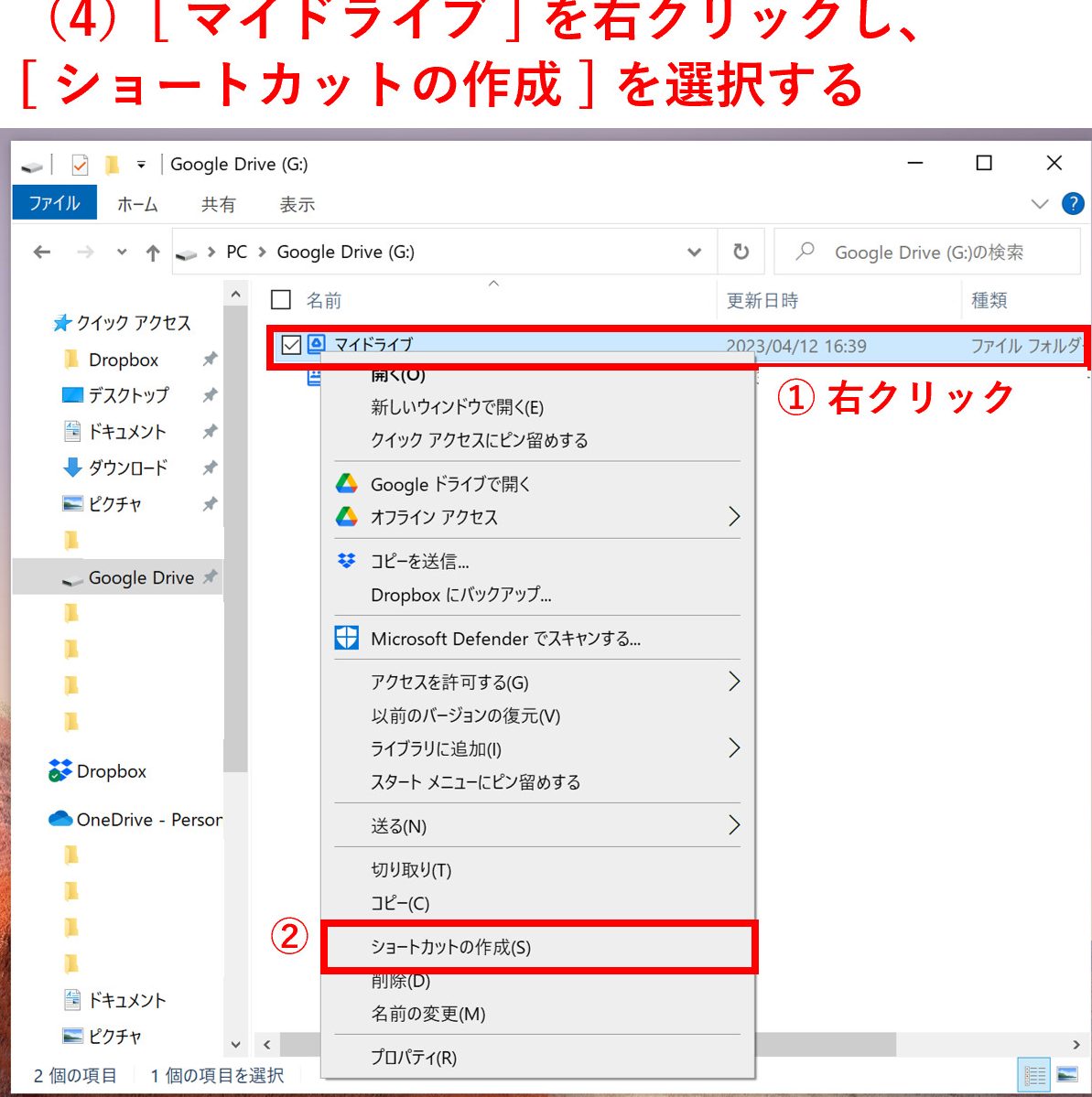
Googleドライブでは、ファイルを複数のフォルダに 格納することができますが、同じファイルを複数の場所に置きたい場合、コピーを作成する必要があります。しかし、コピーを作成すると、ストレージの容量が余計に必要 becomes。このような場合、ショートカット的なものを作成することで、問題を解消することができます。この記事では、その方法について説明します。
Googleドライブでファイルのショートカット的なものを作る方法
Googleドライブでファイルのショートカット的なものを作成することで、ファイルの管理をより効率的に行うことができます。この方法では、ショートカットを作成することにより、繰り返す操作を省くことができます。
ショートカットの作成方法
ショートカットを作成するためには、Googleドライブのファイルに右クリックして「追加」を選択し、「ショートカット」を選択します。すると、新しいショートカットが作成されます。
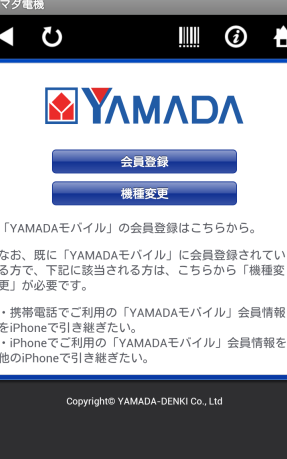
ヤマダ電機モバイルアプリの機種変更でエラーが出たのでコールセンターで重複データ削除してもらいましたショートカットの ADVANTAGES
ショートカットを作成することで、以下のような利点があります。 ファイルの重複を避ける:ショートカットを作成することで、同一のファイルを複数回作成する必要がなくなります。 ファイルの管理を簡単にする:ショートカットを作成することで、ファイルの管理をより簡単にすることができます。 繰り返す操作を省く:ショートカットを作成することで、繰り返す操作を省くことができます。
ショートカットの LIMITATIONS
ショートカットを作成する場合、以下のような制限があります。 ショートカットはファイル自体ではない:ショートカットはファイル自体ではなく、ファイルへのリンクです。 ショートカットを移動するとリンクが切れる:ショートカットを移動すると、リンクが切れるため、注意して操作する必要があります。
ショートカットの使用例
ショートカットは、以下のようなシナリオで使用することができます。 チームでのファイル共有:ショートカットを作成し、チームメンバーに共有することで、ファイルを簡単に共有することができます。 個人的なファイル管理:ショートカットを作成し、個人的なファイルを管理することで、ファイルの管理をより簡単にすることができます。
ショートカットのトラブルシューティング
ショートカットを作成した場合、以下のようなトラブルシューティングを行うことができます。 | エラー | 対処方法 | | — | — | | ショートカットが作成できません | ファイルのパーミッションを確認してください | | ショートカットがリンク切れになります | ショートカットを移動する際は、リンクを更新する必要があります | | ショートカットが重複して作成されます | ファイル名を変更することで、重複を避けることができます |
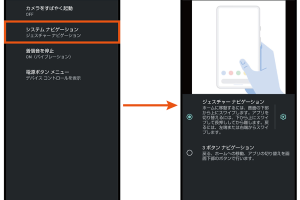
【Android】「戻る」「ホーム」「タスク」ボタンを表示する方法(「スワイプジェスチャー」を止める方法)| ショートカットの ADVANTAGES | ショートカットの LIMITATIONS |
|---|---|
| ファイルの重複を避ける | ショートカットはファイル自体ではない |
| ファイルの管理を簡単にする | ショートカットを移動するとリンクが切れる |
| 繰り返す操作を省く |
Googleドライブでフォルダを作成するショートカットキーは?
Googleドライブでフォルダを作成するショートカットキーは、Ctrl + Shift + F です。これは、WindowsのGoogleドライブアプリケーションで使用可能です。Macでは、Command + Shift + F を使用します。
ショートカットキーの利点
ショートカットキーを使用することで、フォルダを作成する時間を短縮できます。特に、多くのフォルダを作成する必要がある場合には、生産性が向上します。ショートカットキーを使用することで、作業効率を向上させることができます。
その他のショートカットキー
Googleドライブでは、他にも様々なショートカットキーが提供されています。
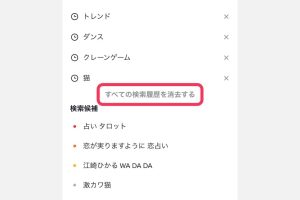
【TikTok】視聴履歴・自分のコメント履歴の確認・削除方法(もう一度見たい!)- Ctrl + N : 新しいウィンドウを開きます。
- Ctrl + Shift + N : 新しいフォルダーを作成します。
- Ctrl + Shift + E : 選択されたファイルやフォルダーを共有します。
ショートカットキーをカスタマイズする
Googleドライブでは、ショートカットキーをカスタマイズすることができます。 settings > Keyboard shortcuts から、ショートカットキーの設定を変更することができます。カスタマイズすることで、ショートカットキーを自分の操作癖に合わせることができます。
フォルダのショートカットはどうやって作るの?
ショートカットの作成方法
フォルダのショートカットを作成するためには、次の手順に従います。
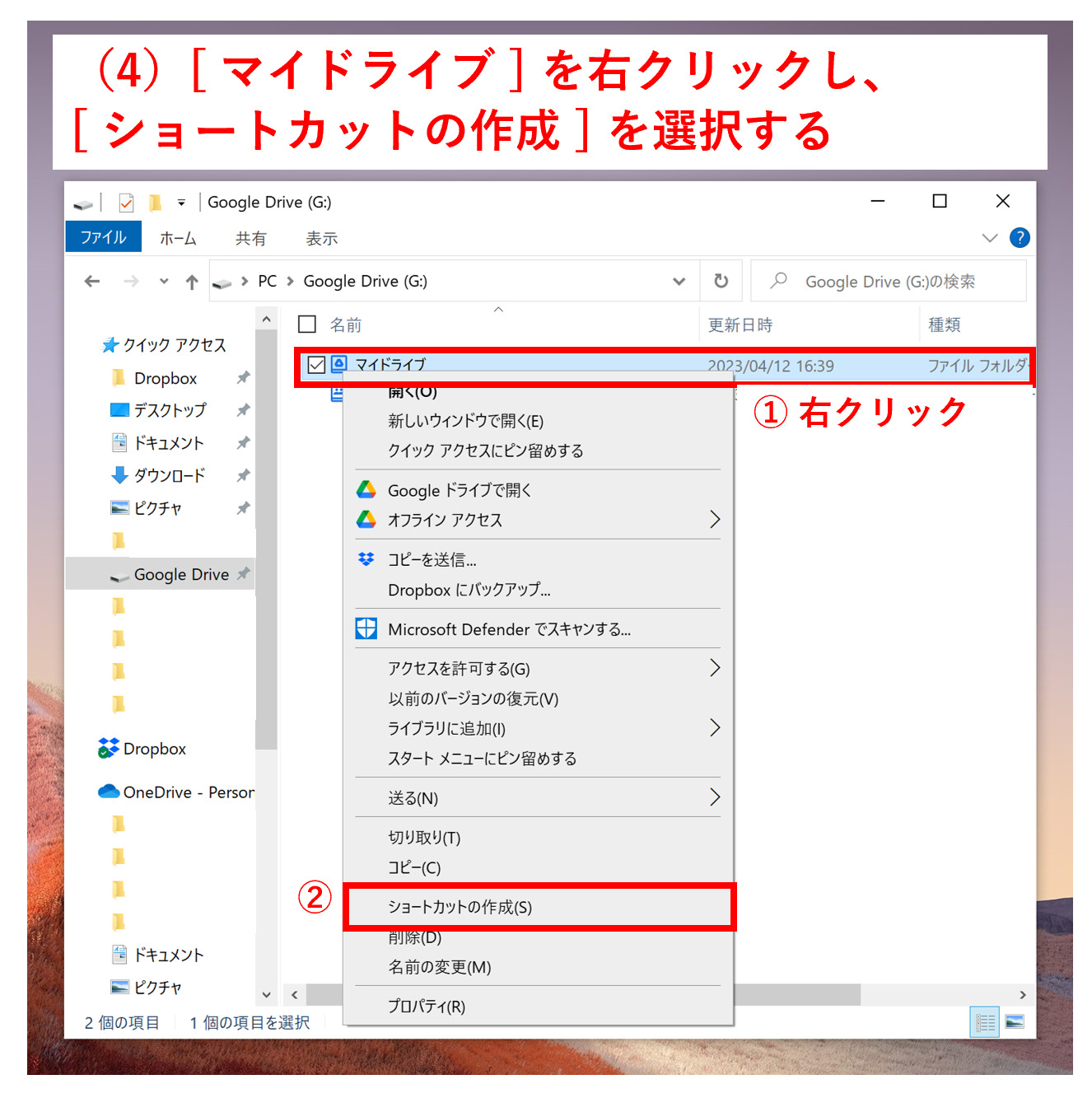
まず、ショートカットを作成したいフォルダを選択し、右クリックメニューを開きます。
次に、「ショートカットを作成」を選択し、新しいショートカットを作成します。
作成されたショートカットは、オリジナルのフォルダと同じアイコンを持ちます。
ショートカットの利用方法
作成されたショートカットを使用するためには、単にダブルクリックするか、右クリックメニューで「開く」を選択します。
ショートカットを開くと、オリジナルのフォルダにアクセスできます。
ショートカットを使用することで、頻繁にアクセスするフォルダに簡単にアクセスできます。
ショートカットの削除方法
ショートカットを削除するためには、ショートカットを選択し、_delete_キーを押すか、右クリックメニューで「削除」を選択します。
ショートカットを削除しても、オリジナルのフォルダには影響しません。
削除したショートカットは、ゴミ箱に移動します。
- ショートカットを選択する
- 削除する
- ゴミ箱に移動する
Googleのショートカットはどうやって作るの?
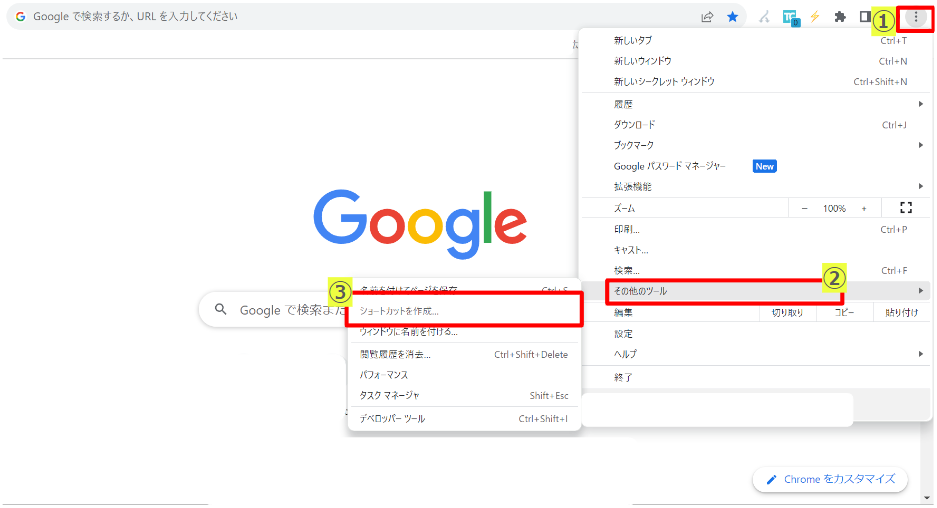
Googleのショートカットは、ChromeブラウザやGoogleドライブなどのGoogleのサービスで使用するショートカットキーを設定することができます。ショートカットを作成するには、以下の手順に従います。
ショートカットの設定方法
Googleのサービスでショートカットを設定するには、まず設定画面にアクセスする必要があります。例えば、Googleドライブの場合は、ドライブのトップページで「設定」をクリックし、「ドライブの設定」を選択します。次に、「キーボードショートカット」をクリックし、ショートカットキーを設定します。
Amazon、コンビニ受け取りできない障害が発生。対処法は?ショートカットの種類
Googleのショートカットには、様々な種類があります。例えば、ナビゲーションショートカットとして、ブラウザの前のページや次のページに移動するショートカットキーを設定することができます。また、エディットショートカットとして、テキストのコピー、カット、ペーストなどのショートカットキーを設定することもできます。
- ナビゲーションショートカット:ブラウザの前のページや次のページに移動するショートカットキー
- エディットショートカット:テキストのコピー、カット、ペーストなどのショートカットキー
- アクションショートカット:フォルダーの作成やファイルのダウンロードなどのショートカットキー
ショートカットの活用方法
ショートカットを活用することで、仕事の生産性を向上させることができます。例えば、頻繁に使用する機能にはショートカットキーを設定することで、時間を節約することができます。また、ショートカットキーを設定することで、作業効率を向上させることができます。
- 頻繁に使用する機能にショートカットキーを設定する
- ショートカットキーを使用して作業効率を向上させる
- ショートカットキーを設定することで、時間を節約する
共有フォルダのショートカットはどうやって作るの?
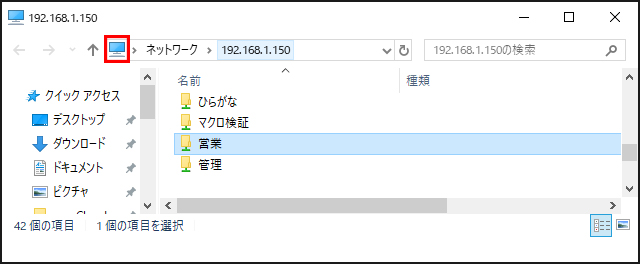
共有フォルダのショートカットは、次の手順で作成します。
共有フォルダのショートカット作成の方法
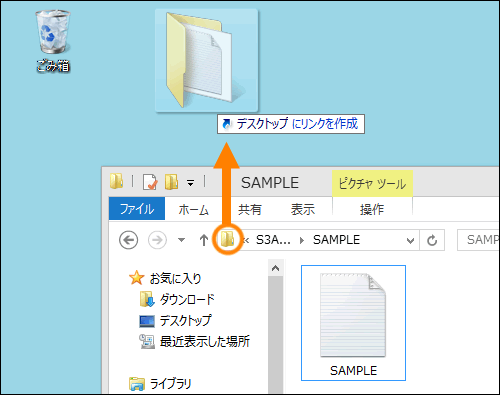
共有フォルダのショートカットを作成するためには、共有フォルダ自体にアクセスする必要があります。Explorerを開き、共有フォルダが配置されているディレクトリーに移動します。次に、共有フォルダを右クリックし、「ショートカットを作成」を選択します。ダイアログボックスが表示されますので、「ショートカット名」を入力し、「OK」をクリックします。
共有フォルダのショートカットの使用方法
共有フォルダのショートカットを作成したら、ショートカットを使用して共有フォルダにアクセスすることができます。ショートカットをダブルクリックすることで、共有フォルダが開きます。共有フォルダのショートカットを使用することで、共有フォルダに簡単にアクセスすることができます。
- ショートカットをダブルクリック
- 共有フォルダが開きます
- ファイルやフォルダを操作することができます
共有フォルダのショートカットの削除方法
共有フォルダのショートカットを削除する場合は、ショートカットを右クリックし、「削除」を選択します。確認ダイアログボックスが表示されますので、「OK」をクリックします。ショートカットが削除されます。
- ショートカットを右クリック
- 「削除」を選択
- 確認ダイアログボックスが表示される
よくある質問
Googleドライブでショートカットを作成する方法はありますか?
Googleドライブでは、ショートカットのような機能は用意されていません。不过、リンクを作成することで、ファイルにアクセスするための便利な方法を提供しています。具体的には、ファイルを右クリックし、「リンクを作成」を選択します。すると、ファイルのURLが生成されます。このURLをコピーし、ドライブの任意の場所で右クリック、「貼り付け」を行うことで、ショートカットのような機能を実現できます。
ショートカットを作成するためのアドオンはありますか?
Googleドライブのアドオンとして、ショートカットを作成するためのツールが存在します。例えば、「Create Shortcuts」や「Shortcut Creator」などのアドオンをインストールすることで、ショートカットを作成することができます。これらのアドオンを使用することで、複数のファイルやフォルダーに対してショートカットを作成することができ、ドライブのナビゲーションをより効率的に実現できます。
ショートカットを作成することで、オリジナルファイルが影響を受けるますか?
ショートカットを作成することで、オリジナルファイルには一切の影響はありません。ショートカットは、リンクや参照のようなもので、オリジナルファイルとは独立しています。したがって、ショートカットを削除しても、オリジナルファイルが削除されることはありません。また、ショートカットからファイルを開いて編集しても、オリジナルファイルに反映されます。
ショートカットを作成するための権限は何ですか?
ショートカットを作成するための権限は、ドライブの所有者や編集者に付与されています。つまり、ドライブの所有者や編集者は、ショートカットを作成することができます。一方、閲覧者やコメント者には、ショートカットを作成する権限は付与されていません。したがって、ドライブの所有者や編集者がショートカットを作成することをお勧めします。