【Android】「戻る」「ホーム」「タスク」ボタンを表示する方法(「スワイプジェスチャー」を止める方法)
スマートフォンでの操作性向上のために、多くのユーザーが望む機能の一つに「戻る」「ホーム」「タスク」ボタンの固定表示があります。しかし、Androidでは、デフォルトではスワイプジェスチャーによってボタンが非表示になります。このような状況に際し、本稿では「戻る」「ホーム」「タスク」ボタンを固定表示する方法を紹介します。また、スワイプジェスチャーを止める方法も併せて解説します。
【Android】「戻る」「ホーム」「タスク」ボタンを表示する方法(「スワイプジェスチャー」を止める方法)
Androidの最近のバージョンでは、ナビゲーションバーに「戻る」「ホーム」「タスク」ボタンがデフォルトで非表示になる場合があります。このボタンを表示する方法や、スワイプジェスチャーを止める方法を紹介します。
方式1:設定アプリからナビゲーションバーの設定を変更する
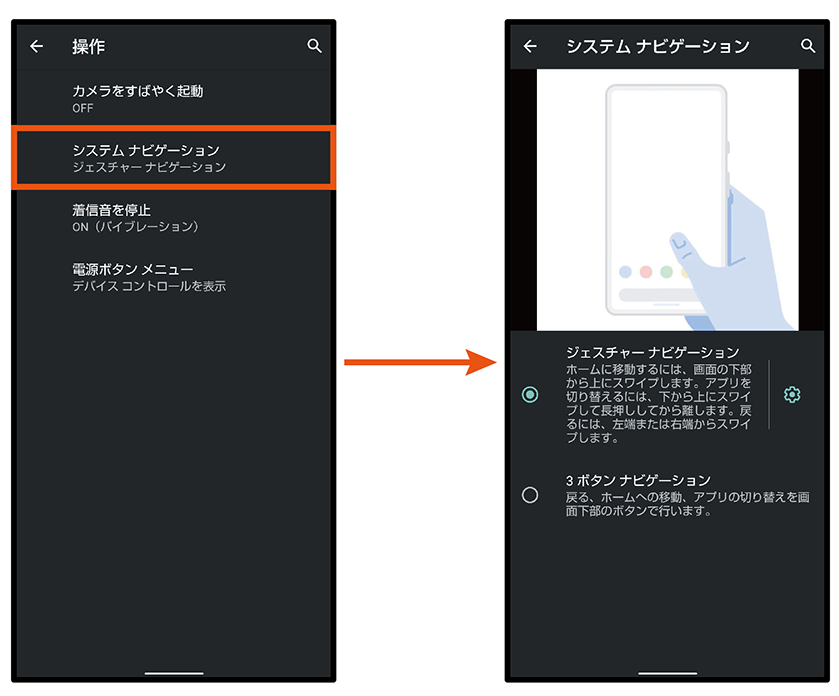
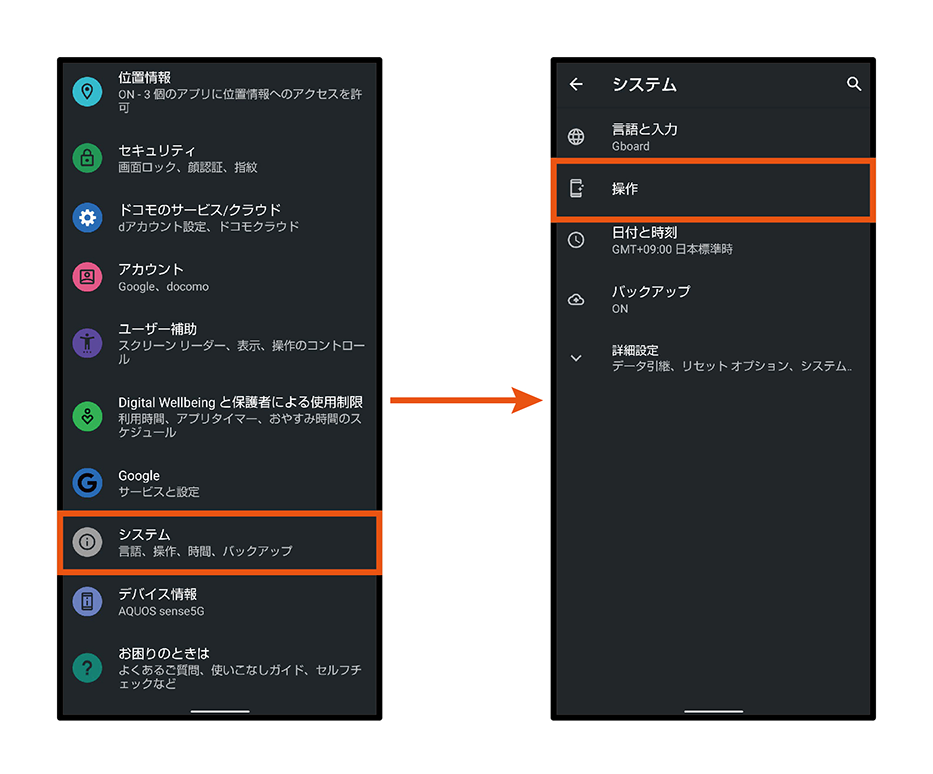
最新のAndroid OSでは、設定アプリからナビゲーションバーの設定を変更することができます。設定アプリを開き、「システム」→「ジェスチャー」→「ナビゲーションバー」→「ボタンナビゲーション」に変更することで、「戻る」「ホーム」「タスク」ボタンが表示されます。
【TikTok】視聴履歴・自分のコメント履歴の確認・削除方法(もう一度見たい!)方式2:ジェスチャーナビゲーションを無効にする
ジェスチャーナビゲーションを無効にすることで、「戻る」「ホーム」「タスク」ボタンが表示されます。設定アプリを開き、「システム」→「ジェスチャー」→「ナビゲーションバー」→「ジェスチャーナビゲーション」をOFFにすることでジェスチャーナビゲーションを無効にすることができます。
方式3:ロンチャーからナビゲーションバーの設定を変更する
一部のロンチャーでは、ナビゲーションバーの設定を変更することができます。ロンチャーの設定を開き、ナビゲーションバーの設定を変更することで、「戻る」「ホーム」「タスク」ボタンが表示されます。
| 方式 | 설명 |
|---|---|
| 方式1 | 設定アプリからナビゲーションバーの設定を変更する |
| 方式2 | ジェスチャーナビゲーションを無効にする |
| 方式3 | ロンチャーからナビゲーションバーの設定を変更する |
注意点:.way2とway3は、Androidのバージョンやロンチャーによっては動作しない場合がある
way2とway3は、Androidのバージョンやロンチャーによっては動作しない場合があります。そのため、way1を推奨します。
【強制表示】ボタンを常に表示する方法
強制表示ボタンを使用することで、「戻る」「ホーム」「タスク」ボタンを常に表示することができます。この方法は、way1とway2、way3とは異なる方法です。
冷暖房効率アップにサーキュレーターが超優秀なんですけどアンドロイドの設定で戻るボタンを出すにはどうすればいいですか?
アンドロイドの設定では、戻るボタンを出す方法はいくつかあります。AndroidManifest.xmlファイルやプログラム内での実装、ナビゲーションドロワーの使用など、多くの方法があります。
AndroidManifest.xmlでの実装
AndroidManifest.xmlファイルで戻るボタンを出すには、android:parentActivityName属性を使用します。この属性に親アクティビティの名前を指定することで、スマートフォン上の戻るボタンが押されたときに、親アクティビティに戻ることができます。
- AndroidManifest.xmlファイルを開き、対象のアクティビティのタグにandroid:parentActivityName属性を追加します。
- 属性の値には、親アクティビティの名前を指定します。
- アプリケーションを実行し、戻るボタンが押されたときに、親アクティビティに戻ることを確認します。
プログラム内での実装
プログラム内で戻るボタンを出すには、onBackPressed()メソッドをオーバーライドする必要があります。このメソッドでは、戻るボタンが押されたときの動作を指定することができます。
Amazon、コンビニ受け取りできない障害が発生。対処法は?- アクティビティのクラス内でonBackPressed()メソッドをオーバーライドします。
- メソッド内では、親アクティビティに戻るために、finish()メソッドを使用します。
- アプリケーションを実行し、戻るボタンが押されたときに、親アクティビティに戻ることを確認します。
ナビゲーションドロワーの使用
ナビゲーションドロワーを使用して戻るボタンを出すには、DrawerLayoutクラスとActionBarDrawerToggleクラスを使用します。これらのクラスを使用することで、ナビゲーションドロワーに戻るボタンを追加することができます。
- DrawerLayoutクラスとActionBarDrawerToggleクラスをインポートします。
- DrawerLayoutクラスを使用してナビゲーションドロワーを作成します。
- ActionBarDrawerToggleクラスを使用して、ナビゲーションドロワーに戻るボタンを追加します。
Androidのジェスチャーバーを非表示にするには?

Android 10以降では、ジェスチャーバーの非表示は簡単に実現できます。設定アプリを開き、「ディスプレイ」や「ナビゲーション」というメニューでジェスチャーバーの非表示の設定ができます。
ジェスチャーバーの非表示のメリット
ジェスチャーバーの非表示にすることで、画面上のスペースを有効利用できます。また、ジェスチャーバーが邪魔にならず、操作性が向上します。
Wii Uを有線LANで接続できる「有線LANアダプタ」とその設定- スペースの有効利用
- 邪魔のない操作性
- 画面の美観を維持
ジェスチャーバーの非表示のデメリット
ジェスチャーバーの非表示にすることで、ナビゲーションの操作が困難になる場合があります。
- ナビゲーションの操作の困難
- 画面遷移のわかりにくさ
- 不慣れのユーザーにとっては操作しにくい
ジェスチャーバーの非表示の設定方法
ジェスチャーバーの非表示の設定方法は、端末によって異なります。設定アプリを開き、「ディスプレイ」や「ナビゲーション」というメニューでジェスチャーバーの非表示の設定を探す必要があります。
- 設定アプリを開く
- 「ディスプレイ」や「ナビゲーション」メニューを開く
- ジェスチャーバーの非表示の設定を探す
ホーム画面のスワイプの設定はどうすればいいですか?
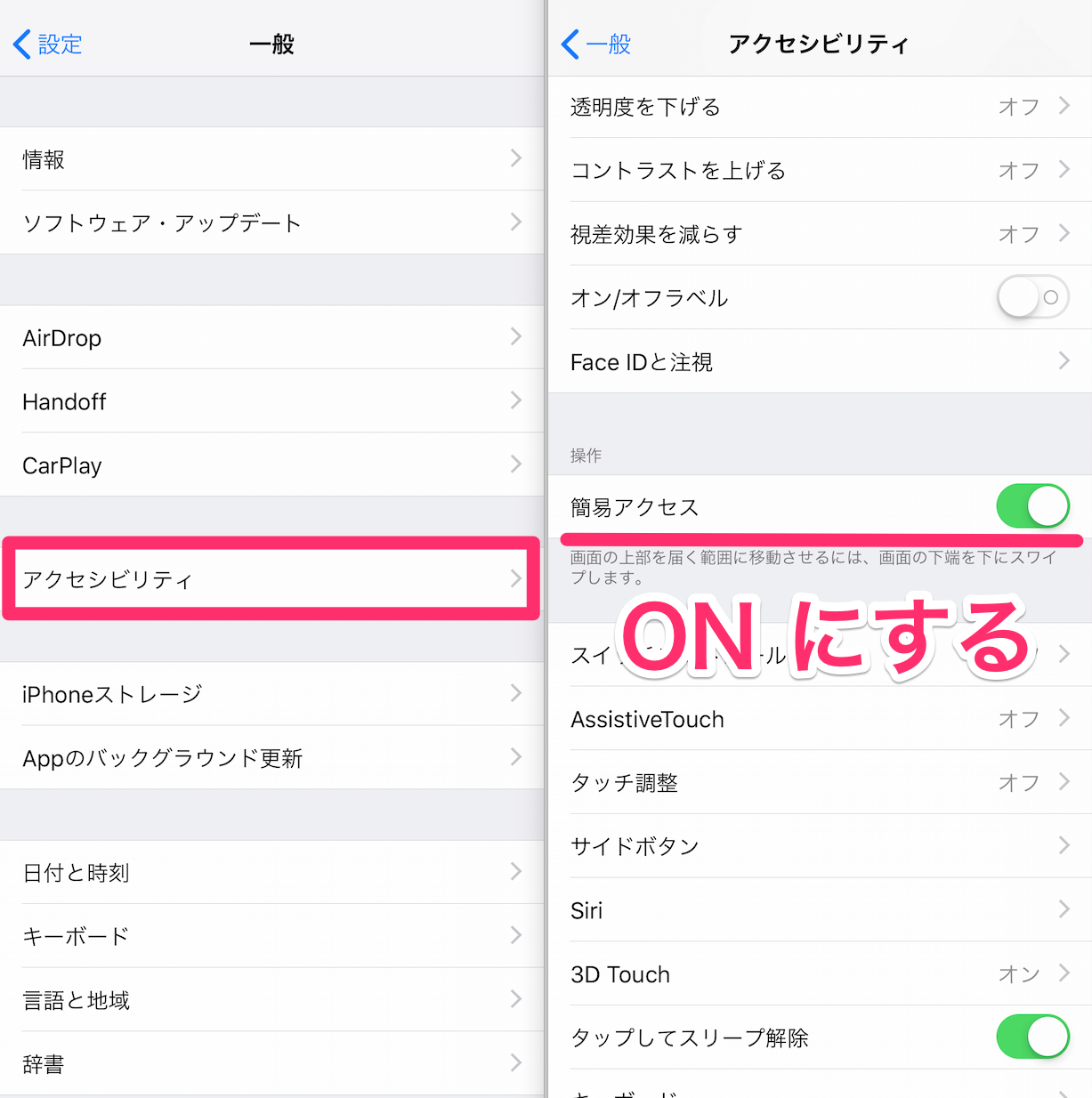
ホーム画面のスワイプ設定は、デバイスごとに異なるため、使用中のデバイスに応じて設定をしていく必要があります。以下は、一般的な設定方法です。
IMEI規制?イーモバイル、GL07S向けSIMのAPNを変更予定基本的なスワイプ設定
デバイスのホーム画面でスワイプを設定するには、最初に設定画面を開き、「ホーム画面」を選択します。スワイプ設定を探し、カスタムスワイプを選択します。次に、スワイプ方向とスワイプ速度を設定します。
- スワイプ方向は、上下左右の4方向から選択します。
- スワイプ速度は、スワイプの速さを調整します。
- スワイプ設定を保存することで、変更が反映されます。
ジェスチャーによるスワイプ設定
スマートフォンやタブレットなどのデバイスでは、ジェスチャーによるスワイプ設定が可能です。ジェスチャー設定を開き、スワイプジェスチャーを選択します。次に、スワイプジェスチャーの詳細設定を行います。
- スワイプジェスチャーの種類を選択します。
- スワイプジェスチャーの挙動を調整します。
- スワイプジェスチャーの設定を保存します。
サードパーティーのスワイプアプリケーション
サードパーティーのスワイプアプリケーションをインストールすることで、スワイプ設定をカスタムすることができます。スワイプアプリケーションをインストールし、設定画面を開きます。次に、アプリケーションの設定を行います。
- スワイプアプリケーションの設定画面を開きます。
- スワイプ設定をカスタムします。
- スワイプ設定を保存します。
Androidのホームボタンの出し方は?

Androidのホームボタン出し方は、端末の機種やバージョンによって異なります。一般的には、画面の下部にあるナビゲーションバーの左側にある三角形のアイコンを長押しすることでホームボタンが出現します。また、一部の機種では、画面の下部にあるナビゲーションバーの左側にある丸形のアイコンをタップすることでホームボタンが出現します。
ナビゲーションバーの種類による出し方の違い
Androidのナビゲーションバーには、二つの種類あります。三角形ナビゲーションバーと丸形ナビゲーションバーです。三角形ナビゲーションバーの場合、長押しすることでホームボタンが出現します。一方、丸形ナビゲーションバーの場合、タップすることでホームボタンが出現します。
- 三角形ナビゲーションバー:長押しでホームボタンが出現
- 丸形ナビゲーションバー:タップでホームボタンが出現
ホームボタンの出し方が異なる機種
一部の機種では、通常とは異なるホームボタンの出し方があります。例えば、SamsungのGalaxyシリーズでは、画面の下部にあるナビゲーションバーの左側にある物理ボタンを押すことでホームボタンが出現します。また、GoogleのPixelシリーズでは、画面の下部にあるナビゲーションバーの左側にある gestures を使用することでホームボタンが出現します。
- SamsungのGalaxyシリーズ:物理ボタンを押す
- GoogleのPixelシリーズ:gesturesを使用する
カスタムロンチャーやThird Party Appによる出し方の変更
カスタムロンチャーやThird Party Appをインストールすることで、ホームボタンの出し方を変更することができます。例えば、 Nova Launcher などのカスタムロンチャーでは、ホームボタンの出し方を自由に設定することができます。また、Third Party App such as Button Mapper では、 ホームボタンの出し方を変更することができます。
- Nova Launcher:ホームボタンの出し方を自由に設定
- Button Mapper:ホームボタンの出し方を変更
よくある質問
【Android】「戻る」「ホーム」「タスク」ボタンを表示する方法は何ですか?
Androidの навигационной областиにある「戻る」「ホーム」「タスク」ボタンはスワイプジェスチャーにより非表示にされるため、ユーザーが、これらのボタンを表示する方法を探しています。特に、古いモデルや低スペックの端末では、スワイプジェスチャーにより操作性が低下する場合があるため、これらのボタンを表示する方法が必要です。設定アプリの「ジェスチャーの設定」から「ボタンナビゲーション」を有効にすることで、これらのボタンを表示することができます。スワイプジェスチャーを止めることで、ユーザーはこれらのボタンを使用することができます。
「戻る」「ホーム」「タスク」ボタンを常に表示する設定方法はありますか?
はい、設定アプリの「ジェスチャーの設定」から「ボタンナビゲーション」を有効にすることで、「戻る」「ホーム」「タスク」ボタンを常に表示することができます。ボタンナビゲーションを有効にすると、これらのボタンは常にナビゲーション栏に表示されます。ただし、端末のスペックやモデルによっては、ボタンナビゲーションの設定ができない場合があるため、確認してください。
スワイプジェスチャーを止める方法のメリットは何ですか?
スワイプジェスチャーを止める方法のメリットは、操作性の向上や事故的な操作の減少などがあります。スワイプジェスチャーでは、誤って画面をスワイプしてしまうことがありますが、「戻る」「ホーム」「タスク」ボタンを表示することで、これらの問題を回避することができます。さらに、古いモデルや低スペックの端末では、スワイプジェスチャーにより操作性が低下する場合があるため、これらのボタンを表示することで、ユーザーの操作性を向上させることができます。
「戻る」「ホーム」「タスク」ボタンを表示する方法が異なる端末はありますか?
はい、「戻る」「ホーム」「タスク」ボタンを表示する方法は、端末のモデルやスペックによって異なります。高スペック端末では、設定アプリの「ジェスチャーの設定」から「ボタンナビゲーション」を有効にすることで、これらのボタンを表示することができます。低スペック端末では、設定アプリの「ジェスチャーの設定」から「ナビゲーションバー」を有効にすることで、これらのボタンを表示することができます。ただし、端末によっては、これらのボタンを表示する方法が異なる場合があるため、確認してください。