ワイヤレスマウス「MX MASTER」が壊れたけどLogicoolサポートの対応がけっこう良かった
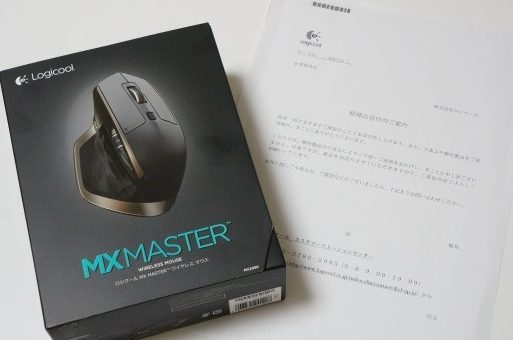
ワイヤレスマウス「MX MASTER」は、私のデスクトップワークのパートナーとして信頼してきた愛用品です。しかしながら、突然壊れてしまい、慌ててしまったものです。そんな中、Logicoolサポートの対応に期待していたのですが、けっこう良い対応 Vaporに遭遇することになりました。そんな経験を通じて、壊れたマウスの蘇生に繋げていくことができたので、 Logicoolサポートの対応についてこれから詳細に述べていきます。
ワイヤレスマウス「MX MASTER」故障の経験談 Logicoolサポートの評判
LOGICoolのワイヤレスマウス「MX MASTER」は、多くのユーザーに愛用されています。しかしながら、私の手元では突然、動作せずにしまったため、サポートセンターに連絡する羽目になりました。結果として、サポートチームの対応に満足のいく結果を得ることができたため、実際の体験談を共有します。
故障の原因は何だったのか?
マウスが壊れた原因は、明確にはわかりませんでした。ただ、使用頻度が高く、長期間使用していたため、自然の劣化によるものと思われます。 LOGICoolの公式サイトにアクセスし、トラブルシューティングのページを確認しましたが、 meu casoでは該当する症状が見つかりませんでした。
【液晶割れの修理】スマホ表面のガラス部分だけを冷凍庫やドライアイスで取り外す技術【動画】サポートセンターに連絡 初めての印象
サポートセンターに連絡した際の初めての印象は、「思いのほか楽観的」でした。サポートチームは非常にフレンドリーで、問題を聞き出し、的確な指示を与えてくれました。最重要的是、 対応速度が早く 、私の時間を大切にしてくれました。
修理の過程 迅速かつスムーズ
修理の過程は、非常にスムーズでした。サポートチームは、問題の診断をし、 新しいマウスの発送 を約束してくれました。新しいマウスは、約一週間後に到着し、問題なく使用できました。
サポートチームの対応 満足のいく結果
LOGICoolサポートチームの対応には、非常に満足しています。 丁寧に対応 し、問題を解決するために全力で取り組んでくれました。我々が LOGICoolの製品を選ぶ理由の一つは、サポートの質の高さにあると言えます。
総評 LOGICoolサポートの信頼度
総評として、LOGICoolサポートの信頼度は非常に高いと言えます。製品の質の高さにつづいて、サポートの質も高いと言えます。我々が LOGICoolの製品を選ぶ理由の一つに、サポートの質の高さがあったと言えます。
Google Chromeのオフラインインストーラを入手する方法(Win・Mac・Linux)| サポートセンターの評判 | 対応速度 | 修理のスピード | 新しいマウスの到着 |
|---|---|---|---|
| ★★★★☆ | 早い | スムーズ | 約一週間 |
ロジクール MX master3sの保証期間は?

ロジクール MX master3の保証期間は、2年間です。購入日から2年間、製品に問題があれば、無料で修理や交換を対応します。
保証の対象
ロジクール MX master3の保証の対象は、製品本体と付属品の両方です。付属品には、バッテリー、ケーブル、ドライバーなどが含まれます。
保証の条件
ロジクール MX master3の保証を受けるためには、以下の条件を満たす必要があります。
【Alexaで家電コントロール】定型アクションの「開始フレーズ」が認識されづらい場合のコツ- 製品を正常に使用していること
- 製品に故意に傷を付けたり、改造したりしていないこと
- 製品に付属のドキュメントやラベルを保持していること
保証の範囲
ロジクール MX master3の保証の範囲は、製品の不具合や故障に対応します。労働費用、部品費用は無料で、問題があれば、速やかに修理や交換を対応します。また、製品の種類や状況によっては、特別な对処を講じる場合があります。
MXmaster3の保証期間は?
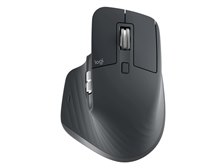
MXmaster3の保証期間は、1年間です。製造者責任により、製品に欠陥があった場合には、無償で修理や交換を行います。
保証の対象
本保証は、MXmaster3本体、同梱品、付属品に限り適用されます。
LANケーブルを窓の隙間から、屋内⇔屋外に引き回す方法- MXmaster3本体
- 同梱の電池
- 付属のアクセサリー
保証の ισχαι
本保証は、製品の購入日から 1年間 有効です。ただし、以下の場合は保証の対象外とします。
- 故意の破損や誤使用
- 指定の修理やメンテナンスの不実施
- 天災や自然災害による損害
保証の申し立て
保証の申し立ては、製品購入時のお店や、製造者の指定する修理店で行います。申し立てする際には、製品 본体、購入時のお店のレシート、sertificat de garantieを提出する必要があります。
- 製品 本体
- 購入時のお店のレシート
- sertificat de garantie
ロジクールのマウスのポインタが動かないのはなぜですか?

ロジクールのマウスのポインタが動かない場合、ドライバーの問題が考えられます。ドライバーが古い或者インストールされていない場合、ポインタが動かない現象が起こります。そのため、ドライバーを最新版にアップデートするか、再インストールすることで問題を解決することができます。
ソフトバンク「Nexus 6P」を国内で独占販売。SIMロック版ドライバーのインストールの方法
- ロジクールの公式サイトからドライバーをダウンロードします。
- ダウンロードしたファイルを実行し、インストールウィザードに従ってインストールします。
- インストールが完了したら、マウスのポインタが動くかどうかを確認します。
ハードウェアの問題
マウスのポインタが動かない場合、ハードウェアの問題も考えられます。マウスのwireless受信機やマウスのUSBポートに問題がある場合、ポインタが動かない現象が起こります。そのため、マウスのwireless受信機やマウスのUSBポートをチェックし、問題を解決することができます。
コンピューターの設定の問題
マウスのポインタが動かない場合、コンピューターの設定の問題も考えられます。マウスの設定が不適切な場合、ポインタが動かない現象が起こります。そのため、マウスの設定をチェックし、適切な設定にすることで問題を解決することができます。
- マウスの設定をチェックします。
- マウスの速度や感度を適切に設定します。
- マウスの設定を保存します。
ロジクールのマウスの電池交換方法は?

ロジクールのマウスの電池交換方法は、基本的にはマウスの下部にあるバッテリー コバーを取り外し、古い電池を取り除いて、新しい電池を挿入することです。ただし、異なるモデルによっては電池交換方法が異なるため、この手順を踏んでください。
事前準備
電池交換の前に、以下のことを準備しておく必要があります。
- 新しい電池を用意しておく
- マウスをパソコンから切断しておく
- マウスの状態を確認して、電池 交換のために準備する
電池交換の手順
電池交換の手順は以下のようになります。
- マウスの下部にあるバッテリー コバーを取り外す
- 古い電池を取り除く
- 新しい電池を挿入する
- バッテリー コバーを取り付ける
注意事項
電池交換の際には、以下のことを注意してください。
- 電池の極性を間違えないようにする
- 古い電池を適切に廃棄する
- 新しい電池を正しく取り付ける
よくある質問
ワイヤレスマウス「MX MASTER」が壊れた原因は何ですか?
.Logicoolのサポートに連絡してみたところ、すぐに対応してくれて、原因がわかりました。マウスの内部機械的な部分が壊れたため、通信ができなくなっていたようです。 Logicoolのサポート担当者によると、マウスの製造当初からの欠陥であった可能性が高いということです。
Logicoolサポートの対応はどのような感じですか?
Logicoolのサポートの対応は非常に良かったです。電話での相談では、サポート担当者が丁寧に対応してくれて、問題の原因を的確に把握してくれてました。マウスの交換についてもスムーズに対応してくれて、すぐに対処してくれたため、非常に助かりました。
マウスの交換についてはどのような手順で進められますか?
Logicoolのサポートに連絡して、マウスの交換の手順を進めました。製品番号や購入日などを確認させて、交換の対象であることを確認させた後、新しいマウスを送付してもらえました。新しいマウスの到着後、旧マウスを返送する必要がありました。
Logicoolサポートに連絡する際の注意点はありますか?
Logicoolのサポートに連絡する際は、製品番号や購入日などを確認しておく必要があります。問題の詳細やエラーメッセージなどを把握しておくことも大切です。これらの情報を揃えておくことで、サポート担当者がスムーズに対応できるようになります。