Windows 10でステレオミキサーを有効にする方法
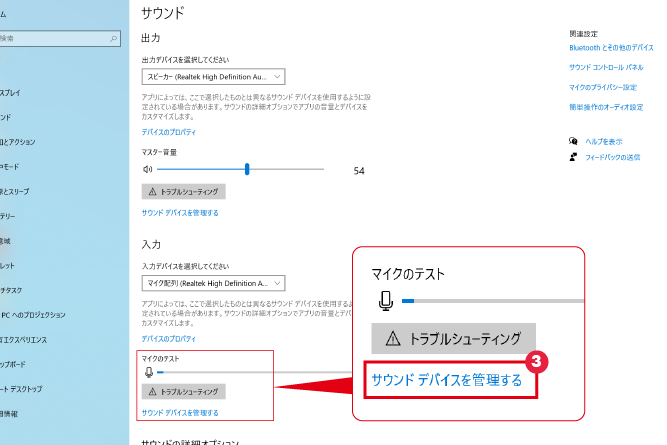
Windows 10では、ステレオミキサーという機能が存在しています。この機能を有効にすることで、オーディオの出力方法を柔軟に設定できるようになります。しかし、デフォルトではこの機能が無効になっているため、有効にする方法を知らないと使えない状態となっています。本稿では、Windows 10でステレオミキサーを有効にする簡単な方法を紹介します。
Windows 10でステレオミキサーを有効にする方法
Windows 10では、ステレオミキサーを有効にすることで、音声を左右のスピーカーに分割して出力することができます。この機能を有効にする方法は、以下の通りです。
ステレオミキサーの有効化について
ステレオミキサーを有効にするには、Windows 10の設定アプリケーションで音声の設定を変更する必要があります。具体的には、設定アプリケーションの「デバイス」セクションで、「音声」タブを開き、「ステレオミキサー」切替スイッチを「オン」にする必要があります。
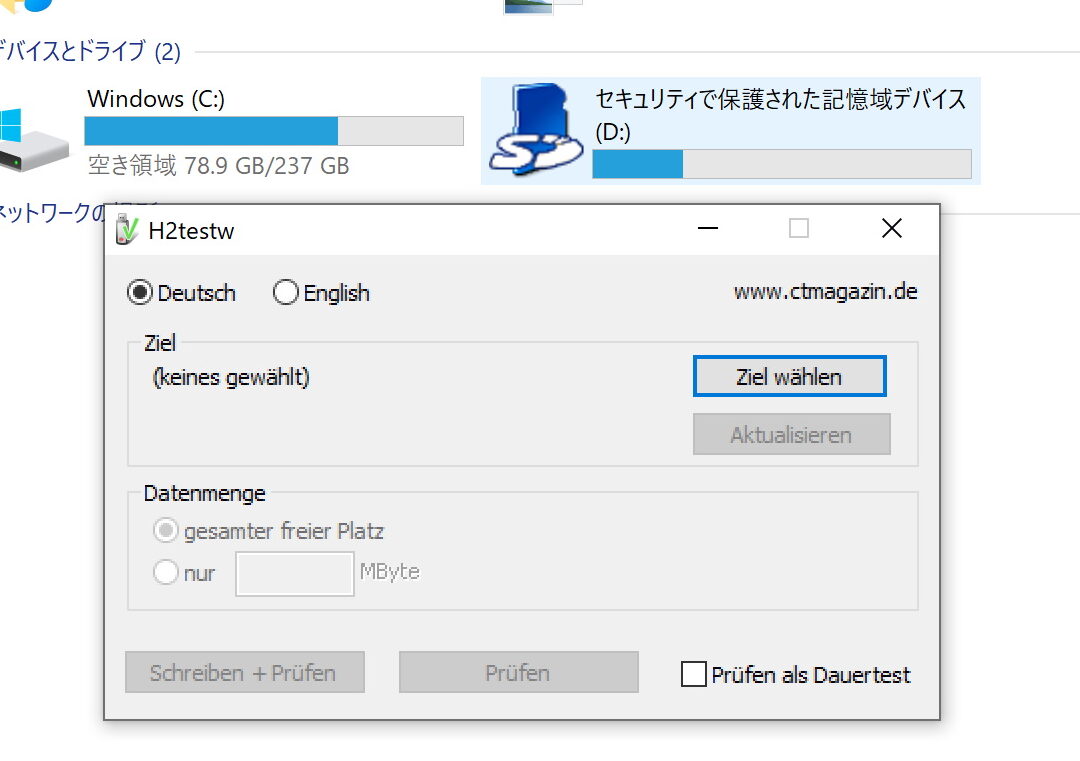
SDカードの容量詐欺をチェックできる「H2testw」【使い方】ステレオミキサーの設定方法
ステレオミキサーの設定を行うには、settingアプリケーションの「音声」タブで、「ステレオミキサー」ボタンをクリックする必要があります。すると、「ステレオミキサー設定」ウィンドウが開き、ステレオミキサーの設定を行うことができます。
ステレオミキサーの効果について
ステレオミキサーを有効にすることで、音声を左右のスピーカーに分割して出力することができます。これにより、音楽や動画の音声をよりリアルに聞くことができます。また、ゲームやビデオチャットなどのアプリケーションでも、ステレオミキサーを有効にすることで、音声を左右のスピーカーに分割して出力することができます。
注意点
ステレオミキサーを有効にする際には、音声の出力デバイスがステレオ対応であることを確認する必要があります。ステレオ対応でないデバイスでは、ステレオミキサーを有効にしても、音声はモノラルで出力されます。
トラブルシューティング
ステレオミキサーを有効にする際に問題が発生する場合は、設定アプリケーションの「音声」タブで、「ステレオミキサー」ボタンをクリックして、「ステレオミキサー設定」ウィンドウを開き、設定を確認してください。
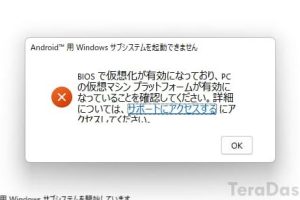
「Android用Windowsサブシステムを起動できません」エラーが出たので対処した話| 項目 | 設定方法 |
|---|---|
| ステレオミキサーの有効化 | 設定アプリケーションの「デバイス」セクションで、「音声」タブを開き、「ステレオミキサー」切替スイッチを「オン」にする |
| ステレオミキサーの設定 | settingアプリケーションの「音声」タブで、「ステレオミキサー」ボタンをクリックする |
| ステレオミキサーの効果 | 音声を左右のスピーカーに分割して出力する |
| 注意点 | 音声の出力デバイスがステレオ対応であることを確認する |
ステレオミキサーを有効にすることで、音声をよりリアルに聞くことができます。設定アプリケーションで音声の設定を変更することで、ステレオミキサーを有効にすることができます。
Windows 10でステレオミキサーを有効にするには?
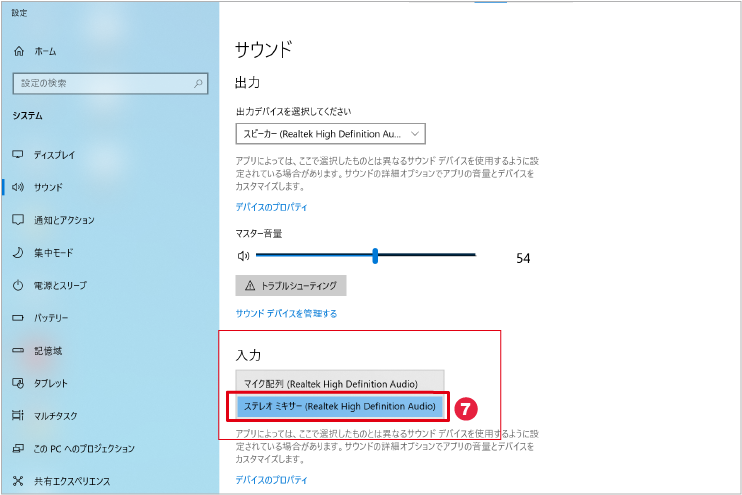
Windows 10でステレオミキサーを有効にするには、まず設定アプリを開きます。設定アプリを開いた後、システムの категорияに移動し、サウンドの設定を開きます。そこで、再生デバイスの項目を見つけて、自分のPCに接続されたスピーカーを選択します。次に、ステレオミキサーのチェックボックスにチェックを入れることで、ステレオミキサーを有効にできます。
ステレオミキサーの有効化のメリット
ステレオミキサーの有効化により、音声の質が向上します。具体的には、
Nexus 5を分解してバッテリー交換してみた- 音声の広がりが増し、よりリアルな音像を体験できます。
- 音声を左右のスピーカーに分け、より臨場感ある音声を体験できます。
- 音声のノイズや歪みを低減し、よりクリアな音声を体験できます。
ステレオミキサーの有効化の注意点
ステレオミキサーの有効化には、注意点があります。具体的には、
- ステレオミキサーの有効化により、システムリソースの消費量が増加します。
- 自分のPCのハードウェアの性能が低い場合、ステレオミキサーの有効化により、システムのパフォーマンスが低下します。
- ステレオミキサーの有効化により、音声の同期問題が起こる場合があります。
ステレオミキサーの有効化のトラブルシューティング
ステレオミキサーの有効化後に、問題が起こる場合があります。具体的には、
- 音声を再生できなかったり、音声がノイズのかかる場合、ドライバーの更新を試みてみてください。
- ステレオミキサーの有効化後に、システムのパフォーマンスが低下した場合、システムリソースの削減を試みてみてください。
- 音声の同期問題が起こる場合、音声の同期設定を確認してみてください。
ステレオミキサーが有効になっているか確認する方法は?
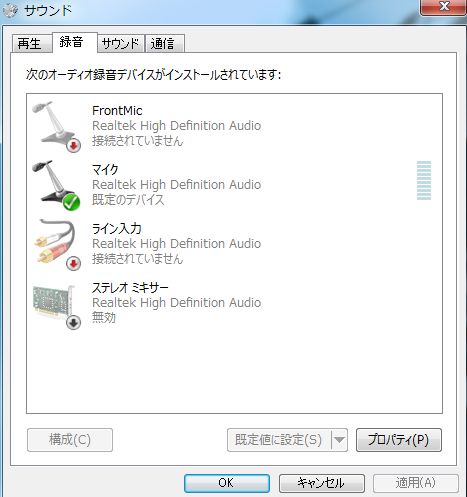
ステレオミキサーが有効になっているか確認する方法は、以下の通りです。
【Fire TV】Windows 10の画面をMiracastでテレビにミラーリングする方法オーディオデバイスの設定確認
オーディオデバイスの設定で、ステレオミキサーが有効になっているか確認することができます。
- オーディオデバイスの設定を開き、出力デバイスを確認します。
- 出力デバイスに스테레オミキサーが選択されているか確認します。
- ステレオミキサーが選択されていない場合は、選択して適用します。
オーディオソフトウェアの設定確認
オーディオソフトウェアの設定で、ステレオミキサーが有効になっているか確認することができます。
- オーディオソフトウェアを開き、設定メニューを開きます。
- 設定メニューで、ステレオミキサーが有効になっているか確認します。
- ステレオミキサーが有効になっていない場合は、有効にする設定をします。
システムの設定確認
システムの設定で、ステレオミキサーが有効になっているか確認することができます。
- システムの設定を開き、サウンドの設定を開きます。
- サウンドの設定で、ステレオミキサーが有効になっているか確認します。
- ステレオミキサーが有効になっていない場合は、デバイスのプロパティーを開き、ステレオミキサーを有効にする設定をします。
Windows 10で音声ミキサーを表示するには?

Windows 10で音声ミキサーを表示するには、システムの設定から音声ミキサーを有効にする必要があります。以下は、音声ミキサーを表示するための手順です。
音声ミキサーの有効化
音声ミキサーを有効にするには、システムの設定画面から操作する必要があります。以下は、音声ミキサーの有効化の手順です。
- システムの設定を開き、「システム」というアイコンをクリックします。
- 「システム」画面で、「音声」というタブを選択します。
- 「音声」タブで、「ミキサー」セクションにあり、「ミキサーの表示」を有効にします。
音声ミキサーのカスタマイズ
音声ミキサーをカスタマイズするには、音声ミキサーの設定画面から操作する必要があります。以下は、音声ミキサーのカスタマイズの手順です。
- 音声ミキサーの設定画面を開き、「ミキサーの設定」というタブを選択します。
- 「ミキサーの設定」タブで、音声のマスター・ボリュームを調整します。
- 「ミキサーの設定」タブで、各アプリケーションの音声を個別に調整することもできます。
音声ミキサーに関するトラブルシューティング
音声ミキサーに関するトラブルシューティングを行うには、システムの設定画面から操作する必要があります。以下は、音声ミキサーに関するトラブルシューティングの手順です。
- システムの設定を開き、「システム」というアイコンをクリックします。
- 「システム」画面で、「トラブルシューティング」というタブを選択します。
- 「トラブルシューティング」タブで、「音声」セクションにあり、音声ミキサーに関する問題を解決するための手順を踏みます。
Windows11でステレオミキサーがないのはなぜですか?

Windows 11では、ステレオミキサーが削除されたため、使用できなくなりました。サウンド ミキサーが削除された理由として、Microsoftは、最新の音声技術に合わせて、アプリケーションの音声を制御するためのアプリケーション ポリシーを導入したため、ステレオミキサーは不要となったと説明しています。
ステレオミキサーの削除の影響
ステレオミキサーの削除による影響の一つとして、音声の鳴り方が変化することです。ステレオミキサーを使用することで、左耳と右耳の音声を独立して制御することができたため、ステレオ音声の再生が可能でした。しかし、ステレオミキサーが削除されたため、左耳と右耳の音声を独立して制御することができなくなり、ステレオ音声の再生が不可能となった。
代替の方法
ステレオミキサーが削除されたため、代替の方法として、仮想音声カードを使用する方法があります。仮想音声カードを使用することで、ステレオミキサーの機能を復元することができます。
- 仮想音声カードをインストール
- 仮想音声カードを設定
- ステレオミキサーの機能を復元
将来の展開
ステレオミキサーの削除について、Microsoftは、将来のアップデートで、ステレオミキサーの代替機能を追加する予定です。サウンド ミキサーの機能を強化し、ユーザーのニーズに対応するための機能を追加する予定です。
- ステレオミキサーの代替機能の追加
- サウンド ミキサーの機能の強化
- ユーザーのニーズに対応するための機能の追加
よくある質問
Windows 10でステレオミキサーを有効にするためにはどうすればよいのか.
Windows 10では、ステレオミキサーを有効にするためには、サウンド設定画面で設定を行う必要があります。まず、スタートメニューから設定をクリックし、システムを選択します。次に、サウンドを選択し、再生タブでステレオミキサーを選択します。最後に、適用ボタンをクリックして変更を保存する必要があります。
ステレオミキサーを有効にした後、音声が出力されない場合、どうすればよいのか。
ステレオミキサーを有効にした後、音声が出力されない場合、ドライバーの更新が必要な場合があります。デバイスマネージャーにアクセスし、サウンド、ビデオゲームコントローラーを選択し、ステレオミキサーを選択します。次に、ドライバーの更新ボタンをクリックし、最新のドライバーをインストールします。最後に、再生ボタンをクリックして、音声を再生する必要があります。
ステレオミキサーを有効にするためには、特定のソフトウェアが必要なのか。
ステレオミキサーを有効にするためには、特定のソフトウェアは必要ありません。Windows 10標準のサウンド設定機能でステレオミキサーを有効にすることができます。ただし、ステレオミキサーの機能をより詳細に設定したい場合は、サードパーティー製ソフトウェアを使用する必要がある場合があります。
ステレオミキサーを有効にすると、パフォーマンスが低下することはありますか。
ステレオミキサーを有効にすると、パフォーマンスが低下することはありません。ステレオミキサーは、サウンドカードの機能を有効にするための設定であり、パフォーマンスに影響を与えることはありません。ただし、サウンドカード自身の性能が低い場合、ステレオミキサーを有効にした場合にパフォーマンスが低下することがあります。